
Teams / Client / Fehlfunktion / Cache löschen
Kurzbeschreibung: Funktioniert der lokal installierte Teams-Client auf dem Rechner nicht mehr korrekt (z. B. nach einem Update), während die Teams-Webversion einwandfrei läuft, deutet dies auf ein Problem mit dem lokalen Teams-Cache hin. Statt Teams zu deinstallieren und neu zu installieren, reicht in der Regel das Löschen des Caches.
Für wen relevant?
- Alle Teams-Nutzer, bei denen der lokal installierte Teams-Client nicht mehr korrekt funktioniert, die Teams-Webversion aber ohne Auffälligkeiten läuft.
Kurze Erklärung – Warum hilft das Löschen des Caches?
- Läuft Teams in der Webversion einwandfrei, liegt die Ursache vermutlich am lokal installierten Teams-Client.
- Eine Neuinstallation kann helfen, ist aber nicht zwingend notwendig – meist reicht es aus, zunächst den Teams-Cache zu löschen.
- Das Löschen kann manuell erfolgen oder komfortabel über ein bereitgestelltes PowerShell-Skript.
Schritt-für-Schritt-Anleitung (per Skript)
- Das PowerShell-Skript CSG-M365-Teams-Cache-loeschen.ps1 herunterladen.
- Mit der rechten Maustaste auf das Skript klicken und „Mit PowerShell ausführen" wählen.
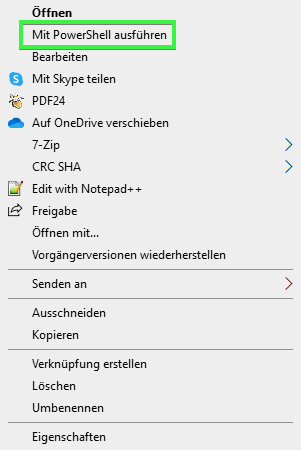
- Läuft Teams noch, wird es durch das Skript automatisch beendet.
- Im Anschluss werden alle vorhandenen Cache-Inhalte entfernt.
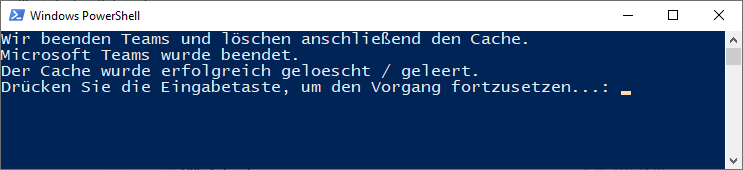
- Nach Abschluss kann Teams wieder wie gewohnt genutzt werden.
Hinweis Das Skript beendet laufende Teams-Prozesse automatisch, bevor die Cache-Inhalte gelöscht werden. Nicht gespeicherte Eingaben (z. B. ein noch nicht abgeschickter Chat-Entwurf) können dabei verloren gehen.
Tipp Alternativ kann der Cache auch manuell über den entsprechenden Teams-Cache-Ordner im Dateisystem gelöscht werden – das Skript nimmt einem diesen Schritt jedoch komfortabel ab.
Kurze Checkliste
- Getestet, ob Teams in der Webversion einwandfrei funktioniert?
- Teams-Client geschlossen bzw. durch das Skript automatisch beendet?
- Cache über das Skript (oder manuell) gelöscht?
- Teams anschließend neu gestartet und Funktion geprüft?
FAQ – kurz & knapp
- Muss ich Teams zwingend deinstallieren, wenn es nicht mehr funktioniert?
- Nein, meist reicht das Löschen des Caches aus; eine Neuinstallation ist nur in Ausnahmefällen nötig.
- Woran erkenne ich, dass es am lokalen Client liegt und nicht an Teams selbst?
- Wenn Teams in der Webversion ohne Auffälligkeiten läuft, deutet dies auf ein lokales Problem mit dem installierten Client hin.
- Gehen bei der Nutzung des Skripts Daten verloren?
- Chatverläufe und Nachrichten selbst sind serverseitig gespeichert und bleiben erhalten; lediglich lokal zwischengespeicherte, nicht gesendete Eingaben können verloren gehen.
Quellangaben:
- deroutlooker365.de: Wenn Teams mal spinnt – Teams-Cache löschen hilft
- itnator.net: Microsoft Teams Cache löschen/leeren
Fußzeile
Bei der Erstellung von BranchXStack-Inhalten kann auch KI zum Einsatz kommen. Alle Inhalte werden jedoch redaktionell von Menschen geprüft und bei Bedarf überarbeitet.
Short🔗: https://csg.gmbh/faq-teams-cache-loeschen