
E-Mail-Sicherheit / HornetSecurity / Benutzerlogin und Verwaltung
Kurzbeschreibung: Dieser Artikel zeigt, wie Sie sich als Benutzer bei HornetSecurity anmelden und welche Hauptfunktionen (E-Mail Live Tracking, Filter & Reports, Black- & Whitelists) Ihnen nach dem Login zur Verfügung stehen.
Für wen relevant?
- Alle Benutzer, deren Postfach über HornetSecurity abgesichert wird und die sich im HornetSecurity-Portal anmelden und dort verwalten möchten (z. B. Quarantäne, Absenderlisten).
1. Anmeldung bei HornetSecurity
Um sich als Benutzer bei HornetSecurity anzumelden, besuchen Sie folgende Webseite: HornetSecurity Login
Schritte zur Anmeldung:
- Geben Sie Ihre E-Mail-Adresse als Benutzernamen ein.
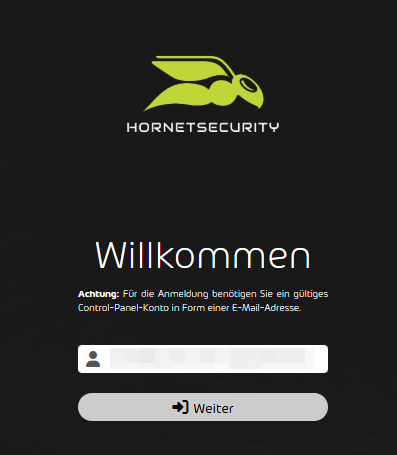
- Sie werden zur Microsoft-Anmeldeseite weitergeleitet.
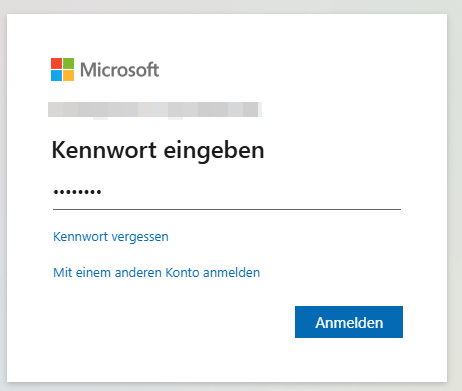
- Geben Sie das zugehörige Passwort ein.
- Nach erfolgreicher Authentifizierung gelangen Sie auf die Startseite von HornetSecurity.
2. Navigation in der Weboberfläche
Nach dem Login stehen Ihnen folgende Hauptfunktionen zur Verfügung:
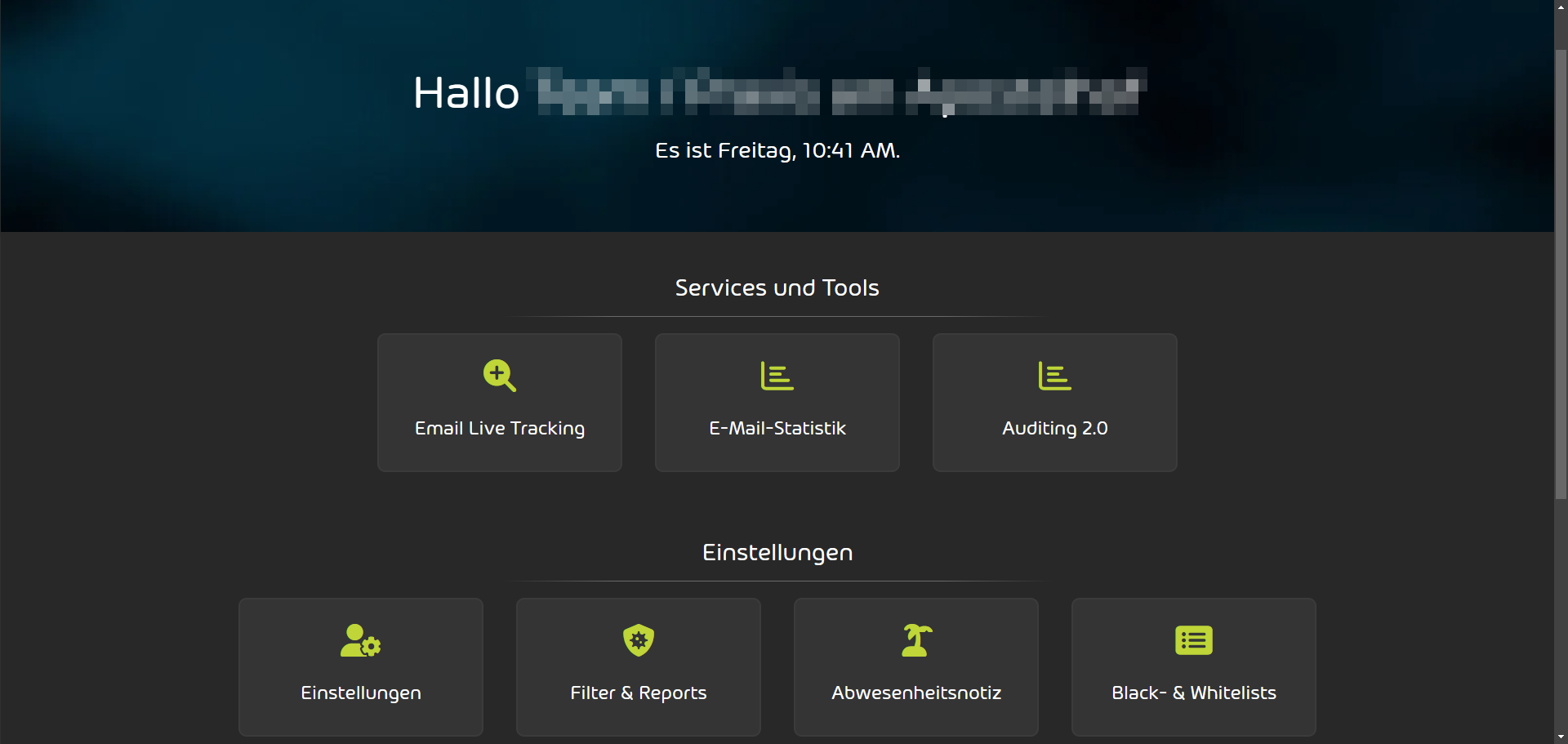
- E-Mail Live Tracking – Überwachung des ein- und ausgehenden E-Mail-Verkehrs.
- Filter & Reports – Verwaltung von Quarantäne-Berichten und Sicherheitsfiltern.
- Black- & Whitelists – Verwaltung der zugelassenen und blockierten Absender.
2.1 E-Mail Live Tracking
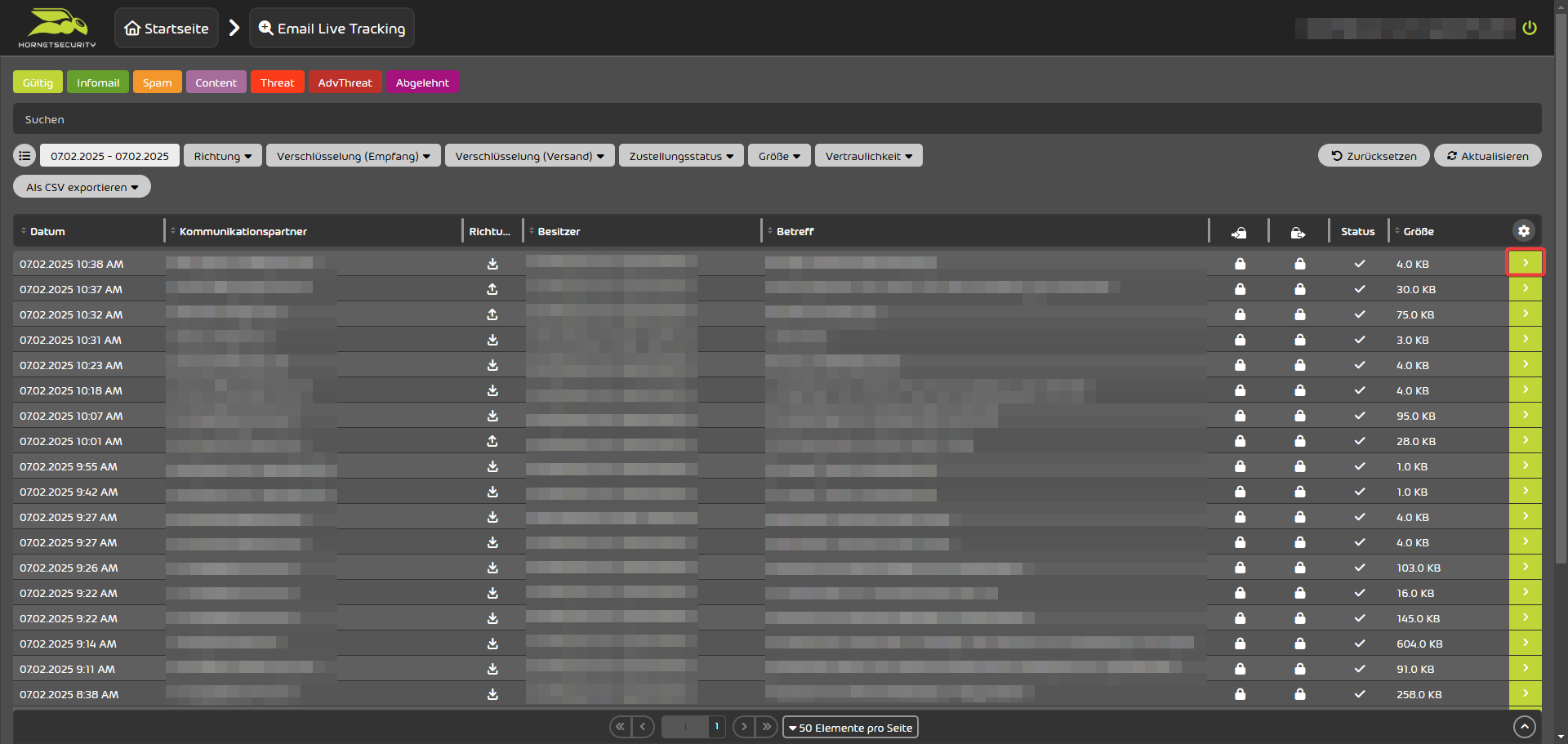
Im E-Mail Live Tracking können Sie den Verlauf eingehender und ausgehender E-Mails überprüfen.
-
Suchleiste: Ermöglicht die gezielte Suche nach Mails anhand des Absendernamens oder eines Begriffs aus dem Betreff.
-
Symbole:
-
Eingehende E-Mails

-
Ausgehende E-Mails

-
-
Aktionen:



- Mails aus Quarantäne zustellen: Durch Klick auf den Pfeil rechts wird die E-Mail ausgeklappt und kann bearbeitet werden.
- Absender blockieren (Blacklist): Blockiert den Absender, sodass dieser keine E-Mails mehr senden kann.
- Absender freigeben & Mail zustellen (Whitelist): E-Mails dieses Absenders werden zukünftig nicht mehr als Spam markiert.
- E-Mail-Vorschau: Zeigt den Inhalt der E-Mail in einem separaten Fenster an.
- Spam melden: Markiert die E-Mail als Spam.
- Infomail melden: Kennzeichnet die E-Mail als Newsletter oder Werbemail.
- Als privat markieren: Markiert die E-Mail als vertraulich (wichtig für die Archivierung).
- Technische Informationen anzeigen: Zeigt wichtige Details für Administratoren.
Achtung Von der Nutzung von „Absender freigeben & Mail zustellen (Whitelist)" raten wir ausdrücklich ab, da dies die Sicherheit der E-Mails massiv reduziert.
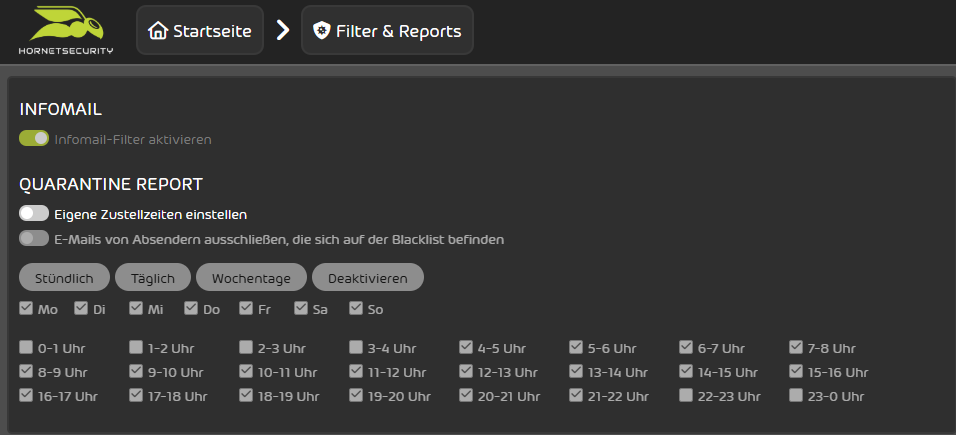
2.2 Filter & Reports
Hier können Benutzer individuelle Einstellungen für Quarantäne-Berichte und Filteroptionen vornehmen.
2.3 Black- & Whitelist
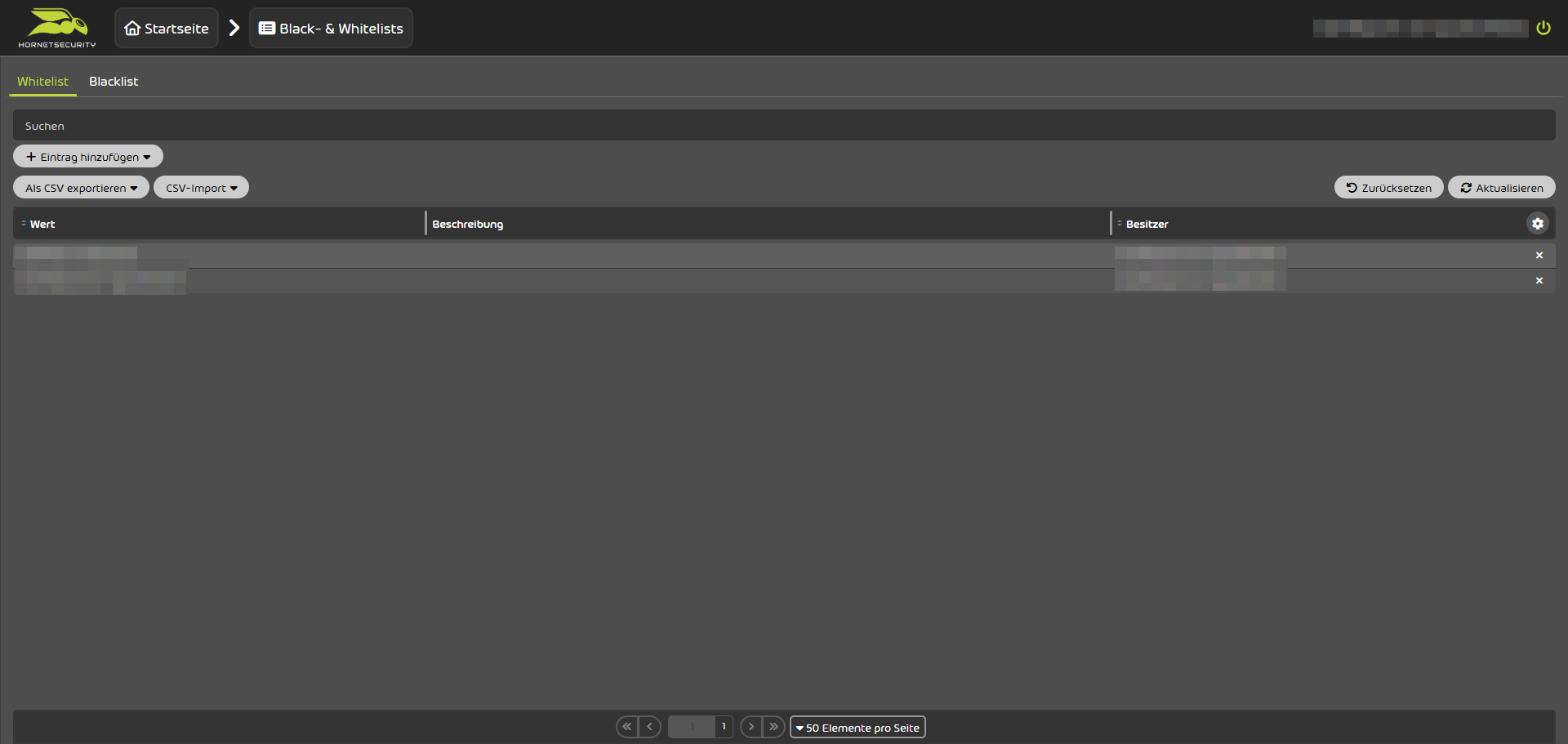
Diese Sektion bietet eine Übersicht über blockierte (Blacklist) und freigegebene (Whitelist) Absender. Neue Einträge können manuell hinzugefügt oder bestehende Einträge bearbeitet werden.
Achtung Auch hier gilt: Wir empfehlen die Nutzung des Whitelistings nicht, da es die Sicherheit von E-Mails massiv reduziert.
Kurze Checkliste
- Anmeldung über https://cp.hornetsecurity.com/ mit E-Mail-Adresse und anschließender Microsoft-Authentifizierung erfolgreich?
- Gewünschte E-Mails über das E-Mail Live Tracking gefunden und ggf. bearbeitet?
- Quarantäne-Berichte und Filteroptionen unter „Filter & Reports" bei Bedarf angepasst?
- Blacklist-Einträge zur Blockierung unerwünschter Absender genutzt (statt Whitelisting)?
FAQ – kurz & knapp
- Mit welchen Zugangsdaten melde ich mich bei HornetSecurity an?
- Mit Ihrer E-Mail-Adresse als Benutzername; die eigentliche Authentifizierung erfolgt anschließend über Ihr Microsoft-365-Konto.
- Warum sollte ich Absender nicht auf die Whitelist setzen?
- Weil dadurch E-Mails dieses Absenders zukünftig nicht mehr auf Spam/Schadinhalt geprüft werden – das reduziert die E-Mail-Sicherheit massiv. Blockieren (Blacklist) einzelner Absender ist hiervon nicht betroffen und unbedenklich.
- Was bedeutet „Als privat markieren" im Live Tracking?
- Die E-Mail wird als vertraulich gekennzeichnet, was insbesondere für die revisionssichere Archivierung relevant ist.
- Wo finde ich Quarantäne-Berichte und Filtereinstellungen?
- Unter dem Menüpunkt „Filter & Reports" im HornetSecurity-Portal.
Fußzeile Bei der Erstellung von BranchXStack-Inhalten kann auch KI zum Einsatz kommen. Alle Inhalte werden jedoch redaktionell von Menschen geprüft und bei Bedarf überarbeitet.
Short🔗: https://csg.gmbh/faq-hornetsecurity-login-verwaltung