
Windows / Festplatte / Wiederherstellungspartition löschen
Achtung Diese Anleitung ist ohne Gewähr und richtet sich ausschließlich an erfahrene IT-Nutzer, welche sich der Funktion einer Wiederherstellungspartition bewusst sind. Bitte nur weitermachen, wenn Sie dazu gehören! Erstellen Sie vor jeder Partitionsänderung außerdem eine vollständige Datensicherung – ein Löschvorgang per DiskPart erfolgt ohne „Papierkorb" und ist unwiderruflich.
Kurzbeschreibung: Unter Windows kann es vorkommen, dass man das Laufwerk C: vergrößern möchte und auch genügend ungenutzten Speicher bzw. eine nicht benötigte Partition D: (o. ä.) zur Verfügung steht. Man könnte also ganz einfach die Partition C: vergrößern – wäre da nicht die Wiederherstellungspartition (Recovery-Partition) im Weg. Dieser Artikel zeigt den korrekten, empfohlenen Weg inklusive eines wichtigen vorbereitenden Schritts.
Für wen relevant?
- Erfahrene IT-Nutzer/Administratoren, die Speicherplatz einer Wiederherstellungspartition freigeben möchten, um eine andere Partition (meist C:) zu vergrößern.
Kurze Erklärung – Was ist die Wiederherstellungspartition und was passiert beim Löschen?
- Die Wiederherstellungspartition enthält die Windows Recovery Environment (WinRE) und ermöglicht u. a. Funktionen wie „Diesen PC zurücksetzen", die Systemreparatur ohne externes Installationsmedium sowie den BitLocker-Wiederherstellungsbildschirm.
- Wird sie ersatzlos gelöscht, stehen diese Funktionen über das System nicht mehr in gewohnter Form zur Verfügung. Deshalb empfiehlt sich vorab der Schritt
reagentc /disable(siehe unten), damit das WinRE-Abbild lokal gesichert wird und die Wiederherstellungsumgebung bei Bedarf später wieder aktiviert werden kann.
Hinweis Windows kann bei bestimmten Updates (z. B. im Zusammenhang mit KB5028997) verlangen, dass die Wiederherstellungspartition eine Mindestgröße hat, und meldet dies andernfalls als Fehler. Wer die Partition dauerhaft entfernt, sollte dieses Verhalten im Hinterkopf behalten.
Ausgangssituation in der Datenträgerverwaltung
Das Bild in der Datenträgerverwaltung sieht dann meist so oder ähnlich aus:
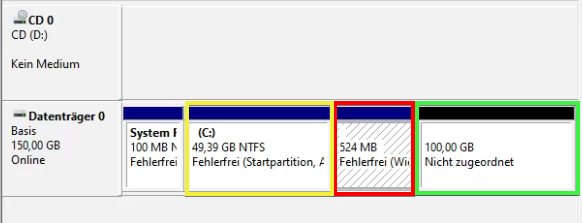
Schritt-für-Schritt-Anleitung
Um die „Fehlerfrei (Wiederherstellungspartition)" korrekt zu löschen, gehen wir wie folgt vor:
- Administrative Eingabeaufforderung öffnen und zunächst den aktuellen WinRE-Status prüfen:
reagentc /info
Hier sehen Sie, ob WinRE aktiv ist und auf welcher Partition es liegt – das hilft, die richtige Partition sicher zu identifizieren.
- Die Wiederherstellungsumgebung sauber deaktivieren, bevor die Partition gelöscht wird:
reagentc /disable
Dadurch wird das aktuelle WinRE-Abbild (winre.wim) nach C:\Windows\System32\Recovery kopiert. Falls Sie die Recovery-Partition später wieder benötigen oder neu erstellen möchten, brauchen Sie diese Datei.
Achtung Wird dieser Schritt übersprungen, ist eine spätere Wiederherstellung der WinRE-Funktionalität deutlich aufwendiger (z. B. Neubeschaffung der winre.wim aus einem passenden Windows-Installationsmedium).
- DISKPART starten:
diskpart
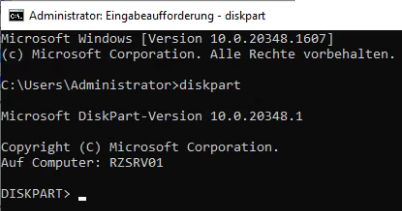
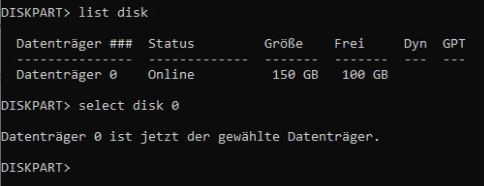
- Mit list disk die Laufwerke anzeigen lassen, unter ### die passende Laufwerks-ID herausfinden und über select disk ID das entsprechende, zu bearbeitende Laufwerk auswählen:
- Mit list partition die unerwünschte Partition ermitteln, die gelöscht werden soll:
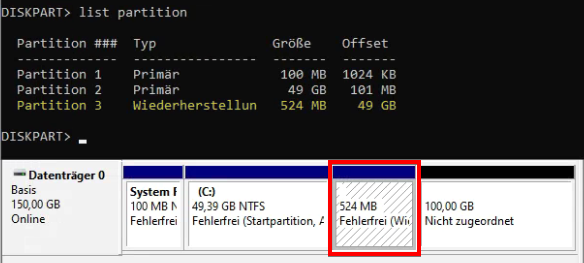
- Mit select partition die unter ### ermittelte, gewünschte Partition auswählen. Anschließend mit delete partition override löschen – der Parameter
overrideist nötig, da es sich bei einer Wiederherstellungspartition immer um eine geschützte Systempartition handelt:
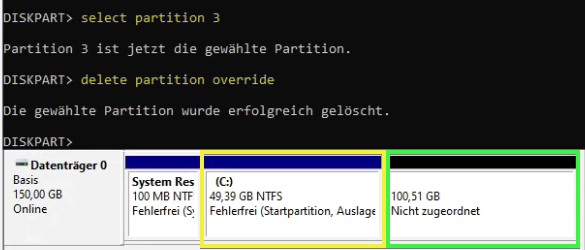
- Sofort verschwindet die unerwünschte Wiederherstellungspartition und der Speicherplatz wird als „Nicht zugewiesen" angezeigt – C: kann jetzt vergrößert werden.
Tipp Möchten Sie die Wiederherstellungsumgebung nach dem Vergrößern von C: auf einer neuen, ggf. kleineren Partition wieder einrichten, ist dies über reagentc /enable in Kombination mit einer neu angelegten Partition und reagentc /setreimage möglich. Details dazu finden Sie z. B. in dieser ausführlichen Anleitung zum Wiederherstellen der WinRE-Partition.
Kurze Checkliste
- Vollständige Datensicherung vor Beginn durchgeführt?
- Mit
reagentc /infoden aktuellen WinRE-Status und Speicherort geprüft? - Mit
reagentc /disabledie Wiederherstellungsumgebung sauber deaktiviert (winre.wim wird lokal gesichert)? - Über DISKPART die richtige Partition (list disk/list partition) eindeutig identifiziert?
- Partition mit
delete partition overridegelöscht? - Ziel-Laufwerk (z. B. C:) anschließend erfolgreich vergrößert?
- Bei Bedarf: WinRE auf neuer Partition wieder eingerichtet?
FAQ – kurz & knapp
- Was verliere ich, wenn ich die Wiederherstellungspartition lösche?
- Ohne WinRE stehen Funktionen wie „Diesen PC zurücksetzen", die Systemreparatur ohne externes Medium sowie der BitLocker-Wiederherstellungsbildschirm in ihrer gewohnten Form nicht mehr zur Verfügung.
- Warum sollte ich vor dem Löschen
reagentc /disableausführen?- Damit das aktuelle WinRE-Abbild lokal unter
C:\Windows\System32\Recoverygesichert wird – ohne diesen Schritt ist eine spätere Wiederherstellung deutlich aufwendiger.
- Damit das aktuelle WinRE-Abbild lokal unter
- Warum funktioniert das normale Löschen der Partition nicht?
- Eine Wiederherstellungspartition ist immer eine von Windows geschützte Systempartition. Ein Standard-Löschbefehl schlägt daher fehl; es muss zwingend der Parameter
overrideverwendet werden.
- Eine Wiederherstellungspartition ist immer eine von Windows geschützte Systempartition. Ein Standard-Löschbefehl schlägt daher fehl; es muss zwingend der Parameter
- Kann ich die Wiederherstellungspartition später wieder einrichten?
- Ja, über
reagentc /enableauf einer neu angelegten Partition, sofern die winre.wim vorher gesichert wurde (siehe Schritt 2).
- Ja, über
Fußzeile
Bei der Erstellung von BranchXStack-Inhalten kann auch KI zum Einsatz kommen. Alle Inhalte werden jedoch redaktionell von Menschen geprüft und bei Bedarf überarbeitet.
Short🔗: [bei Jan Reichelt anzufordern – Vorschlag: https://csg.gmbh/faq-wiederherstellungspartition-loeschen]