
E-Mail-Sicherheit / HornetSecurity / E-Mail-Archivierung
Kurzbeschreibung: Die in HornetSecurity enthaltene E-Mail-Archivierung (lizenzabhängig) bedarf keiner umfangreichen Konfiguration und Anpassung. Sie funktioniert „out-of-the-box" und stellt die revisionssichere Archivierung sicher. Dieser Artikel zeigt, wie man sich im UserPanel einloggt und die Archivierung anpasst oder archivierte Mails findet.
Für wen relevant?
- Alle Nutzer, deren Postfach über HornetSecurity revisionssicher archiviert wird und die archivierte E-Mails suchen oder einzelne E-Mails als „privat" markieren möchten.
Kurze Erklärung – Was ist bei der Archivierung wichtig?
- Aus rechtlichen Gründen kann es notwendig sein, bestimmte E-Mails von der Sichtbarkeit durch Dritte (z. B. Revisoren/Auditoren) in der Archivierung auszunehmen. Dies erfolgt in HornetSecurity einfach über die nachträgliche Markierung als „privat".
- Die Aufbewahrungszeit für die E-Mail-Archivierung beträgt im Standard voreingestellt 10 Jahre. E-Mails, die älter als 10 Jahre sind, werden automatisch vom System gelöscht – ein manueller Eingriff ist nicht nötig.
Hinweis Eine offizielle und umfangreiche Anleitung findet sich in der Anleitung zum UserPanel von HornetSecurity sowie in der detaillierten Anleitung zur Nutzung des Archivs in der KnowledgeBase von HornetSecurity.
Schritt-für-Schritt-Anleitung
- Login zum UserPanel für Benutzer unter https://cp.hornetsecurity.com/user_dashboard. Die Anmeldung erfolgt über die E-Mail-Adresse, das Passwort und die Multi-Faktor-Authentifizierung von Microsoft 365.
- Das UserPanel wird geöffnet.
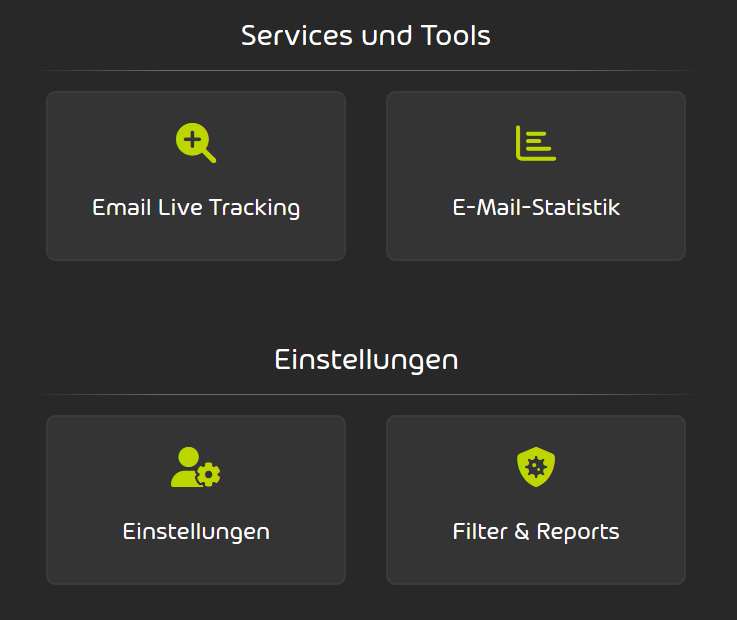
- E-Mail-Livetracking wird geöffnet und zeigt alle E-Mails, abhängig vom ausgewählten Zeitfenster rechts oben.
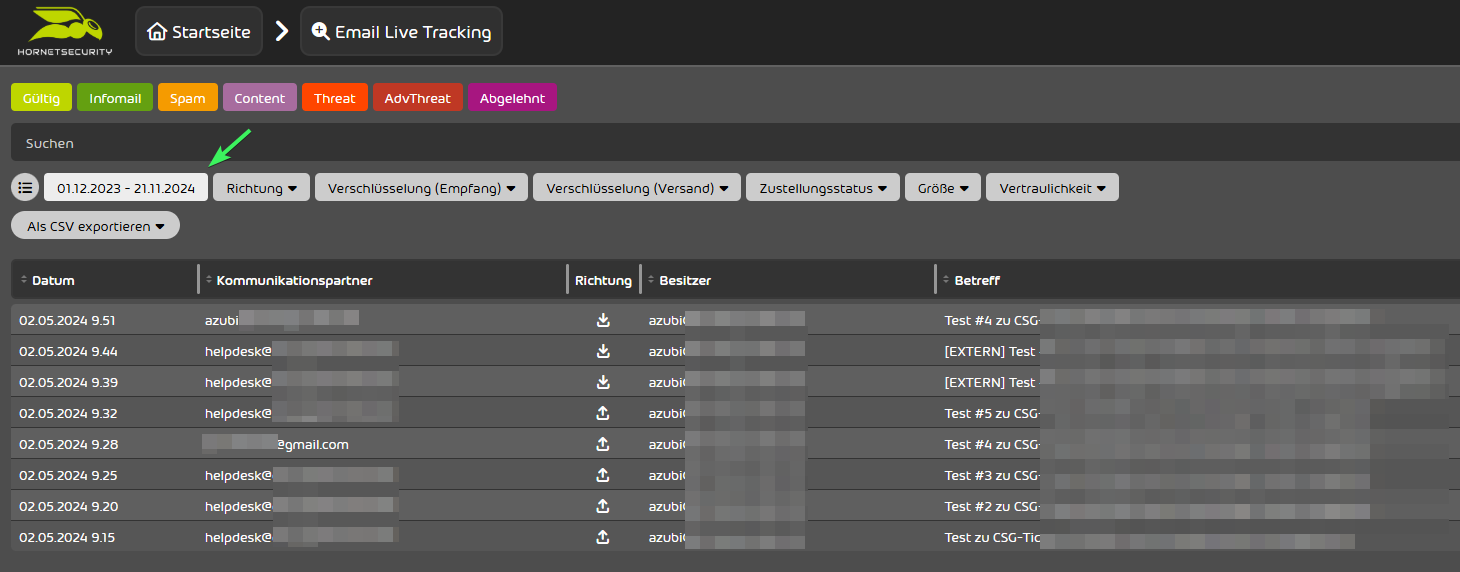
- Über die Suchfunktion kann eine gewünschte E-Mail gesucht werden, wobei eine Vielzahl von Auswahlfiltern zur Verfügung steht (im Beispiel: Suche nach „Extern" im „Betreff").

Hinweis Der Suchtext muss immer mindestens 3 Zeichen enthalten.
- Benutzer dürfen E-Mails als „privat" markieren, damit diese nicht durch Auditoren/Revisoren eingesehen werden können – dies ist z. B. bei Bewerbungsschreiben relevant. Dazu klickt man links oben auf das E-Mail-Menü, wählt die entsprechende E-Mail aus und klickt auf „Als privat markieren".
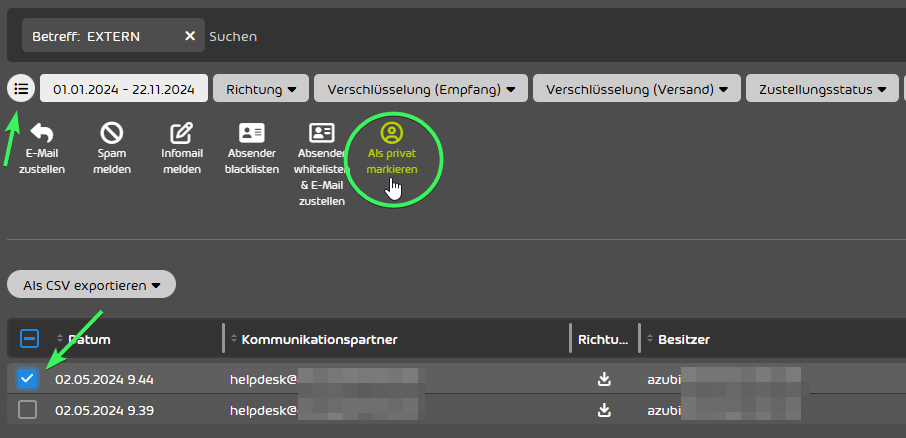
Achtung Um diese Funktion nutzen zu können, ist es notwendig, dass der Administrator die Funktion zuvor freigeschaltet hat.

Kurze Checkliste
- Login im UserPanel über https://cp.hornetsecurity.com/user_dashboard mit M365-Zugangsdaten und MFA erfolgreich?
- Gewünschte E-Mail über das E-Mail-Livetracking bzw. die Suchfunktion (mind. 3 Zeichen) gefunden?
- Bei Bedarf: E-Mail über das E-Mail-Menü als „privat" markiert?
- Freischaltung der „Privat"-Funktion durch den Administrator sichergestellt, falls diese fehlt?
FAQ – kurz & knapp
- Wie lange werden meine E-Mails archiviert?
- Im Standard 10 Jahre; ältere E-Mails werden automatisch und ohne manuellen Eingriff gelöscht.
- Wer kann archivierte E-Mails einsehen?
- Grundsätzlich können Auditoren/Revisoren auf archivierte E-Mails zugreifen, sofern diese nicht als „privat" markiert wurden.
- Warum finde ich die Funktion „Als privat markieren" nicht?
- Diese Funktion muss zunächst vom Administrator freigeschaltet werden.
- Wie melde ich mich im UserPanel an?
- Über https://cp.hornetsecurity.com/user_dashboard mit der E-Mail-Adresse, dem Passwort und der Multi-Faktor-Authentifizierung Ihres Microsoft-365-Kontos.
Fußzeile
Bei der Erstellung von BranchXStack-Inhalten kann auch KI zum Einsatz kommen. Alle Inhalte werden jedoch redaktionell von Menschen geprüft und bei Bedarf überarbeitet.
Short🔗: faq-hornetsecurity-archivierung