
E-Mail / Archiv REDDOXX Cloud / Anmeldung und Bedienung der User APP
Kurzbeschreibung: Die REDDOXX Cloud ist die E-Mail-Archivierungslösung, auf die wir unsere Kunden aktuell umstellen (bisher: Securepoint Unified Mail Archive/UMA). Über die User APP von REDDOXX können Sie sich unkompliziert per Microsoft 365 anmelden und Ihr persönliches E-Mail-Archiv durchsuchen. Dieser Artikel erklärt Anmeldung und Bedienung Schritt für Schritt.
Für wen relevant?
- Alle Benutzer, deren Postfach über die REDDOXX Cloud archiviert wird und die auf ihr E-Mail-Archiv zugreifen möchten.
Voraussetzungen
- Ein Microsoft-365-Benutzerkonto mit eigenem Postfach (bei uns ist dies der Standard-Anmeldeweg).
Anmeldung bei der REDDOXX User APP
Die Anmeldung erfolgt über app.cloud.reddoxx.com.
- app.cloud.reddoxx.com im Browser aufrufen.
- Auf „Mit Microsoft anmelden" klicken.
- Mit den gewohnten Microsoft-365-Zugangsdaten (inkl. Multi-Faktor-Authentifizierung, sofern eingerichtet) anmelden.
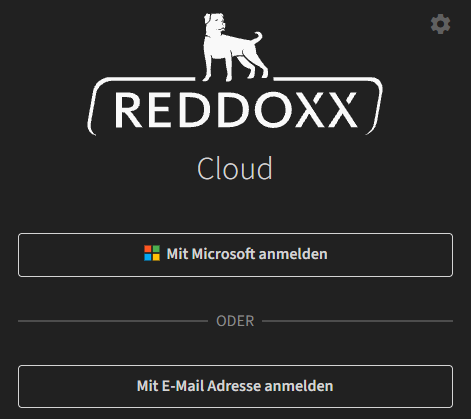
Hinweis Ist die REDDOXX Cloud statt über Microsoft 365 über den Cloud Connector an ein lokales Verzeichnis angebunden, wird stattdessen die eigene E-Mail-Adresse zur Anmeldung eingegeben. Für unsere Kunden ist praktisch immer der Microsoft-365-Weg der relevante.
Wie ist das REDDOXX-Archiv aufgebaut?
Nach der Anmeldung zeigt die User APP das persönliche E-Mail-Archiv in sieben Bereichen:
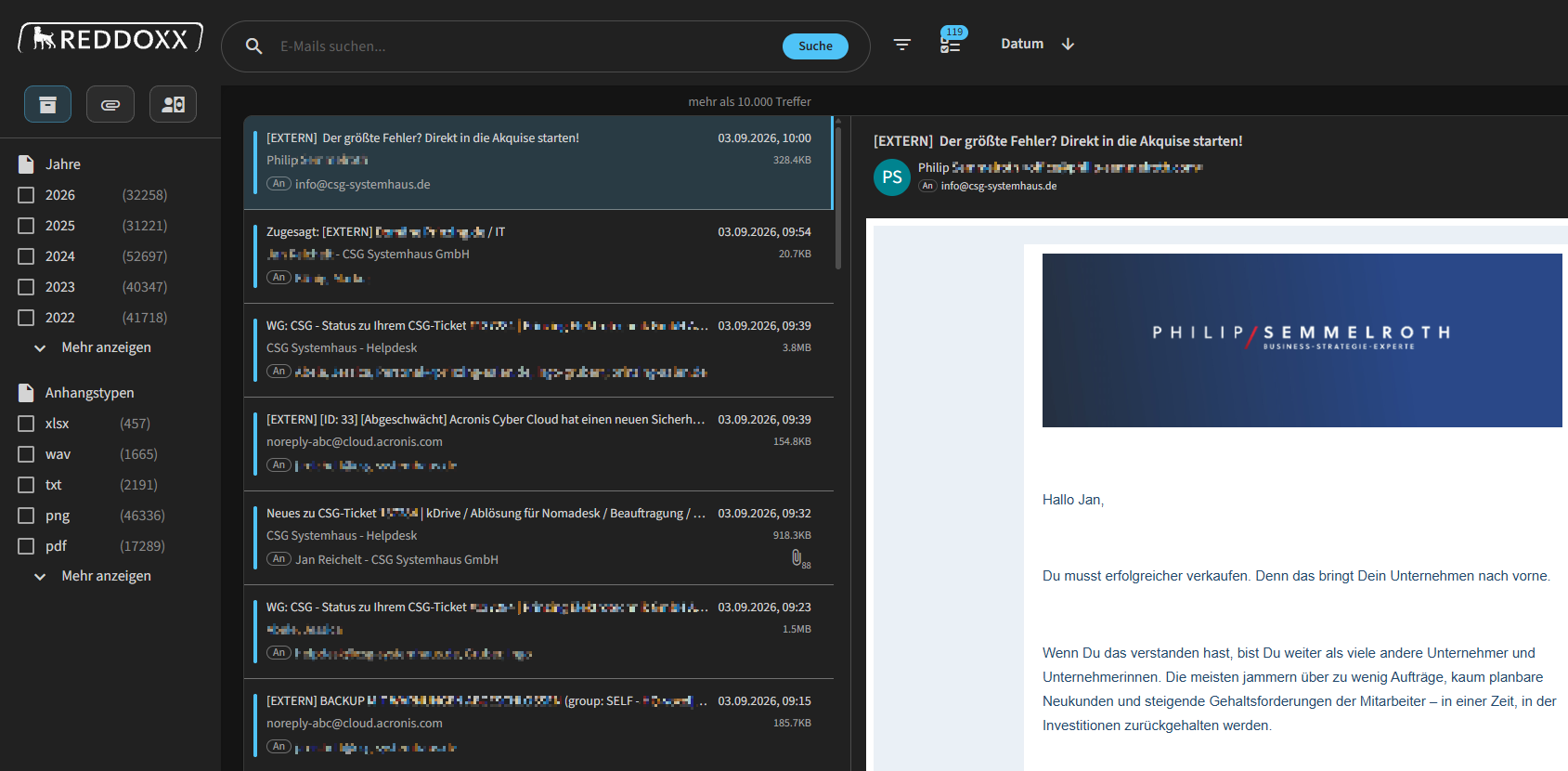
- Stellvertreter: Legt fest, für welche E-Mail-Adressen (eigene, Gruppen- oder Shared-Mailbox-Berechtigungen) die Suche im Archiv durchgeführt wird. Direkt unterhalb des Symbols wird angezeigt, wie viele Stellvertreter-Adressen aktuell ausgewählt sind; über „Hinzufügen" lassen sich weitere Adressen an- oder abwählen.
- Einfache Suche: Ermöglicht die Suche nach Absender, Empfänger oder Nachrichteninhalt. Die inhaltliche Suche ist bewusst unscharf angelegt und liefert auch ähnliche Ergebnisse; erlaubt sind nur einzelne, durch Leerzeichen getrennte Suchbegriffe.
- Erweiterte Suche: Kombiniert Filter nach Datum, E-Mail-Adressen, Inhalt und Anhängen. Die einzelnen Filter sind logisch UND-verknüpft, d. h. ein gesetztes Datum plus eine gesuchte Absenderadresse liefert nur E-Mails, die beide Kriterien gleichzeitig erfüllen.
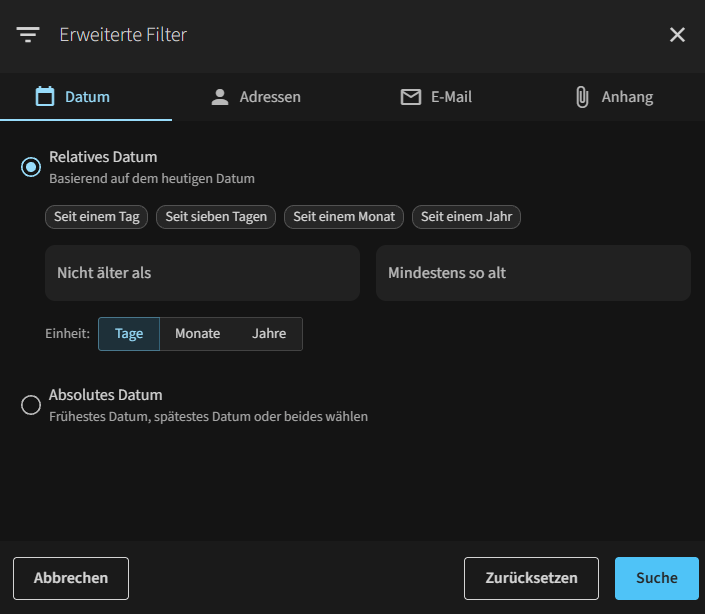
- Sortierung: Beeinflusst je nach Suchbereich die Reihenfolge der Ergebnisse (z. B. nach Relevanz oder Datum); ein Pfeil zeigt auf- oder absteigende Sortierung an.
- Archiv: Zeigt das gesamte, zunächst ungefilterte Archiv. Über eine Jahresliste kann direkt nach Zeitraum gefiltert werden, zusätzlich ist eine Filterung nach vorhandenen Anhangstypen möglich.
- Anhänge: Ermöglicht die gezielte Suche ausschließlich nach Anhängen, filterbar nach Dateigröße und zusätzlich nach Größe sortierbar.
- Rechnungen: Listet erkannte E-Rechnungen (z. B. im ZUGFeRD-Format) gesondert auf.
Hinweis – Technische Funktionsweise Die REDDOXX Cloud zeigt im Archiv immer alle E-Mails für den angemeldeten Benutzer und alle seine Stellvertreter/Shared Mailboxen an, für die eine Zugriffsberechtigung besteht. Dadurch ist es technisch möglich, auch E-Mails zu sehen, die z. B. vor dem eigenen Firmeneintritt verfasst wurden, sofern Zugriff auf ein Postfach mit entsprechend älteren E-Mails besteht.
Tipp Bei umfangreichen Stellvertreter- bzw. Gruppenberechtigungen lohnt sich ein Blick in die Stellvertreter-Auswahl, um die Suche gezielt auf die relevanten Postfächer einzugrenzen – das beschleunigt die Ergebnisse spürbar.
E-Mail aus dem Archiv herunterladen (.eml)
Der häufigste Anwendungsfall im Alltag: Eine E-Mail wurde versehentlich gelöscht, im Archiv gefunden – und soll jetzt gesichert bzw. weiterverwendet werden.
1. Die gefundene E-Mail in der Vorschau öffnen.
2. Rechts oben die Funktion „E-Mail herunterladen" auswählen.
3. Die E-Mail wird als .eml-Datei heruntergeladen.
Hinweis - Warum .eml und nicht .msg? REDDOXX speichert und exportiert E-Mails grundsätzlich im offenen, standardisierten .eml-Format (Internet Message Format nach RFC 5322) statt im proprietären Microsoft-Format .msg - und zwar produktübergreifend, nicht nur in der Cloud-User-APP. Naheliegender Grund: Eine revisionssichere Archivierung muss auch für externe Prüfer über einen langen Zeitraum lesbar und herstellerunabhängig nachvollziehbar sein. Ein offenes, genormtes Format erfüllt das zuverlässiger als ein Format, das an ein einzelnes Herstellerprodukt (Microsoft Outlook) gebunden ist.
Tipp .eml-Dateien lassen sich unter Windows in der Regel per Doppelklick direkt mit Outlook öffnen - ein zusätzlicher Umwandlungsschritt zur reinen Ansicht ist nicht nötig.
Kurze Checkliste
- Anmeldung über app.cloud.reddoxx.com mit „Mit Microsoft anmelden" erfolgreich?
- Gewünschte Stellvertreter-Adressen für die Suche ausgewählt?
- Passenden Suchweg gewählt: einfache Suche (Absender/Empfänger/Inhalt) oder erweiterte Suche (kombinierte Filter)?
- Bei Bedarf gezielt im Bereich „Anhänge" bzw. „Rechnungen" gesucht?
- Bei versehentlich gelöschter E-Mail: über „Speichern" erfolgreich als .eml heruntergeladen?
FAQ – kurz & knapp
- Wie melde ich mich bei der REDDOXX Cloud an?
- Über app.cloud.reddoxx.com und die Schaltfläche „Mit Microsoft anmelden" – die Anmeldung erfolgt mit dem gewohnten Microsoft-365-Konto.
- Wie durchsuche ich mein E-Mail-Archiv bei REDDOXX?
- Über die einfache Suche (Absender, Empfänger oder Inhalt) für schnelle Treffer, oder über die erweiterte Suche für kombinierte Filter nach Datum, Adressen, Inhalt und Anhängen.
- Was bedeutet „Stellvertreter" im REDDOXX-Archiv?
- Die Auswahl legt fest, für welche E-Mail-Adressen (eigene, Gruppen oder Shared Mailboxen) die Archivsuche durchgeführt wird – vergleichbar mit einem Vorfilter.
- Wie finde ich E-Mail-Anhänge im REDDOXX-Archiv?
- Über den eigenen Bereich „Anhänge", der eine gezielte Suche und Filterung nach Dateigröße ermöglicht.
- Werden auch E-Rechnungen im Archiv erfasst?
- Ja, erkannte E-Rechnungen (z. B. im ZUGFeRD-Format) werden im Bereich „Rechnungen" gesondert aufgelistet.
- Wie hole ich eine versehentlich gelöschte E-Mail aus dem Archiv zurück?
- Gefundene E-Mail in der Vorschau öffnen und über die Funktion „Speichern" als .eml-Datei herunterladen. Ein direktes Zustellen ins Postfach ist nicht vorgesehen.
- Warum liefert REDDOXX .eml-Dateien statt .msg?
- Weil .eml ein offener, genormter Standard (RFC 5322) ist, während .msg ein proprietäres Microsoft-Format ist - für eine revisionssichere, auch für externe Prüfer nachvollziehbare Archivierung ist ein herstellerunabhängiges Format naheliegender.
Fußzeile
Bei der Erstellung von BranchXStack-Inhalten kann auch KI zum Einsatz kommen. Alle Inhalte werden jedoch redaktionell von Menschen geprüft und bei Bedarf überarbeitet.
Short🔗: https://csg.gmbh/faq-reddoxx-user-app