
Windows: Wie erstelle ich einen Screenshot / Hardcopy?
Kurzbeschreibung:
Mit Windows können Sie schnell Screenshots erstellen – entweder vom ganzen Bildschirm, nur vom aktiven Fenster oder von einem frei gewählten Bereich. Diese Anleitung zeigt die wichtigsten Methoden für Windows 10 und Windows 11.
Überblick
Es gibt mehrere einfache Wege, um einen Screenshot zu erstellen. Je nach Situation ist mal der komplette Bildschirm, mal nur ein bestimmter Bereich oder nur das aktive Fenster sinnvoll. Windows bringt dafür bereits eigene Bordmittel mit, sodass kein zusätzliches Tool nötig ist.
Methode 1: Bereich aufnehmen mit Win + Shift + S
- Drücken Sie Windows-Taste + Umschalt + S.
- Der Bildschirm wird leicht abgedunkelt.
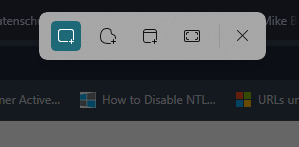
- Wählen Sie nun, ob Sie einen rechteckigen Bereich, einen Freihandbereich, ein festes Fenster oder den ganzen Bildschirm "abfotografieren" möchten. Als Standard ist der rechteckige Bereich vorausgewählt.
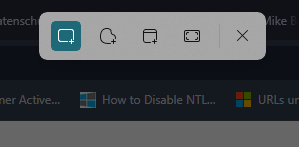
- Wählen Sie den gewünschten Bereich mit der Maus aus.
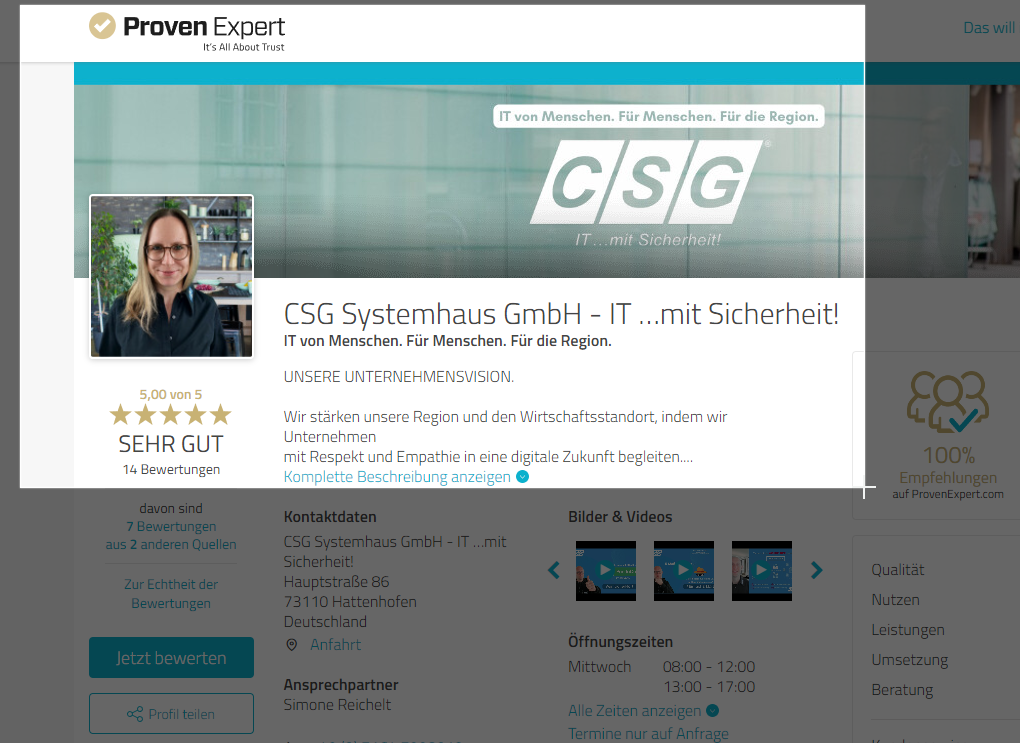
- Der Screenshot wird in die Zwischenablage kopiert.
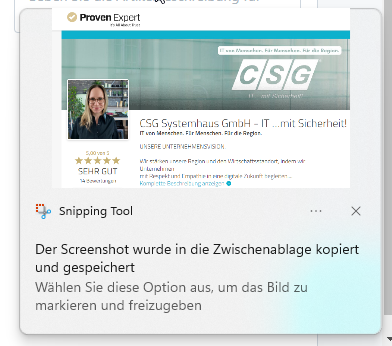
- Klicken Sie auf die Benachrichtigung, um den Ausschnitt zu bearbeiten oder zu speichern.
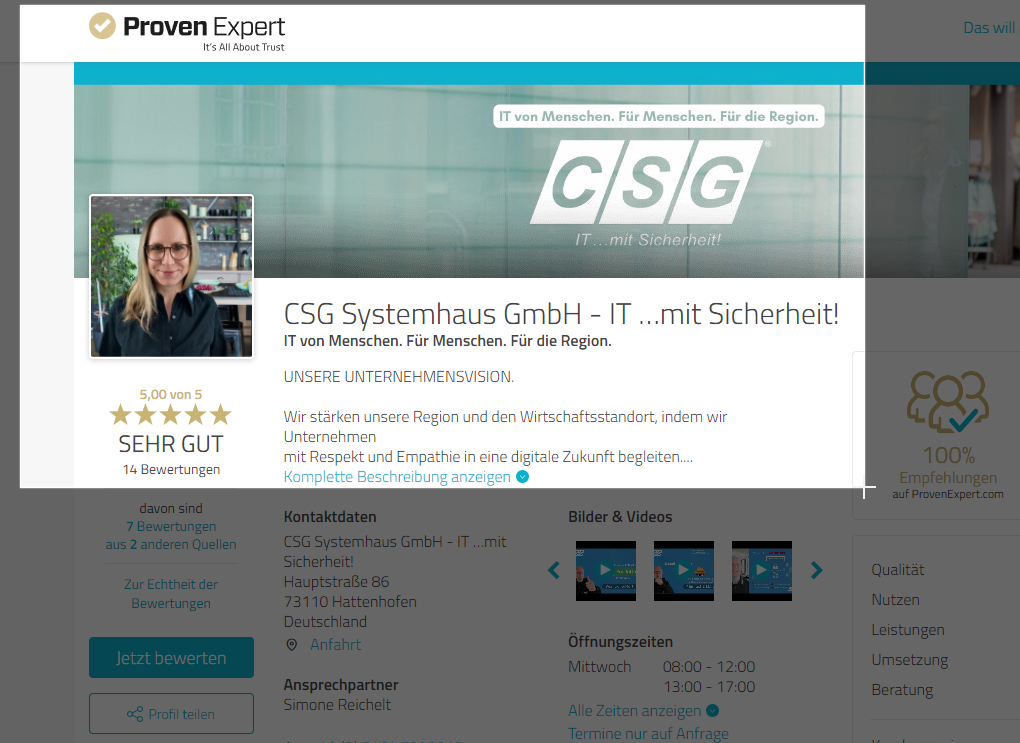
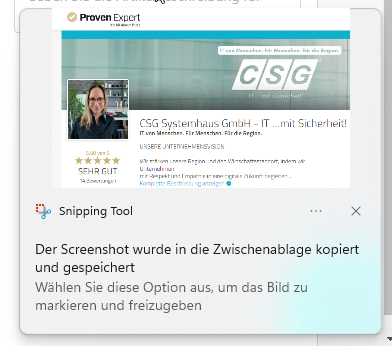
Diese Methode ist ideal, wenn Sie nur einen Ausschnitt benötigen, zum Beispiel ein Fenster, einen Fehlerhinweis oder einen bestimmten Bereich auf einer Webseite. Das Snipping-Tool ist dafür das aktuelle Standardwerkzeug in Windows 11.
Hinweis:
Der Screenshot landet zuerst in der Zwischenablage. Wenn Sie ihn direkt als Datei benötigen, müssen Sie ihn anschließend noch speichern.
Methode 2: Ganzen Bildschirm speichern mit Win + Druck
1. Drücken Sie Windows-Taste + Druck .
2. Windows erstellt sofort einen Screenshot des gesamten Bildschirms.
3. Die Datei wird automatisch gespeichert.
4. Den Speicherort finden Sie in der Regel unter Bilder > Screenshots .
Diese Variante ist praktisch, wenn Sie ohne Zwischenschritt direkt eine Bilddatei brauchen. Der Vorteil: Sie müssen den Screenshot nicht erst aus der Zwischenablage in ein Programm einfügen.
Tipp:
Wenn Sie den Screenshot nicht finden, prüfen Sie den Ordner Bilder > Screenshots im Benutzerprofil.
Methode 3: Aktives Fenster mit Alt + Druck
1. Klicken Sie das Fenster an, das Sie aufnehmen möchten.
2. Drücken Sie Alt + Druck .
3. Der Screenshot des aktiven Fensters wird in die Zwischenablage kopiert.
4. Fügen Sie das Bild anschließend in ein Programm wie Word, Outlook oder Paint mit Strg + V ein.
Diese Methode ist sinnvoll, wenn nur ein einzelnes Fenster wichtig ist und der Rest des Bildschirms nicht mit aufgenommen werden soll. Das spart Nacharbeit und macht den Screenshot übersichtlicher.
Methode 4: Snipping Tool
Das Snipping Tool ist die moderne Windows-Lösung für Screenshots und bietet zusätzliche Funktionen wie Markierungen, Notizen und das direkte Speichern. Microsoft empfiehlt das Tool in Windows 11 weiterhin als Standard für Bildschirmaufnahmen.
So nutzen Sie es:
- Öffnen Sie das Snipping Tool über das Startmenü.
- Wählen Sie einen Modus wie rechteckiger Ausschnitt, Fenster oder Vollbild.
- Erfassen Sie den gewünschten Bereich.
- Bearbeiten oder speichern Sie den Screenshot direkt im Tool.
Hinweis:
Wenn Sie häufig Screenshots erstellen, ist das Snipping Tool meist die bequemste Lösung, weil Sie direkt schneiden, markieren und speichern können.
Wo werden Screenshots gespeichert?
- Das hängt von der verwendeten Methode ab:
Win + Druck: meist automatisch im Ordner Bilder > Screenshots .
Win + Shift + S: zuerst in der Zwischenablage, danach manuell speichern.
Alt + Druck: ebenfalls zunächst in der Zwischenablage.
Wenn Sie Screenshots für E-Mails, Tickets oder Dokumentationen verwenden, ist es sinnvoll, sich den Speicherort direkt zu merken oder mit dem Screenshot-Ordner zu arbeiten.
Typische Probleme
- Der Screenshot wird nicht gefunden: Prüfen Sie den Ordner Bilder > Screenshots .
- Es passiert nichts bei Win + Shift + S: Stellen Sie sicher, dass das Snipping Tool in Windows aktiv ist.
- Das Bild ist leer oder schwarz: Manche Programme oder geschützte Inhalte lassen sich nur eingeschränkt aufnehmen.
FAQ
Welche Methode ist die beste?
Für einzelne Ausschnitte ist Win + Shift + S am flexibelsten. Für komplette Bildschirmfotos ist Win + Druck am schnellsten.
Muss ich ein Zusatzprogramm installieren?
Nein. Windows bringt die nötigen Bordmittel bereits mit.
Kann ich den Screenshot direkt bearbeiten?
Ja, vor allem mit dem Snipping Tool. Dort können Sie markieren, beschneiden und speichern.
Warum landet der Screenshot manchmal nur in der Zwischenablage?
Weil Methoden wie Win + Shift + S oder Alt + Druck standardmäßig für die Zwischenablage gedacht sind.
Fußzeile
Bei der Erstellung von BranchXStack-Inhalten kann auch KI zum Einsatz kommen. Alle Inhalte werden jedoch redaktionell von Menschen geprüft und bei Bedarf überarbeitet.
Short🔗: https://csg.gmbh/faq-screenshot