
bestzero / Client "AppsBox" installieren und einrichten

Kurzbeschreibung: bestzero® ist eine sichere und leistungsfähige Alternative zu klassischem Einwahl-VPN. Es funktioniert ohne eingehende Firewall-Freigaben und benötigt keine feste IP oder DynDNS-Adresse – daher auch bestens geeignet für schlecht erschlossene Standorte mit Mobilfunk- oder Satelliten-Internetanbindung. Diese Anleitung zeigt, wie die clientseitige AppsBox für die Nutzung von bestzero® eingerichtet wird.
Für wen relevant?
- Alle Anwender, die auf ihrem Rechner bestzero® über die AppsBox als Alternative zu klassischem VPN einrichten möchten.
Kurze Erklärung – Was ist bestzero®?
- bestzero® wird auch als „VPN ohne VPN" bezeichnet: effizient, schnell und sicher, ohne die klassischen Voraussetzungen (Firewall-Freigabe eingehend, feste IP, DynDNS) eines herkömmlichen VPN.
Was wird benötigt?
Folgende Informationen werden für die Installation benötigt – im Normalfall bereitgestellt vom zugehörigen IT-Betreuer:
- Heruntergeladenes Setup best_zero.exe für die AppsBox
- Installationsrechte auf dem Rechner
- Die CoID als Identifikation
- Zugang zur E-Mail-Adresse für den Empfang des Einrichtungs-Tokens
Hinweis Die für den Provider hinterlegte E-Mail-Adresse muss dieselbe sein, mit der man im Active Directory hinterlegt ist – der Administrator/IT-Betreuer weiß das.
Installation
- Setup best_zero.exe per Doppelklick starten und Installation zulassen.
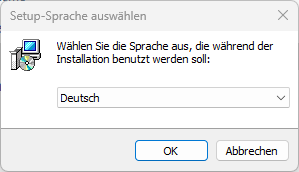
- Sprache wählen.
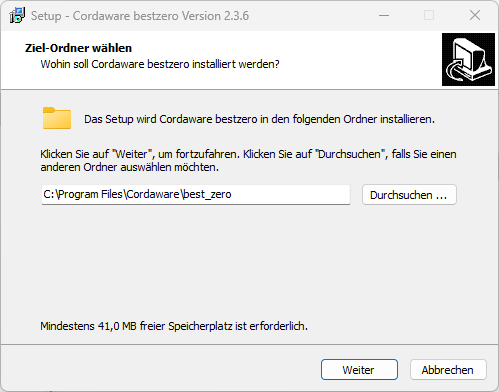
- Installationspfad wählen (empfohlen: Vorgabe verwenden).
- Name des Startmenü-Eintrags festlegen (empfohlen: Vorgabe verwenden).
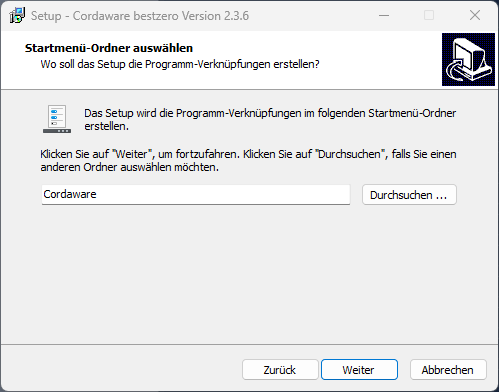
Achtung Vor Version 2.3.6 ist dieser Schritt nicht relevant, da noch kein Startmenüeintrag geschrieben wurde. Es wird stattdessen eine Desktop-Verknüpfung angelegt.
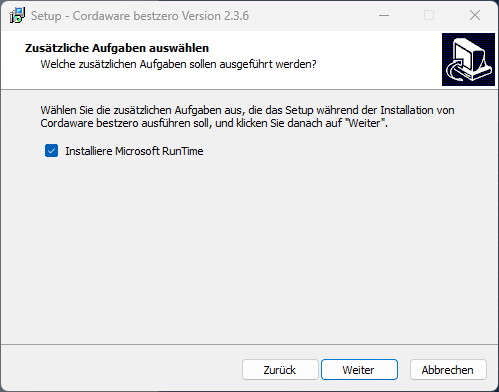
- Falls bereits angehakt: Microsoft RunTime installieren.
- Installieren wählen.
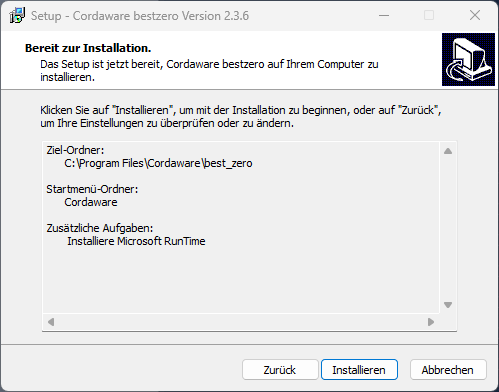
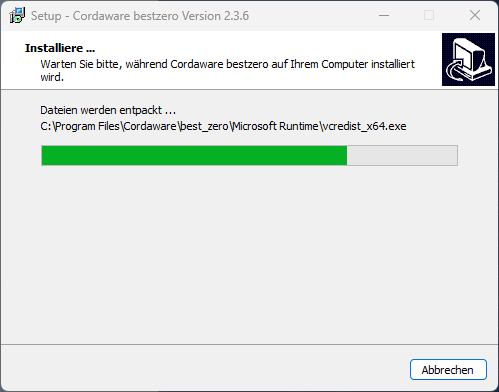
- Die Installation wird ausgeführt.
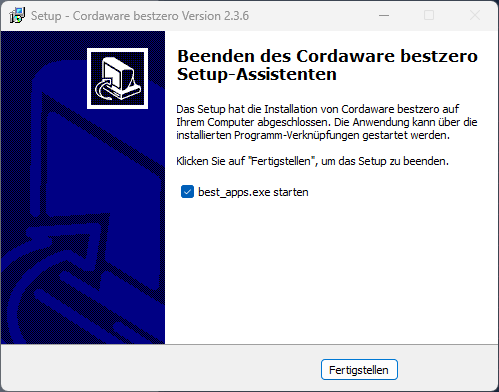
- Die Installation fertigstellen; die AppsBox (best_apps.exe) kann direkt gestartet werden.
Einrichtung
Mit der Einrichtung der AppsBox erfolgt die eigentliche Anbindung an die Gegenstelle (den Provider). Hierfür werden die oben genannten Grundinformationen benötigt.
- Erster Start der AppsBox mit der Meldung „Initiiere bestzero..."
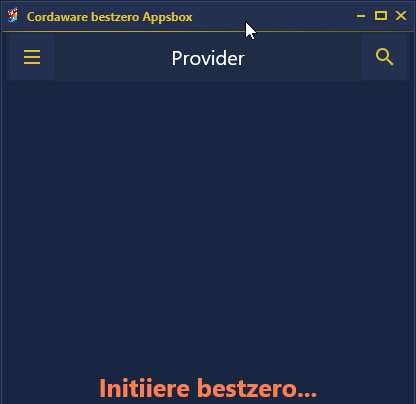
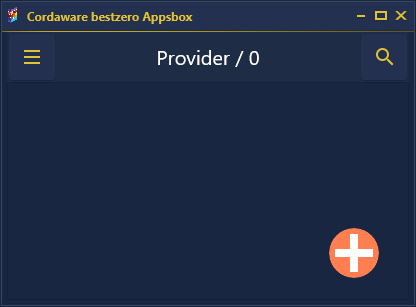
- Die AppsBox ist zunächst noch leer, ohne Anbindung (Provider). Über das Plus-Symbol kann ein neuer Provider hinzugefügt werden.
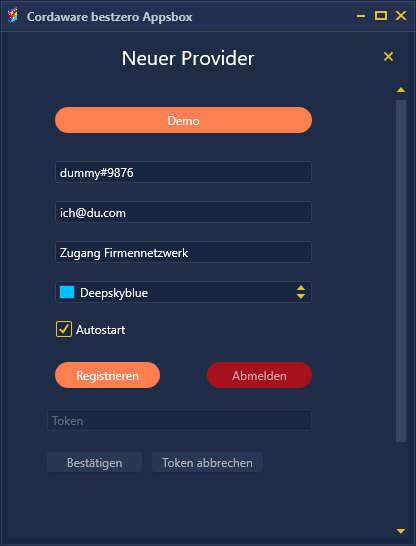
- Im Fenster „Neuer Provider" die Daten eintragen und auf „Registrieren" klicken.
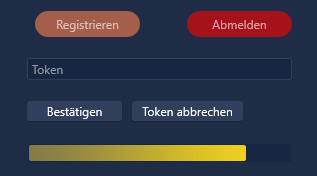
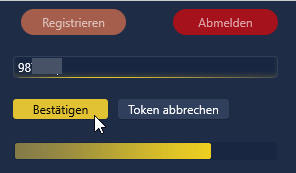
- Nach dem Registrieren wird das Eingabefeld für den Token aktiviert; ein Zähler (Balken) zählt die verbleibende Zeit für eine erfolgreiche Registrierung herunter.
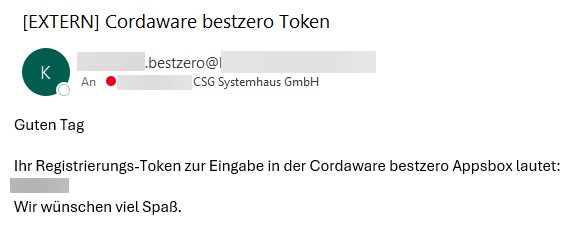
- Es kommt eine E-Mail (Junk-/Spam-Ordner nicht vergessen) mit dem Token, den man sich kopiert.
- Den Token eintragen und auf „Bestätigen" klicken.
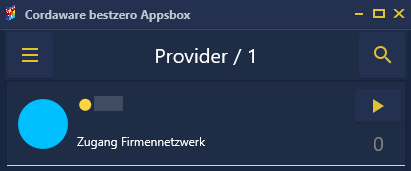
- In der AppsBox ist nun ein Provider hinterlegt. Zum Verbinden klickt man auf den Pfeil (rechts). Danach wird, wenn vom Administrator hinterlegt, auch das Logo anstelle des farbigen Kreises angezeigt.
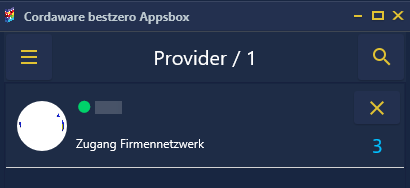
- Die Verbindungs-Signalisierung wechselt von gelb auf grün. Der Zähler der vom Administrator bereitgestellten Apps wechselt von „0" auf die tatsächliche Anzahl (im Beispiel „3").
- Klickt man auf den Zähler, werden die verfügbaren Apps angezeigt.
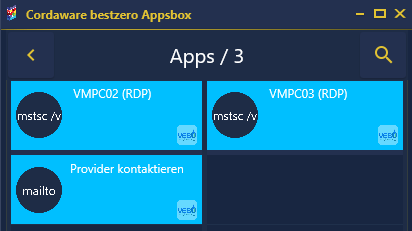
- Fährt man mit der Maus über den dunklen Kreis (oder klickt darauf), werden Informationen zur App angezeigt.
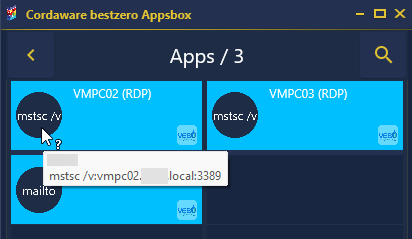
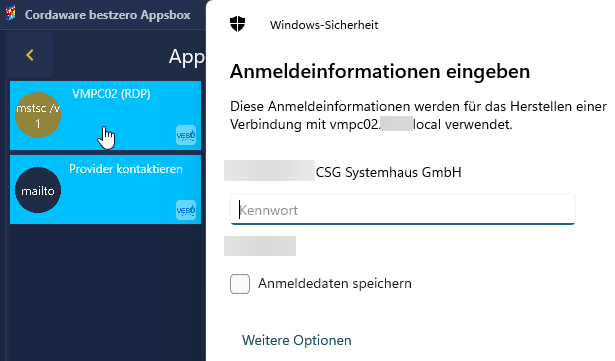
- Klickt man auf die farbige Fläche, führt die App die spezifische Aktion durch (im Beispiel: Starten einer Remote-Desktop-Sitzung). Eventuell hinterlegte Informationen des Administrators werden ebenfalls angezeigt.
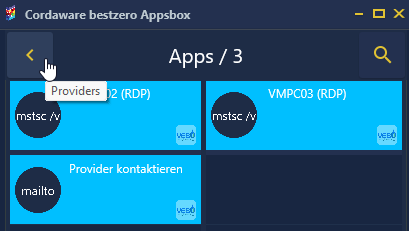
- Über den Pfeil zurück am oberen Rand kommt man wieder zur Providerübersicht.
- Mit einem Klick auf das Kreuz wird die Verbindung zum Provider wieder beendet.
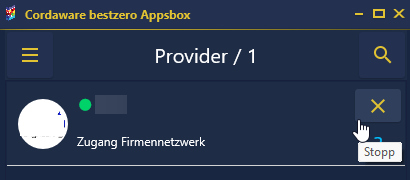
Tipp Das Trennen der Verbindung ist nicht zwingend notwendig, da sie sehr schnell wieder aufgebaut wird – es schadet aber auch nicht.
Wichtig – Lizenzierung Das Trennen der Verbindung ist zu empfehlen, wenn weniger Lizenzen gebucht als Benutzer eingerichtet sind. Die kundenfreundliche Lizenzierung von bestzero® ermöglicht immer die volle Anzahl an Verbindungen entsprechend der gebuchten Lizenzen – unabhängig davon, welcher Benutzer die Verbindung gerade nutzen möchte. So können beispielsweise 10 Benutzer 5 Lizenzen nutzen, solange nie mehr als 5 Benutzer gleichzeitig am Provider angemeldet sind.
Kurze Checkliste
- Setup best_zero.exe, Installationsrechte, CoID und Zugriff auf die hinterlegte E-Mail-Adresse vorliegend?
- Installation der AppsBox durchgeführt?
- Neuer Provider mit den korrekten Daten registriert (E-Mail-Adresse = Active-Directory-Adresse)?
- Token per E-Mail erhalten (ggf. Junk-/Spam-Ordner geprüft) und bestätigt?
- Verbindung erfolgreich hergestellt (Signalisierung grün, Apps-Zähler > 0)?
- Bei begrenzter Lizenzanzahl: Verbindung nach Nutzung bewusst getrennt?
FAQ – kurz & knapp
- Benötige ich eine feste IP-Adresse oder DynDNS für bestzero®?
- Nein, bestzero® benötigt weder eine feste IP noch eine DynDNS-Adresse und funktioniert ohne eingehende Firewall-Freigaben.
- Welche E-Mail-Adresse muss ich bei der Provider-Registrierung angeben?
- Die E-Mail-Adresse, mit der Sie im Active Directory hinterlegt sind – im Zweifel hilft Ihr Administrator/IT-Betreuer weiter.
- Muss ich die Verbindung nach der Nutzung trennen?
- Nicht zwingend, aber empfehlenswert, wenn weniger Lizenzen gebucht als Benutzer eingerichtet sind, da so mehr Benutzer sich die verfügbaren Lizenzen teilen können.
Fußzeile
Bei der Erstellung von BranchXStack-Inhalten kann auch KI zum Einsatz kommen. Alle Inhalte werden jedoch redaktionell von Menschen geprüft und bei Bedarf überarbeitet.
Short🔗: https://csg.gmbh/faq-bestzero-appsbox