
Windows 10 & 11 / Version anzeigen mit winver.exe
Kurzbeschreibung: Viele Softwareanbieter benötigen für ihre Programme und deren Support eine bestimmte bzw. die neueste Windows-Version. Mit dem in Windows enthaltenen Tool winver.exe lässt sich die genaue Version und der Build sowohl unter Windows 10 als auch unter Windows 11 auf demselben Weg ganz einfach anzeigen.
Für wen relevant?
- Alle Windows-10- und Windows-11-Nutzer, die für einen Softwaresupport oder aus anderem Anlass die genaue Windows-Version benötigen.
Kurze Erklärung – Warum ist die genaue Version wichtig?
- Seit der Einführung von Windows 10 wurden die bis Windows 7 bekannten Service-Packs durch größere Versionsupdates ersetzt – ursprünglich bis zu zweimal jährlich, später (sowohl bei Windows 10 als auch bei Windows 11) nur noch ein großes Versionsupdate pro Jahr.
- Den bisherigen Verlauf der Windows-10-Versionen können Sie in der Historie auf Wikipedia unter Windows 10 version history einsehen, den von Windows 11 unter Windows 11 version history.
- Welche Version Sie aktuell nutzen, erkennen Sie ganz einfach über das in Windows enthaltene Tool winver.exe.
Schritt-für-Schritt-Anleitung (identisch für Windows 10 & 11)
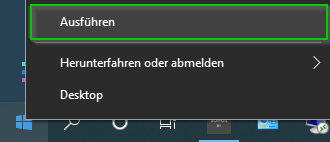
- Mit der rechten Maustaste auf das Windows-Logo links unten klicken und „Ausführen" wählen.
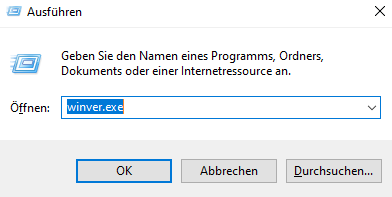
- winver.exe eintragen und OK klicken.
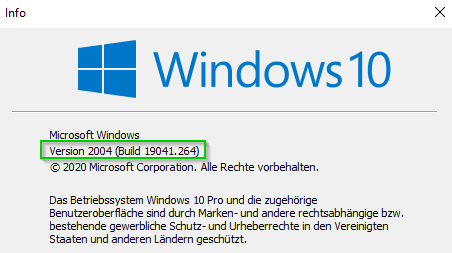
- Die Version kann nun im Ausgabefenster abgelesen werden.
Tipp Schneller geht es über die Tastenkombination Windows-Taste + R, um den Ausführen-Dialog direkt zu öffnen – Schritt 1 entfällt dann.
Hinweis Der reguläre Support für Windows 10 (Home und Pro) ist bereits am 14. Oktober 2025 ausgelaufen. Über das kostenlose Extended Security Updates (ESU)-Programm erhalten Privatanwender im EU-/EWR-Raum weiterhin sicherheitsrelevante Updates – Microsoft hat diese Übergangsfrist zuletzt bis Oktober 2027 verlängert; für Unternehmen ist ESU kostenpflichtig und länger verlängerbar. Es empfiehlt sich, nach Rücksprache mit Ihren Branchensoft- und -hardwareanbietern, auf Windows 11 umzusteigen, sofern die Hardware dies unterstützt. Eine vorhergehende Datensicherung wird ausdrücklich empfohlen.
Kurze Checkliste
- Über Rechtsklick auf das Windows-Logo (oder Windows-Taste + R) den Ausführen-Dialog geöffnet?
- „winver.exe" eingetragen und mit OK bestätigt?
- Version und Build im Ausgabefenster abgelesen?
- Bei Windows 10: Support-Status (regulärer Support ausgelaufen, ggf. ESU-Berechtigung) geprüft?
FAQ – kurz & knapp
- Funktioniert winver.exe unter Windows 10 und Windows 11 gleich?
- Ja, der Befehl und der Weg dorthin sind auf beiden Versionen identisch.
- Erhält Windows 10 noch Sicherheitsupdates?
- Der reguläre Support ist am 14. Oktober 2025 ausgelaufen. Über das ESU-Programm gibt es für Privatanwender im EU-/EWR-Raum bis Oktober 2027 kostenlos weiterhin Sicherheitsupdates, danach nur noch kostenpflichtig für Unternehmen.
- Sollte ich auf Windows 11 umsteigen?
- Sofern die Hardware kompatibel ist, empfehlen wir dies nach Rücksprache mit Ihren Branchensoft- und -hardwareanbietern sowie nach vorheriger Datensicherung.
Fußzeile
Bei der Erstellung von BranchXStack-Inhalten kann auch KI zum Einsatz kommen. Alle Inhalte werden jedoch redaktionell von Menschen geprüft und bei Bedarf überarbeitet.
Short🔗: https://csg.gmbh/faq-winver-windows-version