
Installation unserer ACP-Agents aus dem MSP-Paket
Kurzbeschreibung: Es kann vorkommen, dass unser CSG-Team Sie bittet, vorbereitend die Kernkomponente (Agent) unseres MSP-Pakets zu installieren. Diese Anleitung führt Schritt für Schritt durch die Installation des Acronis Cyber Protect Agents.
Für wen relevant?
- Kunden, die vom CSG-Team gebeten wurden, den MSP-Agent auf bestimmten Rechnern vorbereitend zu installieren.
Was Sie vom CSG-Team erhalten
- Einen Downloadlink für den MSP-Agent von Acronis.
- Einen Token für die Registrierung des Agents.
Hinweis Das übermittelte Token hat im Regelfall eine Gültigkeitsdauer von einem Tag – bitte die Installation entsprechend zeitnah durchführen.
Schritt-für-Schritt-Anleitung
Bitte gehen Sie wie folgt an den eingeplanten Rechnern vor:
- Melden Sie sich am Rechner mit Administratorrechten an.
- Laden Sie die Datei über den Downloadlink herunter (typischer Dateiname:
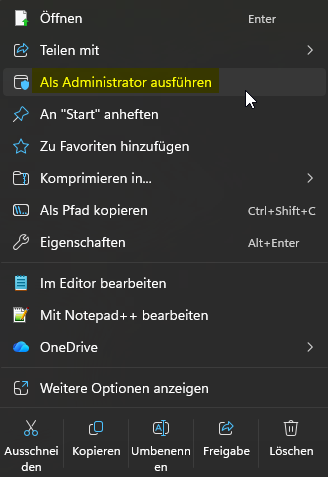
CyberProtect_AgentForWindows_web.exe). - Starten Sie die Datei mit der rechten Maustaste und der Auswahl „Als Administrator ausführen".
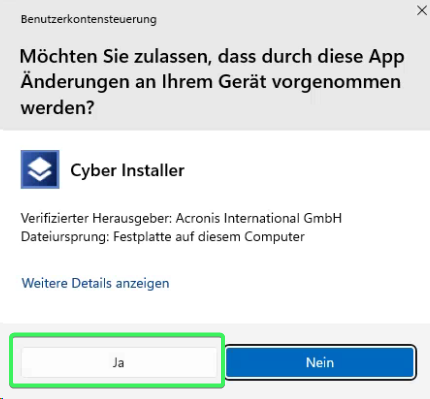
- Bestätigen Sie die Meldung der Benutzerkontensteuerung mit „Ja".
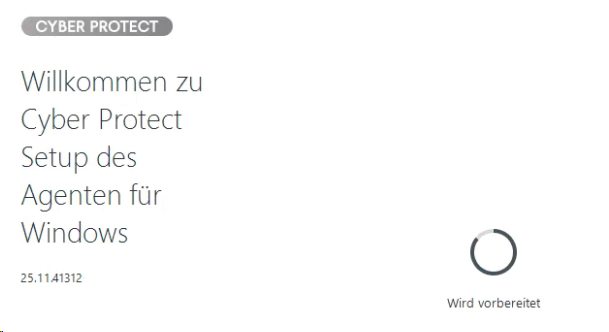
- Es folgt eine Startmeldung des Installationsassistenten.
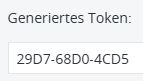
- Halten Sie das übermittelte Token bereit.
- Klicken Sie auf „Installationseinstellungen anpassen".
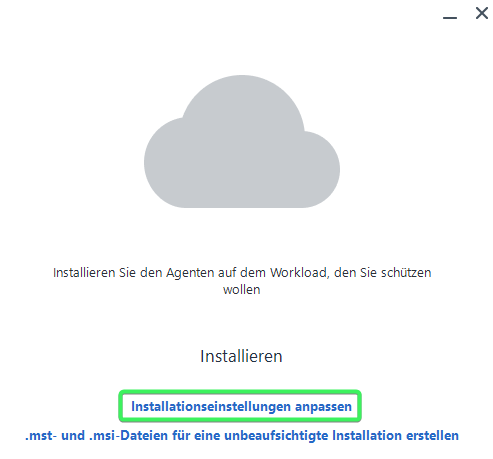
- Wählen Sie in der folgenden Ansicht ausschließlich „Registrierungseinstellungen" → „ändern".
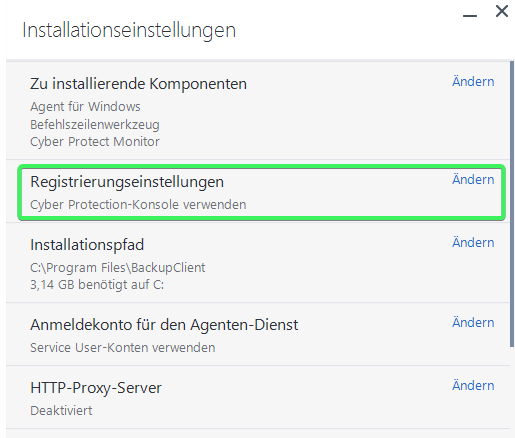
Achtung Passen Sie an dieser Stelle keinesfalls andere Einstellungen an – ändern Sie ausschließlich die Registrierungseinstellungen.
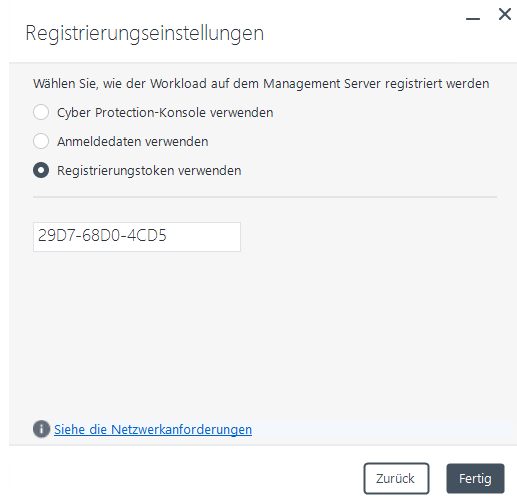
- Wählen Sie „Registrierungstoken verwenden", kopieren Sie das Token (siehe Schritt 6) in das Eingabefeld und klicken Sie auf „Fertig".
- Klicken Sie im nächsten Fenster auf „Installation".
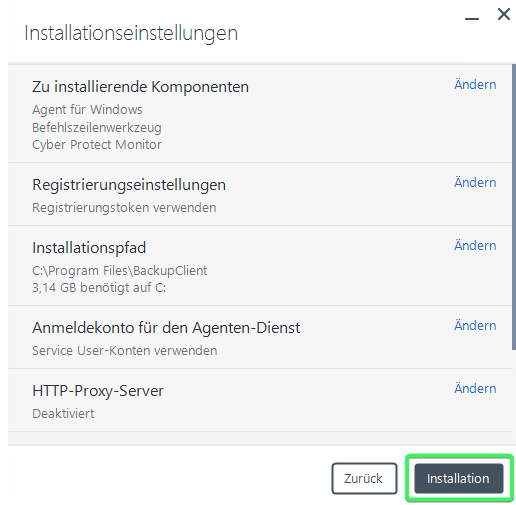
- Die Installation beginnt mit dem Herunterladen der zum System passenden Installationsdatei.
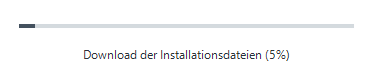
Hinweis Je nach Internet-/Netzwerkanbindung kann dieser Schritt etwas Zeit in Anspruch nehmen.
- Nach dem Herunterladen beginnt sofort die Installation.
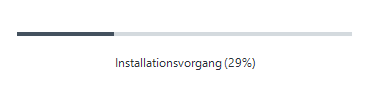
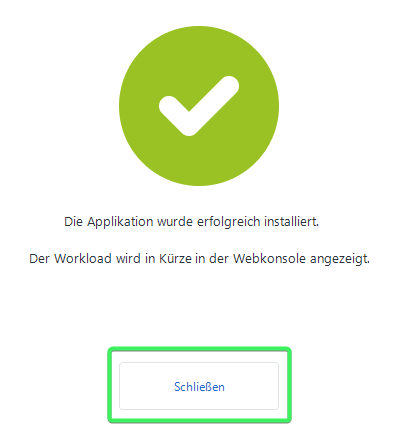
- Die erfolgreiche Installation wird angezeigt und kann mit „Schließen" verlassen werden.
- Informieren Sie das Team der CSG, sobald die Installation auf dem/den System(en) abgeschlossen ist, und auf welchen Systemen Sie dies abgeschlossen haben.
Kurze Checkliste
- Downloadlink und Registrierungs-Token vom CSG-Team erhalten?
- Installation mit Administratorrechten und „Als Administrator ausführen" gestartet?
- Bei den Installationseinstellungen ausschließlich die Registrierungseinstellungen geändert?
- Registrierungstoken korrekt eingetragen und bestätigt?
- Installation erfolgreich abgeschlossen?
- CSG-Team über abgeschlossene Installation und betroffene Systeme informiert?
FAQ – kurz & knapp
- Wie lange ist das Registrierungstoken gültig?
- Im Regelfall einen Tag – die Installation sollte daher zeitnah nach Erhalt des Tokens durchgeführt werden.
- Darf ich bei den Installationseinstellungen auch andere Optionen anpassen?
- Nein, es sollten ausschließlich die Registrierungseinstellungen geändert werden – alle anderen Einstellungen bitte unverändert lassen.
- Was mache ich, wenn die Installation abgeschlossen ist?
- Informieren Sie das CSG-Team darüber, dass die Installation abgeschlossen ist und auf welchen Systemen dies erfolgt ist.
Fußzeile
Bei der Erstellung von BranchXStack-Inhalten kann auch KI zum Einsatz kommen. Alle Inhalte werden jedoch redaktionell von Menschen geprüft und bei Bedarf überarbeitet.
Short🔗: https://csg.gmbh/faq-acp-agent-installation