
E-Mail / Outlook / Kontakte / Import von Excel
Kurzbeschreibung: Erhält man eine Excel-Tabelle (.xlsx) mit Kontaktinformationen und möchte diese in Outlook 2013 oder neuer importieren, gelingt dies in vier Schritten: Excel-Tabelle als CSV speichern, CSV-Datei anpassen, Kontakt-Import starten und die Excel-Spalten den Outlook-Feldern zuweisen.
Für wen relevant?
- Alle Outlook-Nutzer (Outlook 2013 und neuer), die eine bestehende Excel-Kontaktliste in ihre Outlook-Kontakte importieren möchten.
Überblick über die vier Schritte
- Excel-Tabelle als .csv speichern
- CSV-Datei anpassen
- Kontakt-Import starten
- Excel-Spalten den Outlook-Feldern zuweisen
Schritt 1: Datei als .csv speichern
- Excel-Datei öffnen.
- Datei → Speichern unter auswählen.
- Dateinamen vergeben.
- Dateityp „CSV (Trennzeichen getrennt)" wählen.
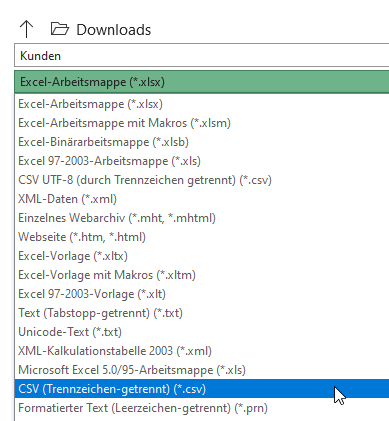
- Speichern anklicken.
- Datei schließen.
Schritt 2: Anpassen der CSV-Datei (Semikolon → Komma)
- Ordner mit der erstellten CSV-Datei im Explorer öffnen.
- CSV-Datei über die rechte Maustaste mit dem Editor öffnen.
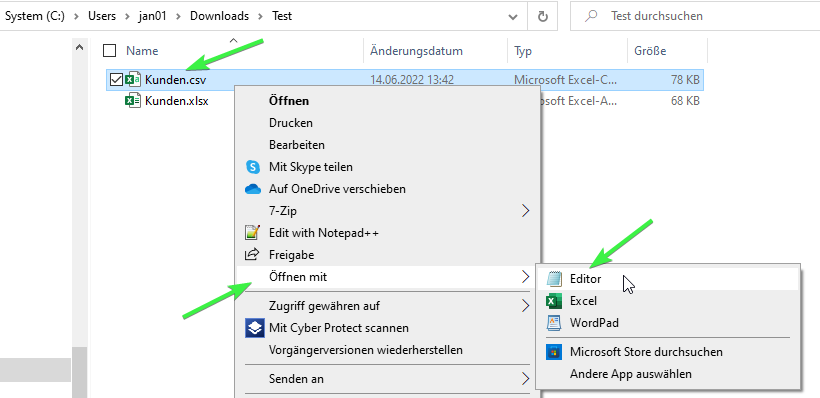
- Mittels STRG+A alles markieren.
- Mittels STRG+H die Ersetzen-Funktion öffnen.
- In „Suchen nach" das Semikolon eintragen.
- In „Ersetzen durch" das Komma eintragen.
- Mit „Alles ersetzen" alle Semikola durch Kommas ersetzen.
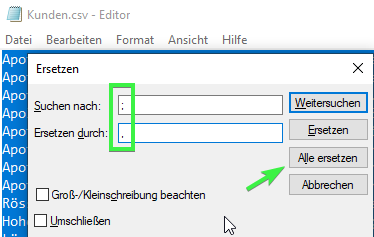
- Mittels STRG+S die geänderte Datei speichern und schließen.

Hinweis Dieser Schritt ist notwendig, damit die CSV-Datei später korrekt mit Komma als Trennzeichen von Outlook eingelesen wird.
Schritt 3: Kontakt-Import starten
- Outlook öffnen und links oben Datei auswählen.
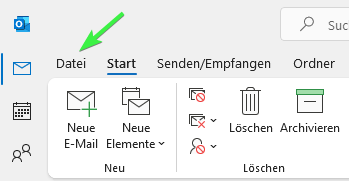
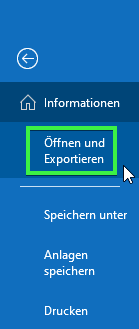
- „Öffnen und Exportieren" auswählen.
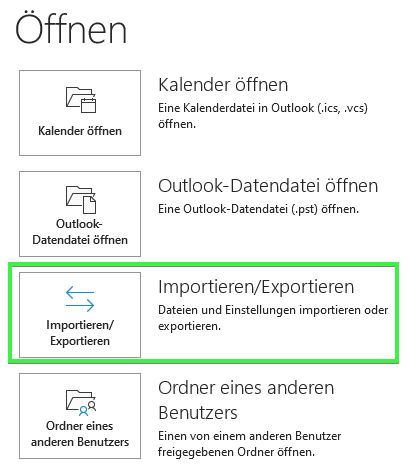
- „Importieren/Exportieren" auswählen.
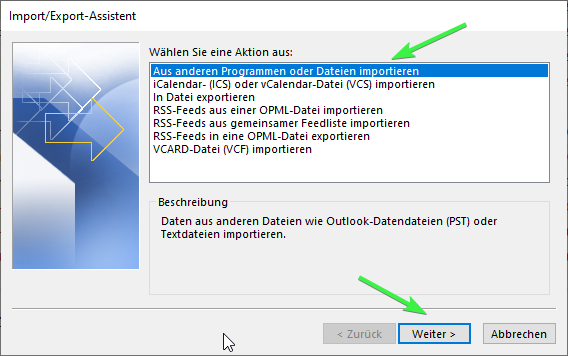
- „Aus anderen Programmen oder Dateien importieren" auswählen.
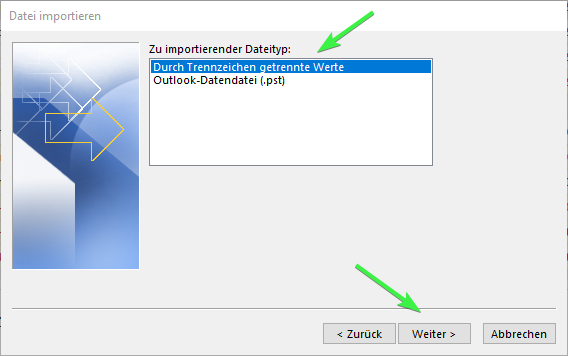
- „Durch Trennzeichen getrennte Werte" auswählen.
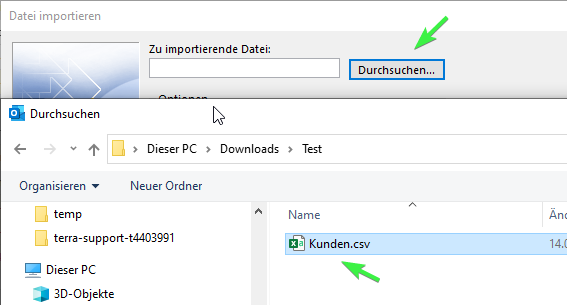
- Über „Durchsuchen" die passende CSV-Datei auswählen.
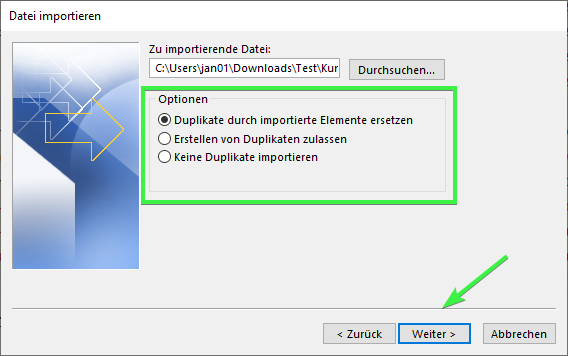
- Unter „Optionen" die passende Behandlung von Duplikaten wählen.
- Den gewünschten Kontaktordner auswählen, falls dieser nicht standardmäßig bereits ausgewählt ist (z. B. bei mehreren Postfächern).
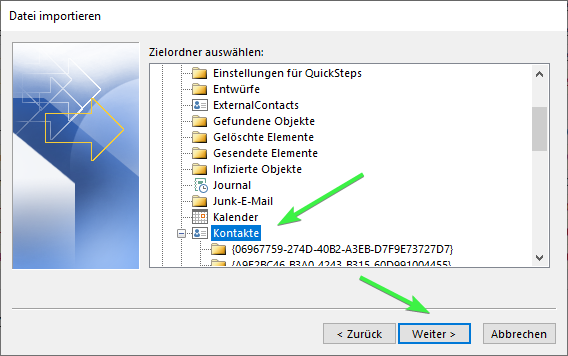
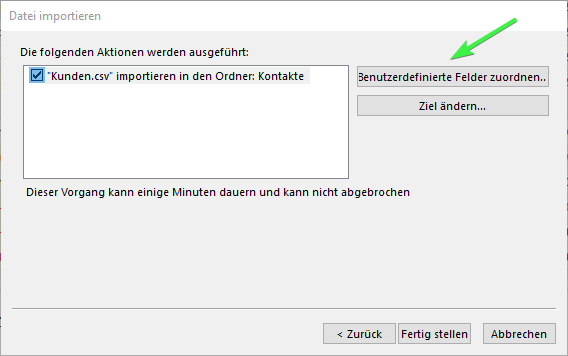
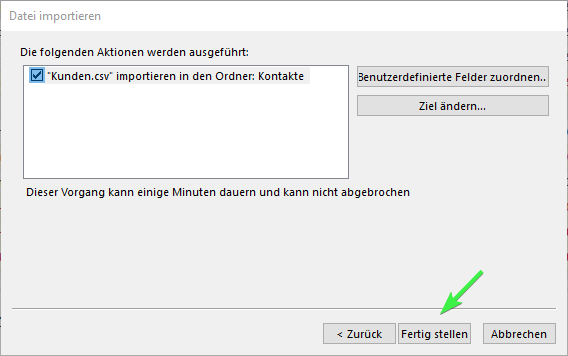
Achtung Noch NICHT auf „Fertig stellen" klicken – zuerst muss die Feldzuordnung in Outlook erfolgen (siehe Schritt 4).
Schritt 4: Excel-Spalten den Outlook-Feldern zuweisen
- „Benutzerdefinierte Feldzuordnung" auswählen.
- Unter „Von" sieht man die Spalten aus der zu importierenden CSV-Datei.
- Unter „Zu" sieht man die standardmäßigen Outlook-Felder.
- Nun zieht man die Quelle (z. B. GP-Name) auf das Ziel (z. B. Firma), PLZ zu Postleitzahl geschäftlich (dafür vorher Adresse geschäftlich aufklappen) usw. und sieht anschließend unter „Zugeordnet" die passende Quelle-Ziel-Zuordnung.
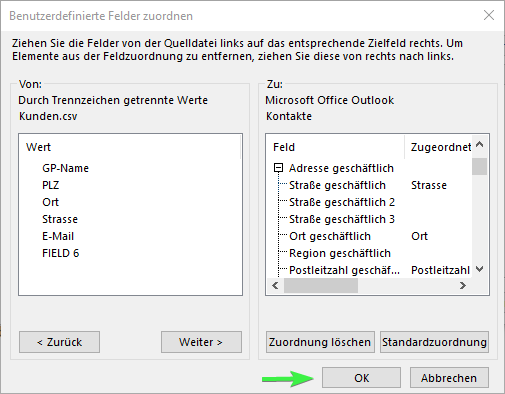
- Nach Bestätigen der Zuordnung mit „OK" den Import über „Fertig stellen" abschließen.
- Es folgt der Import-Vorgang.
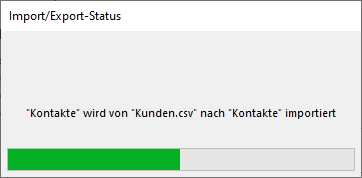
- Ist der Vorgang erfolgreich durchgelaufen, finden sich die importierten Kontakte in Outlook am gewünschten Ort.

Tipp Bei größeren oder wiederkehrenden Importen lohnt es sich, die einmal vorgenommene Feldzuordnung (Schritt 4) für ähnlich aufgebaute Excel-Listen zu dokumentieren, um künftige Importe schneller durchführen zu können.
Kurze Checkliste
- Excel-Tabelle als CSV (Trennzeichen getrennt) gespeichert?
- Semikola in der CSV-Datei durch Kommas ersetzt und gespeichert?
- Import über Datei > Öffnen und Exportieren > Importieren/Exportieren gestartet?
- Passende Duplikat-Behandlung und Zielordner gewählt?
- Vor „Fertig stellen" die benutzerdefinierte Feldzuordnung vorgenommen?
- Import erfolgreich durchgelaufen, Kontakte in Outlook sichtbar?
FAQ – kurz & knapp
- Für welche Outlook-Versionen gilt diese Anleitung?
- Outlook 2013 und neuer.
- Warum muss ich Semikola durch Kommas ersetzen?
- Outlook erwartet beim CSV-Import in der Regel das Komma als Trennzeichen; ohne Anpassung wird die Datei ggf. nicht korrekt eingelesen.
- Was passiert, wenn ich vor der Feldzuordnung auf „Fertig stellen" klicke?
- Dann werden die Excel-Spalten nicht korrekt den Outlook-Feldern zugeordnet und der Import liefert unvollständige oder falsch einsortierte Kontaktdaten. Die Feldzuordnung sollte daher zwingend vor „Fertig stellen" erfolgen.
Erstellt und erweitert auf Basis der Microsoft-Quelle: Import contacts from an Excel spreadsheet to Outlook
Fußzeile
Bei der Erstellung von BranchXStack-Inhalten kann auch KI zum Einsatz kommen. Alle Inhalte werden jedoch redaktionell von Menschen geprüft und bei Bedarf überarbeitet.
Short🔗: https://csg.gmbh/faq-outlook-kontakte-import-excel