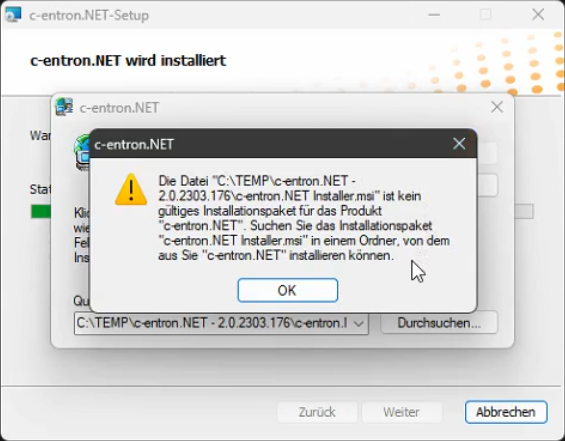
Windows / Software / .msi / "kein gültiges Installationspaket"
Kurzbeschreibung: Es kann unter Windows vorkommen, dass ein bisher problemlos funktionierendes Setup mit einer .msi-Datei plötzlich nicht mehr funktioniert und eine Fehlermeldung wie „Die Datei XYZ.msi ist kein gültiges Installationspaket für das Produkt ..." (englisch: „The file XYZ.msi is not a valid installation package ...") erscheint. Dieser Artikel zeigt die Ursache sowie zwei aufeinander aufbauende Lösungswege.
Für wen relevant?
- Alle Windows-Nutzer, bei denen die Installation, Aktualisierung oder Deinstallation einer Software über eine .msi-Datei fehlschlägt.
Kurze Erklärung – Woher kommt der Fehler?
- Selbst wenn man unter den installierten Programmen die betroffene Software gar nicht mehr findet und auch in der Registry kein Uninstaller-Eintrag mehr vorhanden ist, liegt die Ursache meist in Resten der problematischen Software – z. B. beschädigte oder verwaiste Einträge der Windows-Installer-Datenbank aus einer vorangegangenen, nicht sauber abgeschlossenen Installation/Deinstallation.
Lösungsweg 1: Integrierte Windows-Reparatur (zuerst versuchen)
Relevant als erster, schneller Versuch, bevor auf externe Tools zurückgegriffen wird.
- Windows 11: Öffnen Sie Einstellungen > Apps > Installierte Apps, wählen Sie die betroffene App aus, öffnen Sie Erweiterte Optionen und wählen Sie „Reparieren". Funktioniert dies nicht, versuchen Sie „Zurücksetzen".
- Windows 10: Prüfen Sie unter Einstellungen > Apps > Apps & Features, ob für die betroffene App ebenfalls eine Reparatur-/Ändern-Option angeboten wird.
Hinweis Nicht jede Desktop-Anwendung unterstützt die Reparatur- oder Zurücksetzen-Funktion. Ist dies der Fall oder hilft dieser Schritt nicht, fahren Sie mit Lösungsweg 2 fort.
Lösungsweg 2: Microsoft „Program Install and Uninstall" Troubleshooter
Hierfür hat Microsoft ein sehr hilfreiches und effizientes Tool bereitgestellt. Den Troubleshooter mit dem sperrigen Namen MicrosoftProgram_Install_and_Uninstall.meta.diagcab (Windows Installer Cleanup Utility) finden Sie auf der offiziellen Microsoft-Seite: Fix problems that block programs from being installed or removed.
- Öffnen Sie den Link und laden Sie den Troubleshooter über die Download-Schaltfläche herunter.
- Öffnen Sie die heruntergeladene Datei; bestätigen Sie ggf. den Sicherheitshinweis Ihres Browsers.
- Der Troubleshooter führt Sie Schritt für Schritt durch die Prüfung.
- Wird das betroffene Programm nicht automatisch in der Liste angezeigt, kann der Produktcode der .msi-Datei manuell eingetragen werden – diesen findet man in der Property-Tabelle der .msi-Datei, wofür in der Regel ein spezielles Tool zum Lesen von MSI-Dateien benötigt wird (typischerweise im Bereich der IT-Administration vorhanden).
- Der Vorgang behebt (bisher) zuverlässig das Problem und quittiert mit einem ✅.
- Im Anschluss kann das Setup per .msi in der Regel wieder erfolgreich durchgeführt werden.
Achtung Der Troubleshooter verändert Registry- und Windows-Installer-Daten. Eine vorherige Datensicherung wird empfohlen, insbesondere auf produktiv genutzten Systemen.
Kurze Checkliste
- Genaue Fehlermeldung (Produktname, .msi-Dateiname) notiert?
- Zunächst die integrierte Windows-Reparatur/Zurücksetzen-Funktion unter „Installierte Apps" versucht?
- Bei anhaltendem Problem: offiziellen Microsoft-Troubleshooter heruntergeladen und durchlaufen lassen?
- Bei fehlendem Listeneintrag: Produktcode aus der .msi-Datei ermittelt und manuell eingetragen?
- Datensicherung vor dem Einsatz des Troubleshooters durchgeführt?
- Installation nach erfolgreicher Bereinigung erneut getestet?
FAQ – kurz & knapp
- Warum finde ich die problematische Software nirgends mehr, obwohl der Fehler weiterhin auftritt?
- Die Ursache liegt meist in Resten der Windows-Installer-Datenbank aus einer früheren, nicht sauber abgeschlossenen Installation/Deinstallation – auch wenn die Software selbst und ihr Uninstaller-Eintrag nicht mehr sichtbar sind.
- Muss ich sofort den Microsoft-Troubleshooter nutzen?
- Nein, versuchen Sie zuerst die integrierte Reparatur-/Zurücksetzen-Funktion unter „Installierte Apps" (Windows 11) bzw. „Apps & Features" (Windows 10) – oft reicht das bereits aus.
- Was mache ich, wenn mein Programm im Troubleshooter nicht aufgelistet wird?
- In diesem Fall kann der Produktcode der .msi-Datei manuell eingetragen werden. Diesen liest man mit einem MSI-Analyse-Tool aus der Property-Tabelle der Datei aus.
- Ist die Nutzung des Troubleshooters riskant?
- Grundsätzlich ist das Tool bewährt und zuverlässig, verändert aber Registry-Daten. Eine vorherige Datensicherung ist daher empfehlenswert.
Fußzeile
Bei der Erstellung von BranchXStack-Inhalten kann auch KI zum Einsatz kommen. Alle Inhalte werden jedoch redaktionell von Menschen geprüft und bei Bedarf überarbeitet.
Short🔗: https://csg.gmbh/faq-msi-kein-gueltiges-paket