Netzwerk / Windows 10 & 11 / IP-Adresse anzeigen
Kurzbeschreibung: Immer wieder ist es wichtig, die IP-Adresse des PC oder Notebooks anzuzeigen. Dies ist unter Windows 10 sowie Windows 11 auf verschiedenen Wegen möglich – der einfachste Weg erfolgt über das Windows-Menü.
Für wen relevant?
- Alle Windows-10- und Windows-11-Nutzer, die schnell die aktuelle IP-Adresse ihres Rechners anzeigen möchten (z. B. für einen Supportfall).
Schritt-für-Schritt-Anleitung
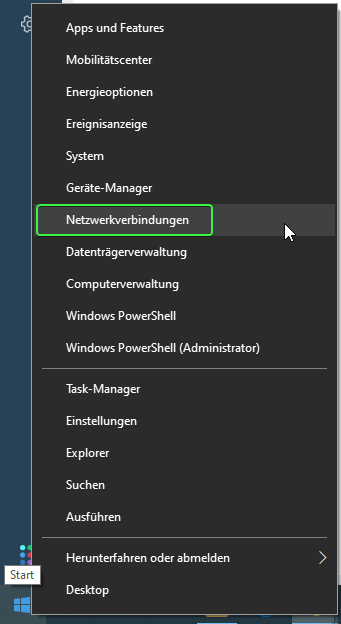
- Mit der rechten Maustaste auf das Windows-Logo links unten klicken.
- Im Menü die Option „Netzwerkverbindungen" auswählen und mit der linken Maustaste anklicken.
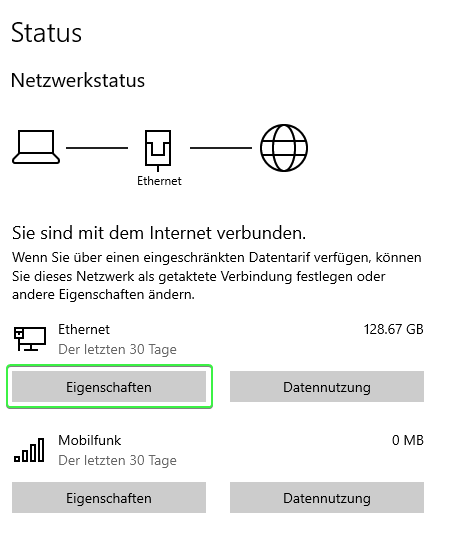
- Im sich öffnenden Status-Fenster die Eigenschaften der verwendeten Netzwerkschnittstelle auswählen.
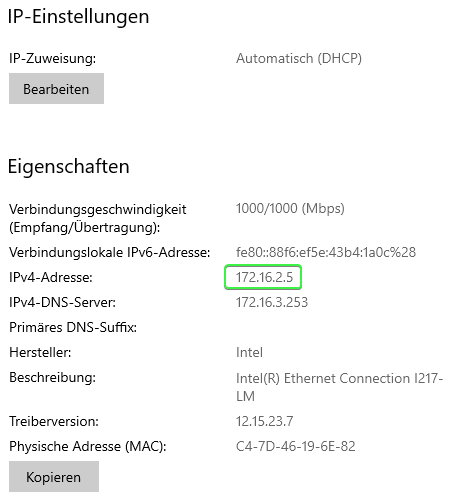
- Es werden nun die Einstellungen des Netzwerkadapters angezeigt, darunter die aktuelle IP-Adresse.
Hinweis Der Weg über das Kontextmenü des Windows-Logos ist unter Windows 10 und Windows 11 ähnlich. Lediglich die Darstellung des Status- bzw. Detailfensters unterscheidet sich optisch leicht zwischen beiden Versionen, die angezeigten Kerninformationen (u. a. die IP-Adresse) sind aber vergleichbar.
Tipp Wird statt der grafischen Oberfläche eine schnelle Konsolenausgabe benötigt, liefert der Befehl ipconfig in der Eingabeaufforderung (cmd) unter beiden Windows-Versionen ebenfalls die aktuelle IP-Adresse sowie weitere Netzwerkdetails.
Kurze Checkliste
- Rechtsklick auf das Windows-Logo links unten ausgeführt?
- „Netzwerkverbindungen" ausgewählt?
- Eigenschaften der verwendeten Netzwerkschnittstelle geöffnet?
- IP-Adresse in der Detailansicht abgelesen?
FAQ – kurz & knapp
- Funktioniert dieser Weg gleichermaßen unter Windows 10 und Windows 11?
- Ja, der Ablauf über das Kontextmenü des Windows-Logos ist identisch; lediglich das Aussehen der Fenster unterscheidet sich optisch leicht.
- Gibt es einen schnelleren Weg über die Konsole?
- Ja, mit dem Befehl
ipconfigin der Eingabeaufforderung lässt sich die IP-Adresse ebenfalls schnell anzeigen.
- Ja, mit dem Befehl
- Welche Netzwerkschnittstelle muss ich auswählen, wenn ich mehrere habe?
- Die Schnittstelle, über die der Rechner aktuell tatsächlich mit dem Netzwerk verbunden ist (z. B. das kabelgebundene Netzwerk oder WLAN, je nach genutzter Verbindung).
Fußzeile
Bei der Erstellung von BranchXStack-Inhalten kann auch KI zum Einsatz kommen. Alle Inhalte werden jedoch redaktionell von Menschen geprüft und bei Bedarf überarbeitet.
Short🔗: https://csg.gmbh/faq-windows-ip-adresse-anzeigen