E-Mail / Outlook / zusätzliches Postfach einbinden
Kurzbeschreibung: Neben der Haupt-E-Mail-Adresse besteht im Regelfall auch der Bedarf, zusätzliche E-Mail-Adressen in Microsoft Outlook einzubinden und diese ergänzend zur primären E-Mail-Adresse nutzen zu können. Diese Anleitung zeigt, wie ein weiteres Postfach (hier Microsoft 365) zusätzlich zur primären E-Mail-Adresse eingebunden wird.
Für wen relevant?
- Alle Outlook-Nutzer, die zusätzlich zu ihrer primären E-Mail-Adresse ein weiteres Postfach (z. B. ein Funktionspostfach oder eine zweite Adresse) einbinden möchten.
Voraussetzung
- Die zusätzliche E-Mail-Adresse wurde bereits korrekt angelegt und das zugehörige Passwort liegt vor.
Schritt-für-Schritt-Anleitung
- Microsoft Outlook starten.
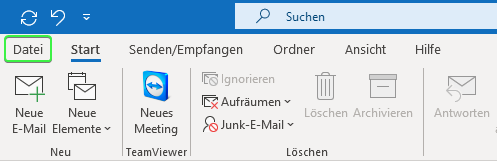
- Menüpunkt Datei wählen.
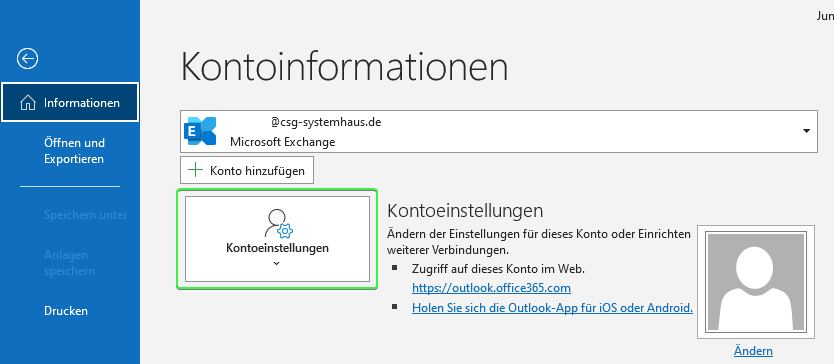
- Kontoeinstellungen aufrufen.
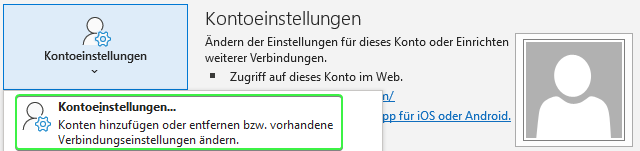
- Kontoeinstellungen im Untermenü wählen.
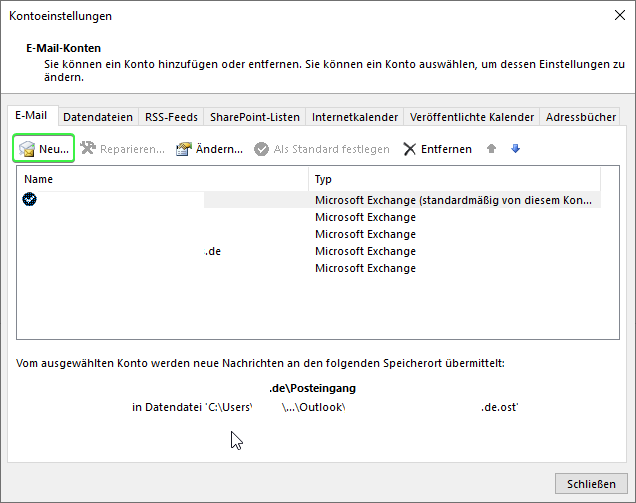
- Im Einstellungsfenster Kontoeinstellungen den Menüpunkt Neu wählen.
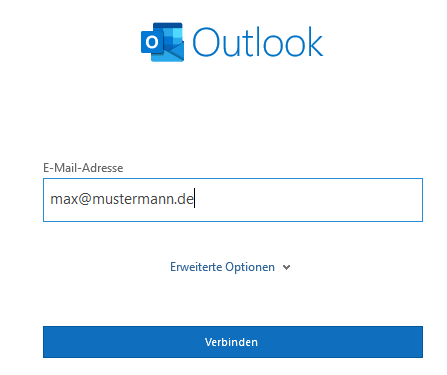
- Die zusätzliche E-Mail-Adresse eintragen und auf Verbinden klicken.
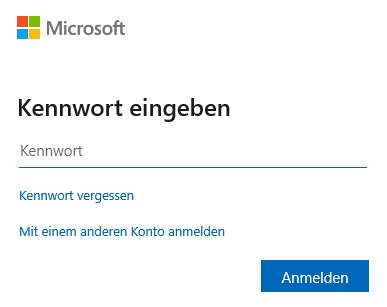
- Die sich öffnende Kennwortabfrage mit dem Kennwort zur E-Mail-Adresse ergänzen und auf Anmelden klicken.
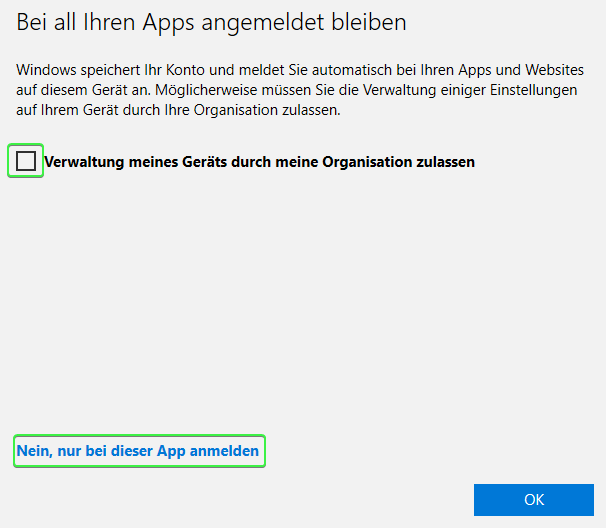
- Den Haken für die Verwaltung meines Gerätes entfernen und mit „Nein, nur bei dieser App anmelden" fortfahren.
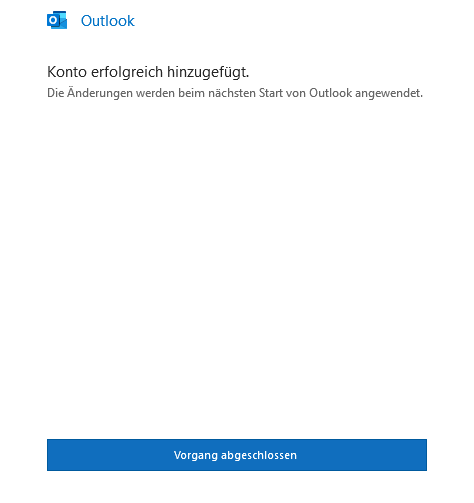
- Bei erfolgreicher Anmeldung wird diese angezeigt; mit „Vorgang abgeschlossen" den Dialog schließen.
- Zum Abschluss das Einstellungsfenster Kontoeinstellungen schließen und Outlook beenden.
- Beim nächsten Start von Outlook ist kurzzeitig im Splash-Screen sowie in einem Informationsfenster zu sehen, dass das neue Postfach erstmalig eingebunden wird.
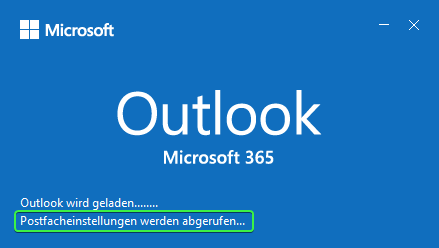
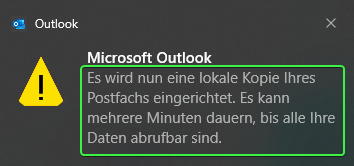
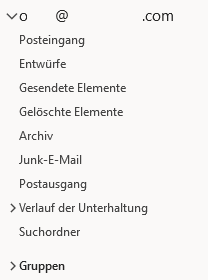
- Das Postfach findet sich anschließend links in der Postfach-Auswahl und kann genutzt werden.
Hinweis Bei Schritt 8 empfiehlt es sich, den Haken für die Geräteverwaltung zu entfernen und stattdessen „Nein, nur bei dieser App anmelden" zu wählen, damit ausschließlich Outlook Zugriff erhält und nicht das gesamte Gerät in die Verwaltung des zusätzlichen Kontos einbezogen wird.
Tipp Diese Vorgehensweise eignet sich sowohl für ein weiteres persönliches Postfach als auch für ein zusätzliches Funktions-/Teampostfach (z. B. info@ oder vertrieb@), sofern für dieses ein eigenes Passwort vorliegt.
Kurze Checkliste
- Zusätzliche E-Mail-Adresse bereits angelegt, Passwort liegt vor?
- Über Datei > Kontoeinstellungen > Kontoeinstellungen > Neu die Adresse hinzugefügt?
- Bei der Geräteverwaltung „Nein, nur bei dieser App anmelden" gewählt?
- Erfolgreiche Einbindung über „Vorgang abgeschlossen" bestätigt?
- Neues Postfach in der Postfach-Auswahl links sichtbar und nutzbar?
FAQ – kurz & knapp
- Muss die zusätzliche E-Mail-Adresse vorher schon existieren?
- Ja, die Adresse muss bereits korrekt angelegt sein und das zugehörige Passwort vorliegen.
- Warum soll ich den Haken zur Geräteverwaltung entfernen?
- Damit ausschließlich Outlook Zugriff auf das zusätzliche Postfach erhält, statt das gesamte Gerät der Geräteverwaltung des neuen Kontos zu unterstellen.
- Kann ich auf diesem Weg auch ein Funktionspostfach einbinden?
- Ja, sofern für das Funktionspostfach ein eigenes Passwort vorliegt, funktioniert die Einbindung genauso.
Fußzeile
Bei der Erstellung von BranchXStack-Inhalten kann auch KI zum Einsatz kommen. Alle Inhalte werden jedoch redaktionell von Menschen geprüft und bei Bedarf überarbeitet.
Short🔗: https://csg.gmbh/faq-outlook-postfach-einbinden