E-Mail - Abwesenheitsnotiz und Weiterleitung mit M365 (O365) einrichten
Kurzbeschreibung: In Urlaubszeiten oder bei Krankheit möchten Mitarbeiter eingehende E-Mails oft an einen Vertreter weiterleiten und Absender über die Abwesenheit informieren. Mit Microsoft 365 (vormals Microsoft Office 365) lässt sich dies schnell und eigenständig vom Postfach-Benutzer einrichten, ohne die IT-Abteilung einzubeziehen.
Für wen relevant?
- Alle Mitarbeiter mit einem Microsoft 365 (M365/O365) Postfach, die vor einer Abwesenheit (Urlaub, Krankheit) eine automatische Antwort und/oder eine Weiterleitung an einen Vertreter einrichten möchten.
Kurze Erklärung – Was kann ich selbst einrichten?
- Über die Outlook-Weboberfläche lassen sich sowohl eine automatische Antwort (Abwesenheitsnotiz) als auch eine Weiterleitung an ein Vertreterpostfach einrichten.
- Beides ist eigenständig möglich, ohne dass die IT-Abteilung tätig werden muss.
Schritt-für-Schritt-Anleitung
- Melden Sie sich unter https://login.microsoftonline.com mit der E-Mail-Adresse und dem Passwort des betreffenden Postfach-Benutzers an.
- Wählen Sie rechts oben das Zahnradsymbol aus.

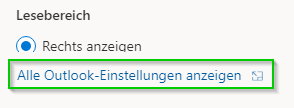
- Wählen Sie „Alle Outlook-Einstellungen anzeigen" aus.
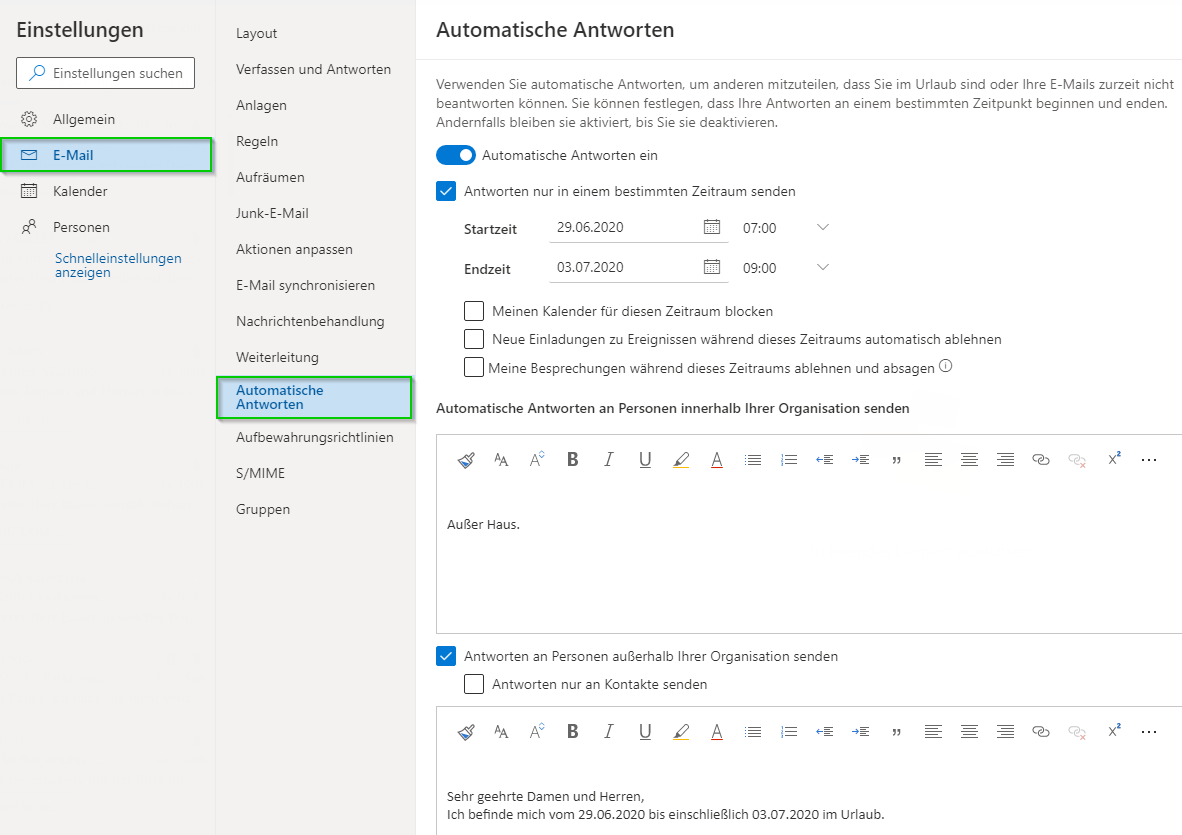
- Richten Sie die „Automatische Antwort" ein, optional begrenzt auf einen bestimmten Zeitraum.
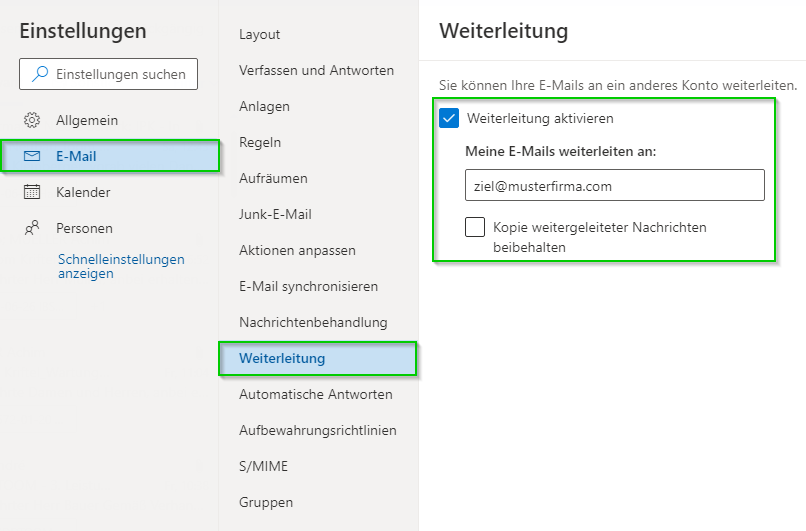
- Richten Sie bei Bedarf zusätzlich die „Weiterleitung" von E-Mails an ein Vertreterpostfach ein.
- Speichern Sie die Einstellungen – diese sind danach sofort wirksam.
Hinweis Automatische Antwort und Weiterleitung sind zwei unabhängige Funktionen und können einzeln oder gemeinsam aktiviert werden, je nachdem, ob nur informiert oder auch tatsächlich vertreten werden soll.
Tipp: Bei zeitlich begrenzter Abwesenheit empfiehlt sich die Eingrenzung der automatischen Antwort auf den bekannten Abwesenheitszeitraum, damit diese nicht versehentlich über das Ende des Urlaubs/der Krankheit hinaus aktiv bleibt.
Kurze Checkliste
- Anmeldung unter https://login.microsoftonline.com mit dem eigenen Postfach erfolgt?
- Automatische Antwort eingerichtet, ggf. mit Zeitraum?
- Weiterleitung an Vertreterpostfach eingerichtet (falls gewünscht)?
- Einstellungen gespeichert?
FAQ – kurz & knapp
- Muss ich für die Einrichtung die IT-Abteilung kontaktieren?
- Nein, die Einrichtung kann eigenständig über die Outlook-Weboberfläche erfolgen.
- Ab wann sind die Einstellungen aktiv?
- Direkt nach dem Speichern.
- Kann ich automatische Antwort und Weiterleitung auch getrennt nutzen?
- Ja, beide Funktionen sind unabhängig voneinander und können einzeln aktiviert werden.
Fußzeile
Bei der Erstellung von BranchXStack-Inhalten kann auch KI zum Einsatz kommen. Alle Inhalte werden jedoch redaktionell von Menschen geprüft und bei Bedarf überarbeitet.
Short🔗: https://csg.gmbh/faq-abwesenheitsnotiz