Selbsthilfe & WIKI
[öffentlich]
- Allgemein
- Support / Fernwartung / Supremo
- Windows: Drucker über den Printserver hinzufügen
- Stromversorgung / USV - Was ist das und wie funktioniert es?
- Windows: Internet-Webseiten-Verknüpfung auf dem Desktop anlegen
- Windows: Wie erstelle ich einen Screenshot / Hardcopy?
- Dateien für Supportfall - Wie übertrage ich große Dateien?
- Windows / Informationen anzeigen (Gerätename, Windows-Version)
- Werkzeuge für Unternehmen
- E-Mail als Anlage - Übermittlung von E-Mails an das Supportsystem
- E-Mail - kein Maileingang/-ausgang / Outlook im Offlinemodus
- E-Mail - Abwesenheitsnotiz und Weiterleitung mit M365 (O365) einrichten
- E-Mail / Outlook / Junk-E-Mail / Absender nie sperren
- E-Mail / Outlook / zusätzliches Postfach einbinden
- E-Mail / Outlook / Kontakte / Import von Excel
- Microsoft 365 / ENTRA
- Teams / Client / Fehlfunktion / Cache löschen
- M365 / Postfächer / Migration aus anderen Systemen (manuell)
- M365 / Anwendungen / Emojis verwenden
- Netzwerk und Internet
- Vorlage - Welche Informationen sind für Firewall-Freigaben notwendig?
- bestzero / Client "AppsBox" installieren und einrichten
- Netzwerk / Windows 10 & 11 / IP-Adresse anzeigen
- Telekommunikation
- pascom App / iOS-Instabilität beheben (Checkliste)
- pascom App / Android-Instabilität beheben (Checkliste)
- pascom ONE / Cloudtelefonie / richtige Lizensierung der Benutzer
- pascom ONE / Handy-App einbinden
- pascom ONE / Vermitteln und Konferenz mit dem Client
- Fax / kostenloser Versand über das Internet
- Sicherheit
- E-Mail-Sicherheit / HornetSecurity / E-Mail-Archivierung
- E-Mail-Sicherheit / HornetSecurity / Benutzerlogin und Verwaltung
- Internet-Sicherheit - DNS - Welche DNS-Server bieten welchen Schutz?
- Installation unserer ACP-Agents aus dem MSP-Paket
- E-Mail-Sicherheit / HornetSecurity / Security Awareness Service / Ablauf und Reaktionen
- E-Mail-Sicherheit / HornetSecurity / Security Awareness Service / UserPanel
- Betriebssysteme
Allgemein
Support / Fernwartung / Supremo
Download: ⬅️ Links über den Bereich Anhänge bitte die aktuelle Fernwartung herunterladen und speichern.

Die aktuelle Fernwartungslösung Supremo der CSG Systemhaus GmbH kann hier heruntergeladen werden.
Welche Möglichkeiten die Software bietet, beschreiben wir in dieser kleinen Anleitung.
Einmaliger Support-Zugriff
- Laden Sie die Datei auf den Rechner herunter, auf welchem Sie die CSG-Fernwartung Supremo starten möchten.
- Öffnen Sie das Verzeichnis, in welches Sie die Datei heruntergeladen haben.

(Beispiel: Browser Google Chrome) - Starten Sie die Fernwartung (bevorzugt "Als Administrator ausführen" über die rechte Maustaste).

- Die CSG-Fernwartung Supremo startet sich und zeigt an, dass sie für eine Verbindung bereit ist.

- Teilen Sie Ihrem Support-Partner die ID und das Passwort mit, so dass dieser Sie nun unterstützen kann.
- Sie können jederzeit während oder nach der Fernwartung die Anwendung über das X rechts oben schließen, was die Fernwartung sofort beendet.
Dauerhafter Support-Zugriff
- Wünschen Sie die Möglichkeit, dass der Support-Mitarbeiter jederzeit auf Ihr System zugreifen darf, können Sie dies sowie die Zugriffsrechte über Tools rechts oben einrichten.

- Legen Sie ein dauerhaftes Kennwort fest und teilen Sie es dem Supporter mit.

- Legen Sie durch Setzen des Hakens bei „Berechtigung fragen“ fest, dass der Zugriff durch den Supporter immer bei Ihnen abgefragt wird, bevor dieser Ihren Bildschirm sieht und Sie unterstützen kann.

(Auf Arbeitsplatzrechnern empfohlen; auf Servern oder unbeaufsichtigten Systemen NICHT empfohlen.) - Unter Optionen stellen Sie ein, ob die CSG-Fernwartung Supremo automatisch bei Rechnerstart mitgestartet werden soll und ob sie in der Taskleiste unten rechts minimiert angezeigt werden soll. Die Empfehlung lautet, beide Haken zu setzen.

Firewall-Konfiguration
Die ausgehende Firewall ist ggf. wie folgt anzupassen: https://www.supremocontrol.com/de/faq-items/welche-ports-verwendet-supremo/
Fußzeile
Bei der Erstellung von BranchXStack-Inhalten kann auch KI zum Einsatz kommen. Alle Inhalte werden jedoch redaktionell von Menschen geprüft und bei Bedarf überarbeitet.
Short🔗: https://csg.gmbh/faq-screenshot , https://csg.gmbh/teamviewer , https://csg.gmbh/tvhost
Windows: Drucker über den Printserver hinzufügen
Kurzbeschreibung:
In dieser Anleitung zeigen wir, wie Sie einen Netzwerkdrucker über unseren Printserver unter Windows hinzufügen. Die Schritte funktionieren in der Regel mit Windows 10 und Windows 11.
Vorwort:
Wenn der Drucker im Firmennetzwerk freigegeben wurde, können Sie ihn meist direkt über die Windows-Druckerfunktion verbinden. Falls Windows den Drucker nicht automatisch findet, können Sie ihn manuell über den Printserver-Pfad hinzufügen.
Hinweis:
Diese Anleitung ist für die Selbsthilfe gedacht. Falls Sie keinen Zugriff auf den Printserver haben oder der Treiber fehlt, wenden Sie sich bitte an Ihren IT-Support.
Voraussetzungen:
- Sie sind mit dem Firmennetzwerk oder per VPN verbunden.
- Sie kennen den Druckernamen oder den Freigabepfad.
- Der Printserver ist erreichbar.
- Der passende Druckertreiber ist vorhanden, falls Windows ihn nicht automatisch installiert.
Drucker hinzufügen:
- Öffnen Sie Einstellungen.
- Gehen Sie zu Bluetooth & Geräte > Drucker & Scanner.
- Klicken Sie auf Gerät hinzufügen.
- Wählen Sie den Drucker aus der Liste aus und folgen Sie den Anweisungen.
Drucker wird nicht gefunden
Falls der Drucker nicht angezeigt wird, gehen Sie so vor:
- Klicken Sie auf Der gewünschte Drucker ist nicht aufgeführt.
- Wählen Sie Lokalen Drucker oder Netzwerkdrucker mit manuellen Einstellungen hinzufügen.
- Geben Sie den Freigabepfad des Druckers ein, zum Beispiel `\\Servername\Druckername`.
- Wählen Sie bei Bedarf den passenden Treiber aus und schließen Sie den Assistenten ab.
Tipp:
Prüfen Sie bei Problemen zuerst, ob der Druckername korrekt geschrieben ist und ob Sie mit dem richtigen Netzwerk verbunden sind.
Als Standarddrucker festlegen
Wenn Sie den Drucker regelmäßig verwenden, können Sie ihn nach der Installation als Standarddrucker festlegen. Das ist besonders sinnvoll an festen Arbeitsplätzen oder bei Abteilungsdruckern.
Typische Probleme
- Drucker wird nicht angezeigt: Netzwerkverbindung, VPN und Druckername prüfen.
- Installation schlägt fehl: Treiber erneut prüfen oder manuell installieren.
- Drucker druckt nicht: Warteschlange, Erreichbarkeit des Printservers und Druckerstatus kontrollieren.
- Treiberwarnung erscheint: Möglichst den freigegebenen Treiber aus dem Unternehmenspaket verwenden.
Wichtig:
Wenn Windows den Drucker nur teilweise installiert oder Fehler meldet, hilft häufig das erneute Hinzufügen über den manuellen Assistenten.
FAQ
Warum finde ich meinen Drucker nicht?
Meist liegt es an einer fehlenden Verbindung zum Firmennetzwerk, einem Tippfehler im Druckernamen oder daran, dass der Drucker nicht korrekt freigegeben wurde.
Was ist der richtige Pfad?
In der Regel lautet er im Format `\\Servername\Druckername`. Den genauen Namen erhalten Sie von Ihrer IT oder aus der Druckerfreigabe.
Muss ich immer einen Treiber manuell installieren?
Nein. In vielen Fällen erkennt Windows den Drucker automatisch. Falls nicht, muss der passende Treiber nachinstalliert werden.
Was mache ich, wenn der Drucker zwar erscheint, aber nicht druckt?
Prüfen Sie die Druckwarteschlange, die Verbindung zum Printserver und den Druckerstatus. Häufig hilft auch ein Entfernen und erneutes Hinzufügen des Druckers.
Kurzfassung
Die meisten Drucker lassen sich direkt über Einstellungen > Bluetooth & Geräte > Drucker & Scanner verbinden. Wenn das nicht funktioniert, hilft die manuelle Verbindung über den Printserver-Pfad `\\Servername\Druckername`.
Fußzeile
Bei der Erstellung von BranchXStack-Inhalten kann auch KI zum Einsatz kommen. Alle Inhalte werden jedoch redaktionell von Menschen geprüft und bei Bedarf überarbeitet.
Short🔗: https://csg.gmbh/faq-drucker-printserver
Stromversorgung / USV - Was ist das und wie funktioniert es?
Kurzbeschreibung:
Eine USV (unterbrechungsfreie Stromversorgung, engl. UPS) schützt IT‑Systeme vor Stromausfällen, Spannungsspitzen und ermöglicht ein geordnetes Herunterfahren kritischer Geräte. Sie bietet keine Langzeit‑Notstromversorgung, sondern eine kurzzeitige Überbrückung und Schutzfunktion.
Für wen relevant?
- Kleine und mittlere Unternehmen mit Servern, NAS, Switches oder Telefonanlagen.
- Home‑Office‑Arbeitsplätze mit anspruchsvoller Hardware (z. B. Mini‑Server, Studio‑PCs).
- Bereiche, in denen Datenverlust oder ungeplante Abschaltungen hohe Kosten verursachen (Büro, POS‑Systeme, medizinische Geräte).
Kurze Erklärung – Was macht eine USV?
- Eine USV liefert bei Netzstörungen temporär Strom aus Akkumulatoren, filtert Spannungsspitzen und ermöglicht ein kontrolliertes Herunterfahren.
- Ziel: Schutz von Hardware und Daten; Zeit gewinnen – nicht Dauerbetrieb ersetzen.
Hinweis
Eine USV ist kein Notstromaggregat. Erwartete Laufzeiten sind Minuten, nicht Stunden oder Tage.
USV‑Topologien (vereinfacht)
Moderne Einordnung nach IEC/Praktik: Offline (VFD), Line‑Interactive (VI) und Online / Doppelwandler (VFI). Jede Topologie hat eigene Vor‑ und Nachteile.
- Online / Doppelwandler (VFI) – maximale Sicherheit
- Ausgang permanent durch Wechselrichter; keine Umschaltzeit; sehr saubere Sinusspannung; geeignet für kritische Server/Netzwerk‑Infrastruktur. Nachteile: höhere Kosten, mehr Eigenverbrauch.
- Line‑Interactive (VI) – Kompromiss
- Netz wird im Normalbetrieb genutzt, Spannung wird durch AVR/Regelung verbessert; bei Ausfall kurze Umschaltung auf Akku (typisch wenige ms). Gut für viele KMU‑Setups.
- Offline / Standby (VFD) – Basisschutz
- Günstig; im Ausfall Umschaltung auf Akku (längere Transferzeiten möglich). Für unkritische Verbraucher geeignet.
Dimensionierung & Planung – worauf achten?
- Ermitteln Sie die Gesamtlast (Watt/VA) aller angeschlossenen Geräte, inklusive Boot‑/Spitzenlasten.
- Definieren Sie gewünschte Überbrückungszeit (z. B. 5, 10, 30 Minuten) bei geplanter Last.
- Berücksichtigen Sie Shutdown‑Zeiten, insbesondere bei Virtualisierung (physischer Host mit mehreren VMs kann länger zum sauberen Herunterfahren benötigen).
- Anzeigen auf USV‑Displays sind Näherungswerte; planen Sie konservativ.
Tipp
Wählen Sie Topologie nach Schutzbedarf: für kritische Server Online/VFI, für Standard‑Server häufig Line‑Interactive ausreichend.
Wartung, Akku‑Management und Austausch
- Akkutypen: In USV‑Systemen werden wiederaufladbare Akkumulatoren (Akkus) verwendet – nicht Einwegbatterien.
- Empfohlene Intervalle (Praxis/Hersteller): halbjährliche Tests/Selbsttests, Sichtprüfungen und Dokumentation; proaktiver Austausch der Akkumodule nach Typ. 3–5 Jahren (je nach Temperatur und Belastung). Lithium‑Module können längere Design‑Lives haben; Herstellerangaben sind zu prüfen.
- Vermeiden Sie Mischbetrieb alter und neuer Batteriemodule; wechseln Sie komplette Batteriesätze zusammen. Lagern Sie Ersatzbatterien nicht länger ungeladen (max. ~6 Monate) oder laden Sie sie nach.
Praktische Wartungspunkte:
- Halbjährlicher Kurztest (Autonomie messen).
- Dokumentation von Installations‑ und Austauschdaten.
- Temperatur kontrollieren (idealerweise < 25 °C); höhere Temperaturen verkürzen Lebensdauer deutlich.
- Bei Signalen/Alarmen unverzüglich prüfen lassen.
Was eine USV nicht kann
- Keine langfristige Stromversorgung ersetzen (kein Ersatz für Generator/Notstromanlage).
Schaltet IT‑Hardware nach Netzwiederkehr nicht zwingend automatisch ein – dafür sind BIOS-/UEFI-Einstellungen oder zusätzliche Steuerlogik nötig.
Kurze Checkliste vor dem Kauf / der Inbetriebnahme
- Welche Geräte sollen geschützt werden (Liste + Einschalt-/Spitzenleistung)?
- Gewünschte Überbrückungszeit bei geplanter Last?
- Welche Topologie ist notwendig (VFI/VI/VFD)?
- Wartungs‑ und Austauschkonzept für Akkus (Intervall, Dokumentation)?
- Monitoring: lokale SNMP-/Netzwerkkarte oder USB‑Monitoring für geplante Shutdowns?
FAQ – kurz & knapp
- Wie lange hält eine USV?
- Abhängig von Last und Akku: typischer Praxiswert 3–5 Jahre Betriebszeit bis zum empfohlenen Tausch; Laufzeiten bei Ausfall: Minuten (je nach Batteriegröße).
- Welche USV für meinen Server?
- Kleine bis mittlere Server: Line‑Interactive kann reichen; kritische Infrastrukturen: Online/Doppelwandler (VFI). Entscheidung nach Risikoanalyse.
- Muss ich die Batterie immer komplett tauschen?
- Ja: Module sollten im Satz getauscht werden; Mischbetrieb älterer und neuer Akkus verringert Zuverlässigkeit.
- Zeigt das Display die tatsächliche Restlaufzeit an?
- Das ist ein Richtwert; reale Laufzeit hängt von aktueller Last und Akkuzustand ab.
- Macht eine USV Überspannungsschutz überflüssig?
- Teilweise: Viele USVs inkludieren Überspannungsschutz, trotzdem lohnt ein gesondertes Schutzkonzept für Gebäude/Netze.
Fußzeile
Bei der Erstellung von BranchXStack-Inhalten kann auch KI zum Einsatz kommen. Alle Inhalte werden jedoch redaktionell von Menschen geprüft und bei Bedarf überarbeitet.
Short🔗: https://csg.gmbh/faq-usv
Windows: Internet-Webseiten-Verknüpfung auf dem Desktop anlegen
Kurzbeschreibung:
In dieser Anleitung zeigen wir, wie Sie eine Internetseite als Verknüpfung auf dem Windows-Desktop ablegen. Das ist praktisch, wenn Sie regelmäßig auf eine bestimmte Webseite zugreifen möchten.
Für wen ist das sinnvoll?
Diese Anleitung ist hilfreich, wenn Sie:
- häufig dieselbe Webseite öffnen.
- einen schnellen Zugriff vom Desktop aus möchten.
- eine Webseite zusätzlich an Startmenü oder Taskleiste anheften wollen.
Hinweis:
Je nach Browser kann das Symbol zum Erstellen der Verknüpfung leicht anders aussehen. Das Vorgehen ist aber in Chrome, Edge und Firefox sehr ähnlich.
Variante 1: Über den Browser auf den Desktop ziehen
- Öffnen Sie die gewünschte Webseite im Browser.
- Verkleinern Sie das Browserfenster, damit der Desktop sichtbar ist.
- Ziehen Sie das Symbol links neben der Webadresse aus der Adresszeile auf den Desktop.
- Lassen Sie die Maustaste los.
- Die neue Verknüpfung erscheint auf dem Desktop und kann per Doppelklick geöffnet werden.
Tipp:
Diese Methode funktioniert bei vielen Browsern direkt und ist meist die schnellste Lösung. [web:55][web:57]
Variante 2: Verknüpfung manuell erstellen
Wenn das Ziehen aus dem Browser nicht gewünscht ist, können Sie die Verknüpfung auch manuell anlegen.
- Klicken Sie mit der rechten Maustaste auf eine freie Stelle des Desktops.
- Wählen Sie Neu > Verknüpfung.
- Tragen Sie die Webadresse der Seite ein.
- Klicken Sie auf Weiter.
- Geben Sie einen Namen für die Verknüpfung ein.
- Klicken Sie auf Fertig stellen.
Hinweis:
Die Verknüpfung wird in der Regel mit dem Standardbrowser geöffnet.
Alternativ: An Start oder Taskleiste anheften
Mit Microsoft Edge können Webseiten auch direkt an das Startmenü oder an die Taskleiste angeheftet werden. Das ist praktisch, wenn die Seite eher wie eine kleine Anwendung genutzt wird.
In Microsoft Edge
- Öffnen Sie die gewünschte Webseite.
- Klicken Sie oben rechts auf die drei Punkte.
- Wählen Sie Weitere Tools.
- Wählen Sie An Taskleiste anheften oder An Start anheften.
Tipp:
Diese Variante eignet sich gut für interne Portale, Ticketsysteme oder häufig genutzte Kunden- und Service-Seiten.
Typische Fehler
- Die Verknüpfung öffnet die falsche Seite: URL prüfen und Verknüpfung neu erstellen.
- Das Ziehen funktioniert nicht: Browserfenster verkleinern und erneut versuchen.
- Die Verknüpfung sieht ungewohnt aus: Das Icon hängt vom Browser bzw. vom Zielsystem ab.
FAQ
Kann ich jede Webseite so ablegen?
Ja, in der Regel funktioniert das mit fast allen Webseiten, solange der Browser die Verknüpfung unterstützt.
Muss ich dafür ein Zusatzprogramm installieren?
Nein, Windows und der Browser reichen aus.
Kann ich die Verknüpfung später umbenennen?
Ja, per Rechtsklick auf das Symbol und anschließendem Umbenennen.
Ist Startmenü oder Taskleiste besser?
Das hängt vom Einsatzzweck ab: Desktop für schnellen Zugriff mit Maus, Taskleiste oder Startmenü für besonders häufig genutzte Seiten.
Fußzeile
Bei der Erstellung von BranchXStack-Inhalten kann auch KI zum Einsatz kommen. Alle Inhalte werden jedoch redaktionell von Menschen geprüft und bei Bedarf überarbeitet.
Short🔗: https://csg.gmbh/faq-desktop-website-verknuepfung
Windows: Wie erstelle ich einen Screenshot / Hardcopy?
Kurzbeschreibung:
Mit Windows können Sie schnell Screenshots erstellen – entweder vom ganzen Bildschirm, nur vom aktiven Fenster oder von einem frei gewählten Bereich. Diese Anleitung zeigt die wichtigsten Methoden für Windows 10 und Windows 11.
Überblick
Es gibt mehrere einfache Wege, um einen Screenshot zu erstellen. Je nach Situation ist mal der komplette Bildschirm, mal nur ein bestimmter Bereich oder nur das aktive Fenster sinnvoll. Windows bringt dafür bereits eigene Bordmittel mit, sodass kein zusätzliches Tool nötig ist.
Methode 1: Bereich aufnehmen mit Win + Shift + S
- Drücken Sie Windows-Taste + Umschalt + S.
- Der Bildschirm wird leicht abgedunkelt.
- Wählen Sie nun, ob Sie einen rechteckigen Bereich, einen Freihandbereich, ein festes Fenster oder den ganzen Bildschirm "abfotografieren" möchten. Als Standard ist der rechteckige Bereich vorausgewählt.

- Wählen Sie den gewünschten Bereich mit der Maus aus.

- Der Screenshot wird in die Zwischenablage kopiert.

- Klicken Sie auf die Benachrichtigung, um den Ausschnitt zu bearbeiten oder zu speichern.
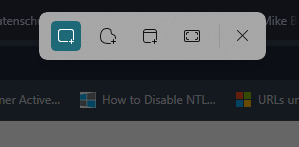
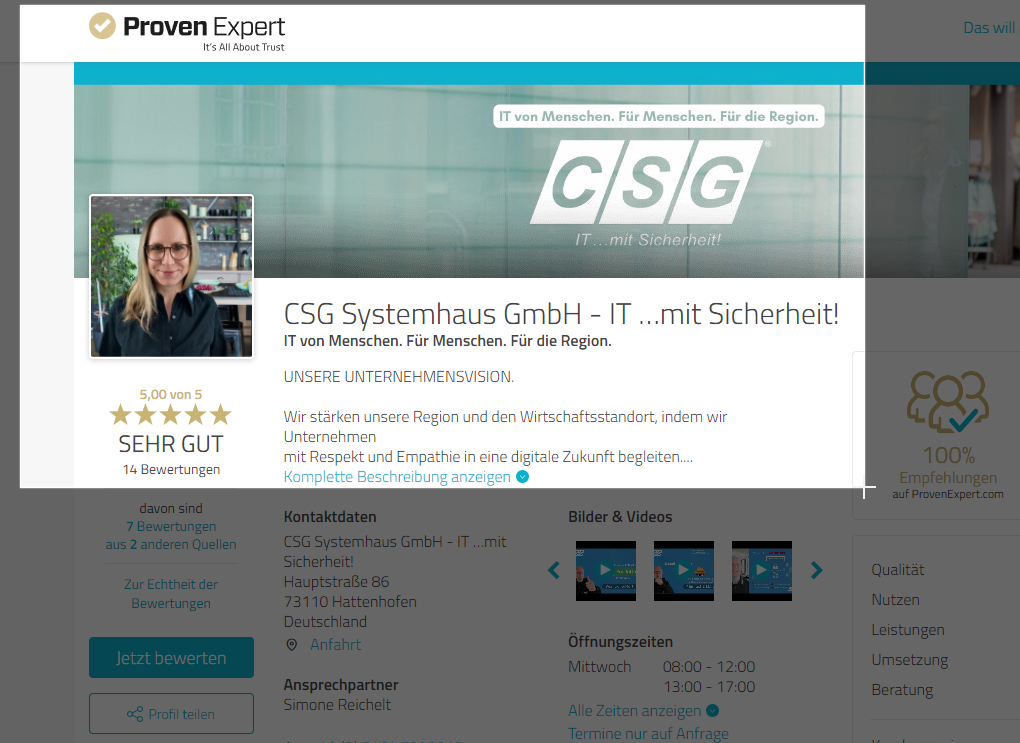
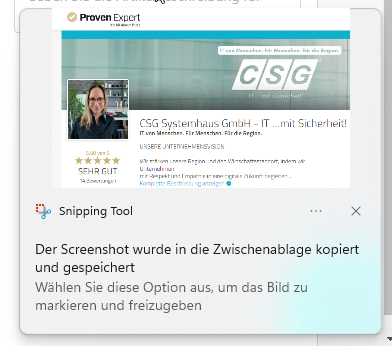
Diese Methode ist ideal, wenn Sie nur einen Ausschnitt benötigen, zum Beispiel ein Fenster, einen Fehlerhinweis oder einen bestimmten Bereich auf einer Webseite. Das Snipping-Tool ist dafür das aktuelle Standardwerkzeug in Windows 11.
Hinweis:
Der Screenshot landet zuerst in der Zwischenablage. Wenn Sie ihn direkt als Datei benötigen, müssen Sie ihn anschließend noch speichern.
Methode 2: Ganzen Bildschirm speichern mit Win + Druck
1. Drücken Sie Windows-Taste + Druck .
2. Windows erstellt sofort einen Screenshot des gesamten Bildschirms.
3. Die Datei wird automatisch gespeichert.
4. Den Speicherort finden Sie in der Regel unter Bilder > Screenshots .
Diese Variante ist praktisch, wenn Sie ohne Zwischenschritt direkt eine Bilddatei brauchen. Der Vorteil: Sie müssen den Screenshot nicht erst aus der Zwischenablage in ein Programm einfügen.
Tipp:
Wenn Sie den Screenshot nicht finden, prüfen Sie den Ordner Bilder > Screenshots im Benutzerprofil.
Methode 3: Aktives Fenster mit Alt + Druck
1. Klicken Sie das Fenster an, das Sie aufnehmen möchten.
2. Drücken Sie Alt + Druck .
3. Der Screenshot des aktiven Fensters wird in die Zwischenablage kopiert.
4. Fügen Sie das Bild anschließend in ein Programm wie Word, Outlook oder Paint mit Strg + V ein.
Diese Methode ist sinnvoll, wenn nur ein einzelnes Fenster wichtig ist und der Rest des Bildschirms nicht mit aufgenommen werden soll. Das spart Nacharbeit und macht den Screenshot übersichtlicher.
Methode 4: Snipping Tool
Das Snipping Tool ist die moderne Windows-Lösung für Screenshots und bietet zusätzliche Funktionen wie Markierungen, Notizen und das direkte Speichern. Microsoft empfiehlt das Tool in Windows 11 weiterhin als Standard für Bildschirmaufnahmen.
So nutzen Sie es:
- Öffnen Sie das Snipping Tool über das Startmenü.
- Wählen Sie einen Modus wie rechteckiger Ausschnitt, Fenster oder Vollbild.
- Erfassen Sie den gewünschten Bereich.
- Bearbeiten oder speichern Sie den Screenshot direkt im Tool.
Hinweis:
Wenn Sie häufig Screenshots erstellen, ist das Snipping Tool meist die bequemste Lösung, weil Sie direkt schneiden, markieren und speichern können.
Wo werden Screenshots gespeichert?
- Das hängt von der verwendeten Methode ab:
Win + Druck: meist automatisch im Ordner Bilder > Screenshots .
Win + Shift + S: zuerst in der Zwischenablage, danach manuell speichern.
Alt + Druck: ebenfalls zunächst in der Zwischenablage.
Wenn Sie Screenshots für E-Mails, Tickets oder Dokumentationen verwenden, ist es sinnvoll, sich den Speicherort direkt zu merken oder mit dem Screenshot-Ordner zu arbeiten.
Typische Probleme
- Der Screenshot wird nicht gefunden: Prüfen Sie den Ordner Bilder > Screenshots .
- Es passiert nichts bei Win + Shift + S: Stellen Sie sicher, dass das Snipping Tool in Windows aktiv ist.
- Das Bild ist leer oder schwarz: Manche Programme oder geschützte Inhalte lassen sich nur eingeschränkt aufnehmen.
FAQ
Welche Methode ist die beste?
Für einzelne Ausschnitte ist Win + Shift + S am flexibelsten. Für komplette Bildschirmfotos ist Win + Druck am schnellsten.
Muss ich ein Zusatzprogramm installieren?
Nein. Windows bringt die nötigen Bordmittel bereits mit.
Kann ich den Screenshot direkt bearbeiten?
Ja, vor allem mit dem Snipping Tool. Dort können Sie markieren, beschneiden und speichern.
Warum landet der Screenshot manchmal nur in der Zwischenablage?
Weil Methoden wie Win + Shift + S oder Alt + Druck standardmäßig für die Zwischenablage gedacht sind.
Fußzeile
Bei der Erstellung von BranchXStack-Inhalten kann auch KI zum Einsatz kommen. Alle Inhalte werden jedoch redaktionell von Menschen geprüft und bei Bedarf überarbeitet.
Short🔗: https://csg.gmbh/faq-screenshot
Dateien für Supportfall - Wie übertrage ich große Dateien?
Kurzbeschreibung: Sie möchten dem CSG-Support mehrere und/oder größere Dateien zu einem Supportfall zur Verfügung stellen, oder Ihre E-Mail wurde wegen Überschreitung der Größenbeschränkung nicht zugestellt? Über die Datenübertragungsseite können Sie Dateien unkompliziert und sicher an das Support-Team übermitteln.
Für wen relevant?
- Kunden, die dem CSG-Helpdesk große Anhänge (z. B. Screenshots, Logs, Videos) zu einem bestehenden Ticket bereitstellen möchten.
- Kunden, deren E-Mail an helpdesk@csg-systemhaus.de aufgrund der 20-MB-Größenbeschränkung nicht zugestellt wurde.
Kurze Erklärung – Wann brauche ich das?
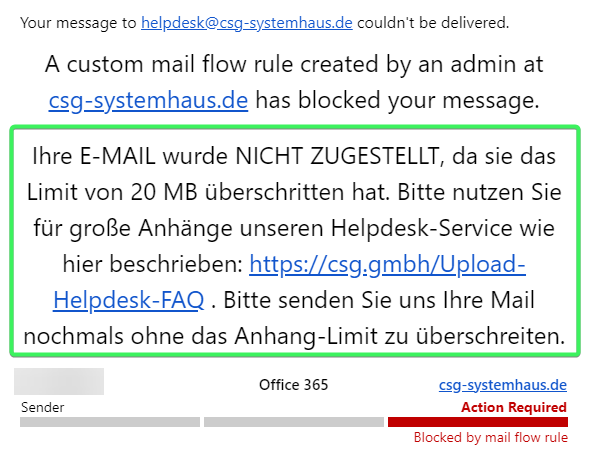
- E-Mails an den Helpdesk sind auf ein Anhang-Limit von 20 MB begrenzt. Größere Anhänge werden per Mail-Flow-Regel automatisch blockiert und nicht zugestellt.
- In diesem Fall (oder wenn Sie direkt mehrere/große Dateien senden möchten) nutzen Sie stattdessen die Datenübertragungsseite des Helpdesks.
Hinweis Pro Datei ist auf der Upload-Seite ein Limit von max. 10 MB je Datei vorgesehen. Bei Bedarf können mehrere Dateien einzeln hochgeladen werden.
Schritt-für-Schritt-Anleitung
- Wenn möglich, ergänzen Sie im Dateinamen Ihrer zu übertragenden Dateien die entsprechende Ticket-Nummer.
- Rufen Sie die Datenübertragungsseite auf: https://csg.gmbh/Upload-Helpdesk
- Fügen Sie über Dateien auswählen die gewünschten Dateien hinzu, ergänzen Sie Vor- und Nachname und klicken Sie auf Hochladen.
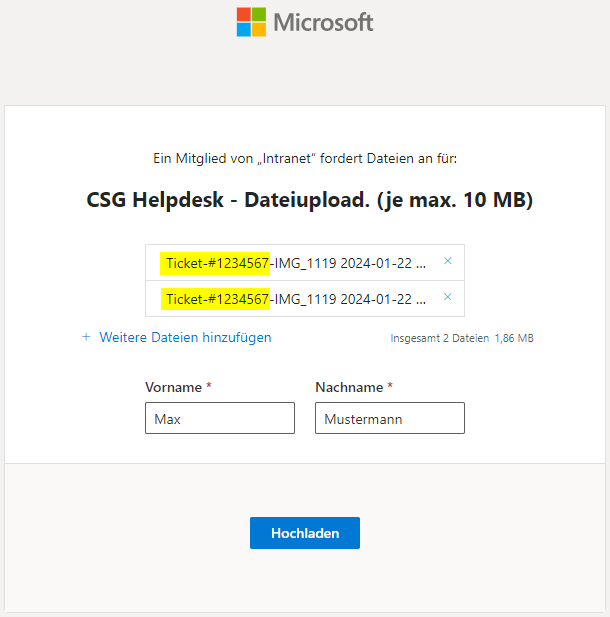
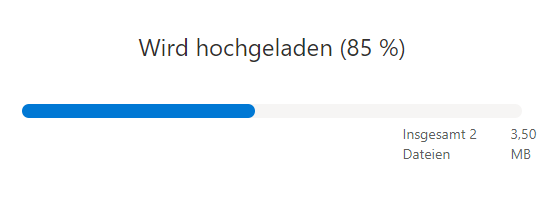
- Das Hochladen der Dateien erfolgt (Fortschrittsanzeige).
- Das erfolgreiche Hochladen wird bestätigt.
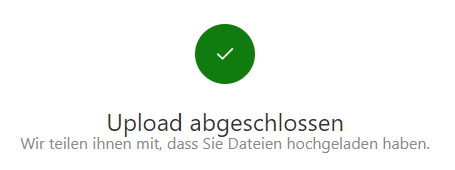
- Sie können die Upload-Seite anschließend schließen.
- Das CSG-Team wird intern per Teams-Kanal regelmäßig über neu hochgeladene Dateien informiert.
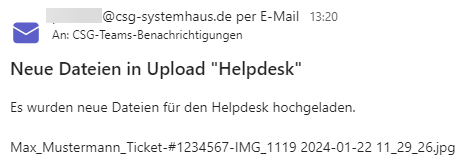
Tipp Sie können zusätzlich per Antwort auf Ihre Ticket-E-Mail das Support-Team darüber informieren, dass Sie Dateien auf diesem Wege bereitgestellt haben – so wird der Upload schneller Ihrem Ticket zugeordnet.
Kurze Checkliste
- Ticket-Nummer (falls vorhanden) im Dateinamen ergänzt?
- Datenübertragungsseite genutzt: https://csg.gmbh/Upload-Helpdesk
- Vor- und Nachname im Formular eingetragen?
- Je Datei max. 10 MB berücksichtigt?
- Optional: Support-Team per Antwort auf die Ticket-Mail über den Upload informiert?
FAQ – kurz & knapp
- Warum wurde meine E-Mail nicht zugestellt?
- Eine Mail-Flow-Regel blockiert Anhänge über 20 MB automatisch. Nutzen Sie in diesem Fall die Datenübertragungsseite.
- Wie groß dürfen die einzelnen Dateien beim Upload sein?
- Je Datei max. 10 MB. Größere Dateien ggf. aufteilen oder komprimieren.
- Muss ich das Ticket separat informieren?
- Nicht zwingend, aber empfehlenswert per Antwort auf die Ticket-E-Mail, damit die Zuordnung schneller erfolgt.
- Wer sieht die hochgeladenen Dateien?
- Das CSG-Team wird intern automatisch per Teams-Kanal über neue Uploads benachrichtigt.
Fußzeile
Bei der Erstellung von BranchXStack-Inhalten kann auch KI zum Einsatz kommen. Alle Inhalte werden jedoch redaktionell von Menschen geprüft und bei Bedarf überarbeitet.
Short🔗: https://csg.gmbh/faq-datenuebertragung-helpdesk
Windows / Informationen anzeigen (Gerätename, Windows-Version)
Kurzbeschreibung: Mit einem einfachen Tastenkürzel lassen sich unter Windows die wichtigsten Geräte- und Systeminformationen anzeigen – u. a. Gerätename, Prozessor, Arbeitsspeicher und die installierte Windows-Version.
Für wen relevant?
- Alle Windows-Nutzer, die schnell Basisinformationen zu ihrem Gerät (z. B. für einen Supportfall) benötigen.
Kurze Erklärung – Wie zeige ich die Systeminfos an?
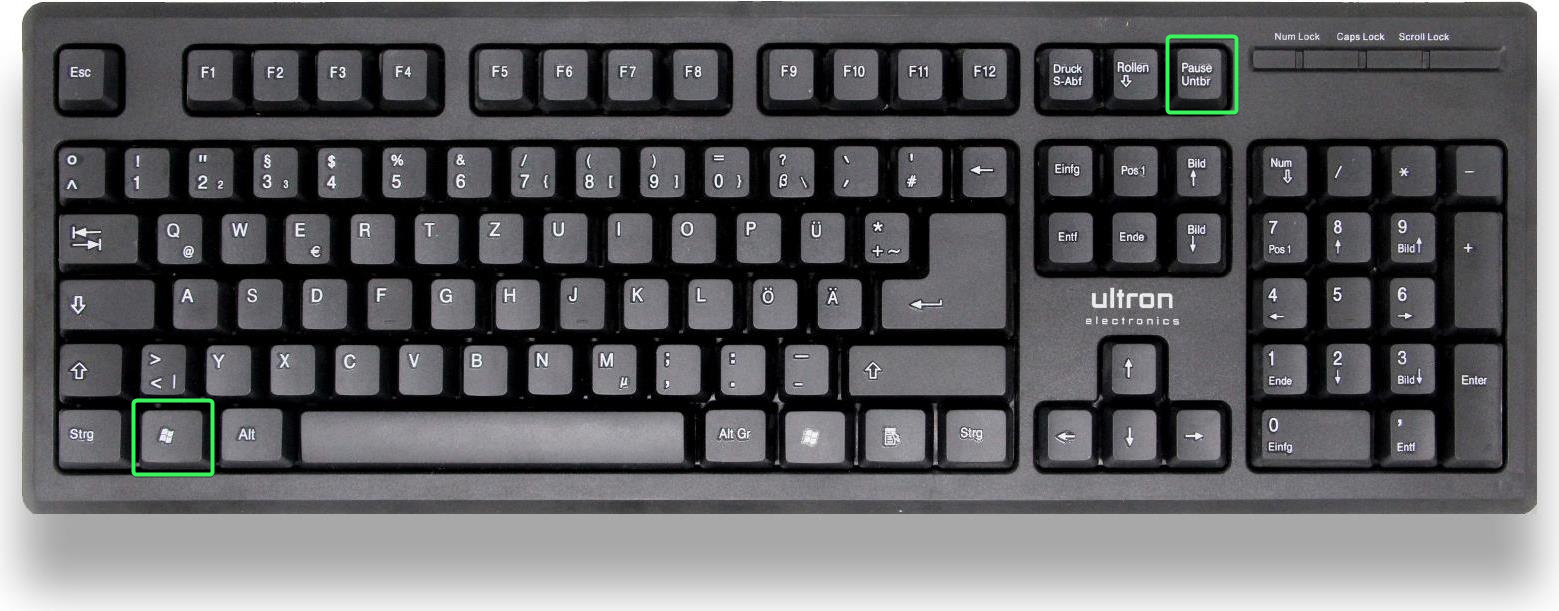
- Windows-Taste + Pause-Taste gleichzeitig drücken.
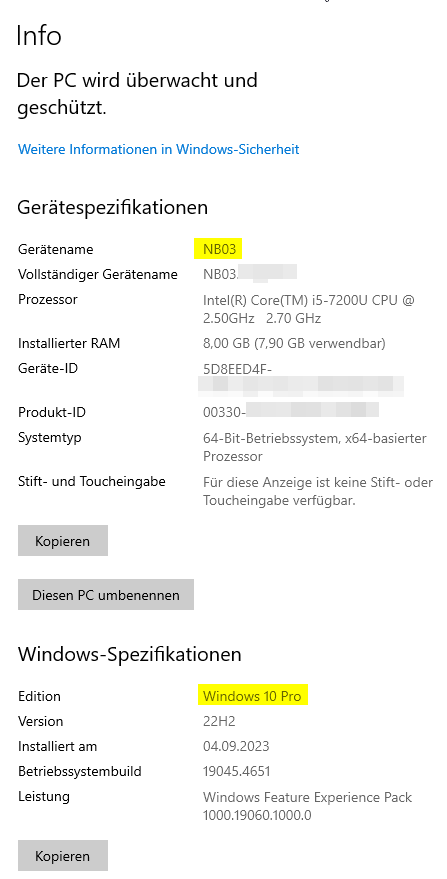
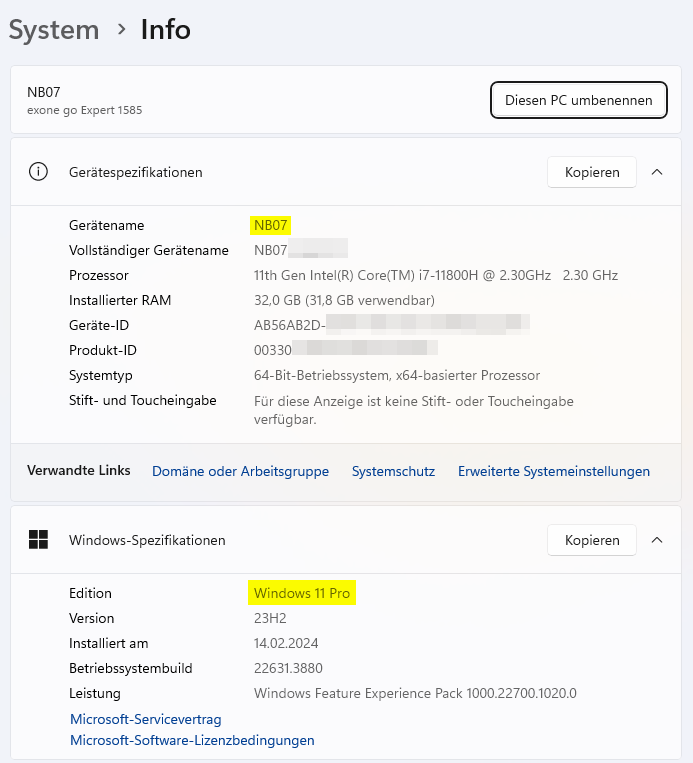
- Es öffnet sich das Info-Fenster mit Gerätespezifikationen (u. a. Gerätename, Prozessor, Arbeitsspeicher) sowie den Windows-Spezifikationen (u. a. Edition, Version, Betriebssystembuild).
Hinweis Die Darstellung des Info-Fensters unterscheidet sich je nach Windows-Version leicht (siehe Beispiele unten für Windows 10 und Windows 11), die angezeigten Kerninformationen sind aber vergleichbar.
Windows 10
Windows 11
Tipp Über die Schaltfläche Kopieren lassen sich die jeweiligen Angaben (Gerätespezifikationen bzw. Windows-Spezifikationen) direkt in die Zwischenablage kopieren – praktisch, um sie z. B. in eine Support-Anfrage einzufügen.
Kurze Checkliste
- Windows-Taste + Pause-Taste gedrückt?
- Info-Fenster geöffnet (Gerätename, Prozessor, RAM, Windows-Edition/-Version sichtbar)?
- Bei Bedarf über Kopieren die Angaben in die Zwischenablage übernommen?
FAQ – kurz & knapp
- Welche Informationen bekomme ich angezeigt?
- U. a. Gerätename, Prozessor, installierten Arbeitsspeicher (RAM), Geräte-/Produkt-ID, Systemtyp sowie die Windows-Edition, -Version und den Betriebssystembuild.
- Funktioniert das Tastenkürzel bei Windows 10 und Windows 11 gleichermaßen?
- Ja, das Tastenkürzel ist identisch; lediglich die Darstellung des Info-Fensters unterscheidet sich optisch etwas.
- Kann ich meinen PC von hier aus umbenennen?
- Ja, im Info-Fenster steht dafür die Schaltfläche Diesen PC umbenennen zur Verfügung.
Fußzeile
Bei der Erstellung von BranchXStack-Inhalten kann auch KI zum Einsatz kommen. Alle Inhalte werden jedoch redaktionell von Menschen geprüft und bei Bedarf überarbeitet.
Short🔗: https://csg.gmbh/faq-windows-version-anzeigen
Werkzeuge für Unternehmen
PandaDoc / Digitale Unterschriften verwenden / kostenlos
Kurzbeschreibung: Digitale Unterschriften erleichtern den Alltag in jedem Unternehmen, das Aufträge, Verträge, Vereinbarungen und ähnliche Dokumente bisher per PDF per E-Mail an Geschäftspartner senden musste, damit diese die Unterlagen gegenzeichnen. Mit PandaDoc Free eSign lässt sich dies mit einfachen Mitteln und kostenlos umsetzen.
Für wen relevant?
- Unternehmen, die Aufträge, Verträge oder Vereinbarungen bisher klassisch per PDF/E-Mail zur Unterschrift versenden.
- Alle, die für den Einstieg eine kostenlose Lösung für digitale Unterschriften suchen.
Kurze Erklärung – Was ist PandaDoc Free eSign?
- PandaDoc Free eSign ist ein kostenloser Einstieg in digitale Unterschriften und ermöglicht das rechtssichere Gegenzeichnen von Dokumenten, ohne dass Unterlagen weiterhin klassisch per PDF/E-Mail hin- und hergesendet werden müssen.
- Wie die Einrichtung und Nutzung im Detail funktioniert, wird im Video-Tutorial "CSG ...einfach erklärt!" gezeigt
Hinweis Zur Sicherheit wird empfohlen, die Nachweisdokumente – wie im Video ab Minute 11:15 beschrieben – herunterzuladen und in der Warenwirtschaft/ERP, dem DMS oder dem CRM abzulegen.
Kurze Checkliste
- PandaDoc Free eSign für den Einstieg genutzt?
- Video-Tutorial "CSG ...einfach erklärt!" zur Einrichtung angeschaut?
- Nachweisdokumente heruntergeladen und in ERP/DMS/CRM abgelegt?
Fußzeile Bei der Erstellung von BranchXStack-Inhalten kann auch KI zum Einsatz kommen. Alle Inhalte werden jedoch redaktionell von Menschen geprüft und bei Bedarf überarbeitet.
Short🔗: https://csg.gmbh/faq-digitale-unterschrift
M365 / Word / Etikettendruck
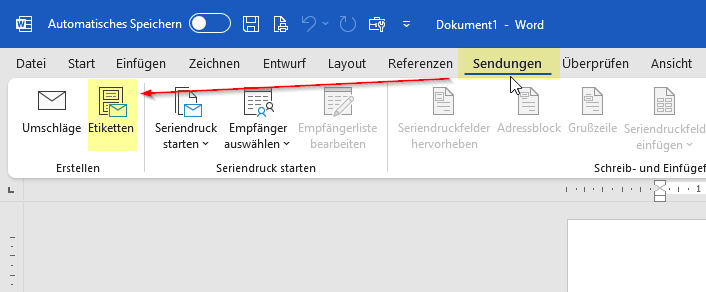
Kurzbeschreibung: Trotz korrekter Druckereinstellungen (z. B. Zufuhr 1) meldet der Drucker beim Druck von Etiketten mitunter, dass Papier in die manuelle Zufuhr eingelegt werden soll. Ursache ist eine Besonderheit beim Erstellen von Etiketten über den Sendungs-Assistenten in Word.
Für wen relevant?
- Alle Word-Nutzer, die Etiketten über den Sendungs-Assistenten erstellen und drucken.
Problem
- Beim Drucken von Etiketten meldet der Drucker, dass Papier in die manuelle Zufuhr eingelegt werden soll – obwohl im Druckmenü eigentlich korrekte Einstellungen (z. B. Zufuhr 1) hinterlegt sind.
Ursache
- Beim Erstellen von Etiketten über den Sendungs-Assistenten in Word bleiben die dort getroffenen Vorentscheidungen zu den Druckereinstellungen erhalten – auch wenn im regulären Druckmenü nachträglich etwas anderes ausgewählt wird.
- Durch die Optionen, die direkt beim Erstellen des Etiketten-Dokuments getroffen werden, scheint ein Wert im Dokument gesetzt zu werden, der die Druckoptionen steuert und sich im Nachhinein nicht mehr ändern lässt.
Lösung
- Ein neues Etiketten-Dokument über den Sendungs-Assistenten erstellen und dabei direkt die richtigen Druckereinstellungen wählen.
- Die gewünschten Inhalte aus dem „defekten" Dokument in das neue Dokument kopieren.
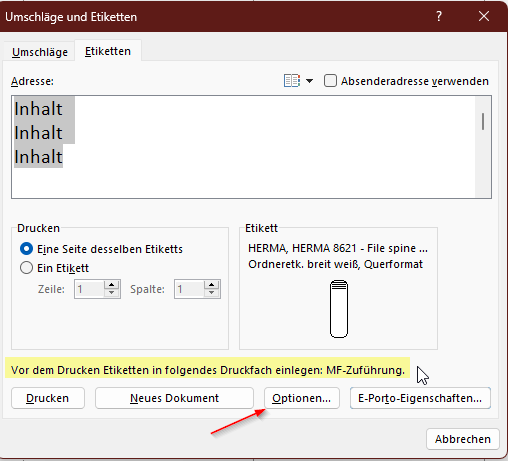
Hinweis Ein nachträgliches Ändern der Druckereinstellungen im regulären Druckmenü behebt das Problem bei einem bereits bestehenden Etiketten-Dokument nicht – im Zweifelsfall ist der Weg über ein neues Dokument der zuverlässigste.
Kurze Checkliste
- Meldung „Papier in die manuelle Zufuhr einlegen" trotz korrekter Druckereinstellungen aufgetreten?
- Neues Etiketten-Dokument über den Sendungs-Assistenten mit den richtigen Druckereinstellungen erstellt?
- Inhalte aus dem alten Dokument in das neue Dokument übertragen?
- Druck mit dem neuen Dokument erfolgreich getestet?
FAQ – kurz & knapp
- Warum hilft es nicht, die Druckereinstellungen im Druckmenü einfach zu korrigieren?
- Weil die beim Erstellen des Etiketten-Dokuments im Sendungs-Assistenten getroffenen Voreinstellungen im Dokument selbst gespeichert bleiben und sich nachträglich nicht mehr ändern lassen.
- Muss ich alle Inhalte manuell neu eingeben?
- Nein, die gewünschten Inhalte können aus dem bestehenden Dokument in das neu erstellte Dokument kopiert werden.
Fußzeile
Bei der Erstellung von BranchXStack-Inhalten kann auch KI zum Einsatz kommen. Alle Inhalte werden jedoch redaktionell von Menschen geprüft und bei Bedarf überarbeitet.
Short🔗: https://csg.gmbh/faq-word-etikettendruck
E-Mail als Anlage - Übermittlung von E-Mails an das Supportsystem
Kurzbeschreibung: Das Übermitteln von E-Mails zur Überprüfung, z. B. auf Schadsoftware oder Formatierungsprobleme, ist ein häufiger Vorgang. Ein einfaches Weiterleiten reicht dafür nicht aus – die Original-E-Mail muss stattdessen unverfälscht als Anlage übermittelt werden.
Für wen relevant?
- Alle Mitarbeiter/Kunden, die dem Support eine verdächtige oder auffällige E-Mail zur Prüfung zukommen lassen möchten (z. B. bei Verdacht auf Schadsoftware oder Phishing).
Kurze Erklärung – Warum nicht einfach weiterleiten?
- Beim normalen Weiterleiten einer E-Mail werden die „Hintergrundinformationen" (z. B. Header-Daten) der Original-Mail verändert.
- Dadurch gehen wichtige Informationen verloren, die für die Analyse auf Probleme oder Auffälligkeiten nötig sind.
- Deshalb muss die zu prüfende E-Mail stattdessen als Anlage übermittelt werden.
Hinweis Diese Beschreibung bezieht sich auf Microsoft Outlook. Bei anderen E-Mail-Clients bitte deren Handbuch bzw. Funktionen nutzen, um eine unverfälschte Übermittlung sicherzustellen.
Möglichkeit 1: Per Drag & Drop
Empfehlenswert, wenn Sie den Betreff frei formulieren möchten, bevor die Original-Mail angehängt wird, oder wenn Sie mehrere E-Mails gesammelt in einer Nachricht übermitteln wollen.
- Erstellen Sie eine leere E-Mail an unser Supportsystem.
- Erstellen Sie einen eindeutigen Betreff, bevorzugt nach folgendem Schema:
- Firma Musterhaus / Herr Mustermann / PC04 / E-Mail-Eingang / vermutete Schadsoftware
- Kopieren Sie die zu übermittelnde E-Mail per Drag & Drop aus Ihrem Posteingang in die neu erstellte E-Mail an uns. Sie wird dadurch als Anlage angefügt.
- Fügen Sie eine umfassende Beschreibung mit allen relevanten Informationen als E-Mail-Inhalt bei.
- Senden Sie die E-Mail ab.
Möglichkeit 2: Über "Als Anlage weiterleiten"
Empfehlenswert für den schnellsten Weg im Alltag, da der Anhang automatisch erfolgt und Sie sich nur noch um Betreff und Beschreibung kümmern müssen.
- Markieren Sie die zu übermittelnde E-Mail in Ihrem Posteingang durch einfaches Anklicken.
- Wählen Sie in Ihrem Menü den Punkt „Als Anlage weiterleiten" aus.
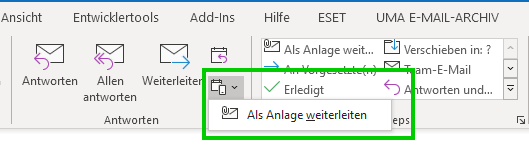
- Es öffnet sich automatisch eine neue E-Mail, die zu übermittelnde E-Mail ist bereits als Anlage angefügt.
- Erstellen Sie einen eindeutigen Betreff, bevorzugt nach folgendem Schema:
- Firma Musterhaus / Herr Mustermann / PC04 / E-Mail-Eingang / vermutete Schadsoftware
- Fügen Sie eine umfassende Beschreibung mit allen relevanten Informationen als E-Mail-Inhalt bei.
- Senden Sie die E-Mail ab.
Tipp Ein eindeutiger, einheitlich aufgebauter Betreff (Firma / Ansprechpartner / Gerät / Thema / Vermutung) hilft dem Support-Team, die Anfrage schneller zuzuordnen und zu bearbeiten.
Kurze Checkliste
- E-Mail als Anlage übermittelt (nicht einfach weitergeleitet)?
- Betreff eindeutig nach Schema Firma / Ansprechpartner / Gerät / Thema / Vermutung aufgebaut?
- Umfassende Beschreibung mit relevanten Informationen im E-Mail-Inhalt ergänzt?
- Bei Nutzung eines anderen E-Mail-Clients als Outlook: unverfälschte Übermittlung über dessen Funktionen sichergestellt?
FAQ – kurz & knapp
- Warum reicht ein normales Weiterleiten nicht aus?
- Beim Weiterleiten werden Header-/Hintergrundinformationen der Original-Mail verändert, wodurch wichtige Analysedaten verloren gehen.
- Welche der beiden Möglichkeiten soll ich nutzen?
- Beide führen zum gleichen Ergebnis – die kurze Einordnung dazu finden Sie jeweils direkt unter „Möglichkeit 1" bzw. „Möglichkeit 2" oben.
- Ich nutze kein Outlook – was tun?
- Nutzen Sie das Handbuch bzw. die Funktionen Ihres E-Mail-Clients, um die betroffene E-Mail unverfälscht als Anlage zu übermitteln.
Fußzeile Bei der Erstellung von BranchXStack-Inhalten kann auch KI zum Einsatz kommen. Alle Inhalte werden jedoch redaktionell von Menschen geprüft und bei Bedarf überarbeitet.
Short🔗: https://csg.gmbh/faq-e-mail-als-anlage
E-Mail - kein Maileingang/-ausgang / Outlook im Offlinemodus
Kurzbeschreibung: Wenn in Outlook keine E-Mails mehr ein- oder ausgehen, kann unter Umständen der versehentlich aktivierte Offlinemodus die Ursache sein. Dieser lässt sich mit wenigen Klicks wieder deaktivieren.
Für wen relevant?
- Alle Outlook-Nutzer, bei denen der Posteingang und/oder Postausgang plötzlich stillsteht.
Kurze Erklärung – Woran erkenne ich den Offlinemodus?
- Der Offlinemodus von Microsoft Outlook wird teilweise versehentlich durch den Nutzer aktiviert und sorgt dann für Stillstand im Posteingang und Postausgang.
- Zu erkennen ist eine unterbrochene bzw. ruhende Serververbindung an der Statusleiste unten in Outlook, welche je nach Outlook-Version wie folgt aussehen kann: „Offlinemodus" oder „Getrennt".


Hinweis Die genaue Bezeichnung und Darstellung in der Statusleiste kann je nach Outlook-Version leicht variieren.
Schritt-für-Schritt-Anleitung: Offlinemodus deaktivieren
- Wechseln Sie im oberen Menüband von Microsoft Outlook auf den Reiter Ansicht.
- Suchen Sie im Bereich Einstellungen die Schaltfläche „Offline arbeiten".
- Klicken Sie auf „Offline arbeiten", um den Offlinemodus zu deaktivieren.

- Prüfen Sie in der Statusleiste unten, ob die Meldung „Offlinemodus"/„Getrennt" verschwunden ist und E-Mails wieder synchronisiert werden.
Tipp Sollte der Offlinemodus wiederholt ungewollt aktiviert sein, kann das auch auf einen instabilen Netzwerk-/Serverzugriff hindeuten – in diesem Fall zusätzlich die Internet-/Netzwerkverbindung prüfen.
Kurze Checkliste
- Statusleiste unten in Outlook auf „Offlinemodus"/„Getrennt" geprüft?
- Über Ansicht > Offline arbeiten den Offlinemodus deaktiviert?
- Nach Deaktivierung kontrolliert, ob E-Mails wieder ein-/ausgehen?
FAQ – kurz & knapp
- Warum gehen bei mir plötzlich keine E-Mails mehr ein oder aus?
- Häufige Ursache ist ein versehentlich aktivierter Offlinemodus in Outlook.
- Wie erkenne ich, ob der Offlinemodus aktiv ist?
- An der Statusleiste unten in Outlook, dort erscheint je nach Version „Offlinemodus" oder „Getrennt".
- Wie schalte ich den Offlinemodus wieder aus?
- Über den Menüpunkt Ansicht > Offline arbeiten lässt sich der Offlinemodus mit einem Klick deaktivieren.
Fußzeile Bei der Erstellung von BranchXStack-Inhalten kann auch KI zum Einsatz kommen. Alle Inhalte werden jedoch redaktionell von Menschen geprüft und bei Bedarf überarbeitet.
Short🔗: https://csg.gmbh/faq-outlook-offlinemodus
E-Mail - Abwesenheitsnotiz und Weiterleitung mit M365 (O365) einrichten
Kurzbeschreibung: In Urlaubszeiten oder bei Krankheit möchten Mitarbeiter eingehende E-Mails oft an einen Vertreter weiterleiten und Absender über die Abwesenheit informieren. Mit Microsoft 365 (vormals Microsoft Office 365) lässt sich dies schnell und eigenständig vom Postfach-Benutzer einrichten, ohne die IT-Abteilung einzubeziehen.
Für wen relevant?
- Alle Mitarbeiter mit einem Microsoft 365 (M365/O365) Postfach, die vor einer Abwesenheit (Urlaub, Krankheit) eine automatische Antwort und/oder eine Weiterleitung an einen Vertreter einrichten möchten.
Kurze Erklärung – Was kann ich selbst einrichten?
- Über die Outlook-Weboberfläche lassen sich sowohl eine automatische Antwort (Abwesenheitsnotiz) als auch eine Weiterleitung an ein Vertreterpostfach einrichten.
- Beides ist eigenständig möglich, ohne dass die IT-Abteilung tätig werden muss.
Schritt-für-Schritt-Anleitung
- Melden Sie sich unter https://login.microsoftonline.com mit der E-Mail-Adresse und dem Passwort des betreffenden Postfach-Benutzers an.
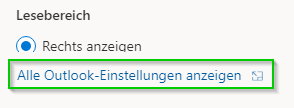
- Wählen Sie rechts oben das Zahnradsymbol aus.

- Wählen Sie „Alle Outlook-Einstellungen anzeigen" aus.
- Richten Sie die „Automatische Antwort" ein, optional begrenzt auf einen bestimmten Zeitraum.
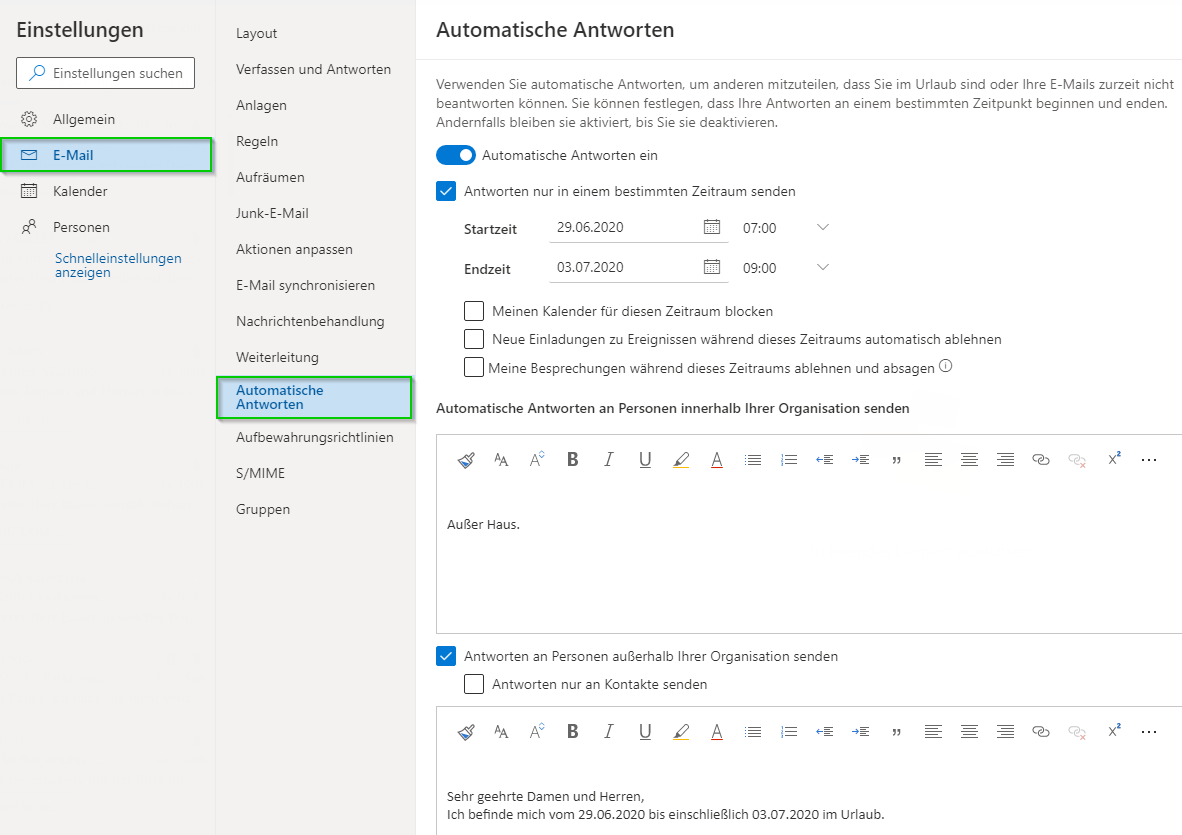
- Richten Sie bei Bedarf zusätzlich die „Weiterleitung" von E-Mails an ein Vertreterpostfach ein.
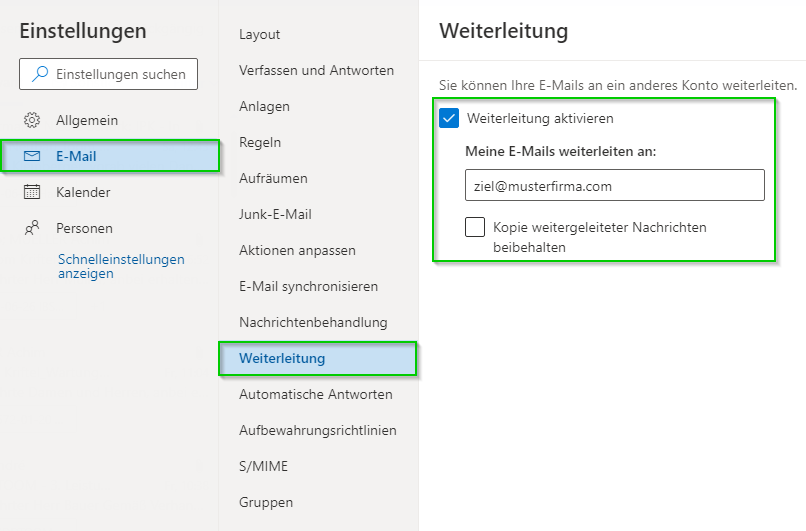
- Speichern Sie die Einstellungen – diese sind danach sofort wirksam.
Hinweis Automatische Antwort und Weiterleitung sind zwei unabhängige Funktionen und können einzeln oder gemeinsam aktiviert werden, je nachdem, ob nur informiert oder auch tatsächlich vertreten werden soll.
Tipp: Bei zeitlich begrenzter Abwesenheit empfiehlt sich die Eingrenzung der automatischen Antwort auf den bekannten Abwesenheitszeitraum, damit diese nicht versehentlich über das Ende des Urlaubs/der Krankheit hinaus aktiv bleibt.
Kurze Checkliste
- Anmeldung unter https://login.microsoftonline.com mit dem eigenen Postfach erfolgt?
- Automatische Antwort eingerichtet, ggf. mit Zeitraum?
- Weiterleitung an Vertreterpostfach eingerichtet (falls gewünscht)?
- Einstellungen gespeichert?
FAQ – kurz & knapp
- Muss ich für die Einrichtung die IT-Abteilung kontaktieren?
- Nein, die Einrichtung kann eigenständig über die Outlook-Weboberfläche erfolgen.
- Ab wann sind die Einstellungen aktiv?
- Direkt nach dem Speichern.
- Kann ich automatische Antwort und Weiterleitung auch getrennt nutzen?
- Ja, beide Funktionen sind unabhängig voneinander und können einzeln aktiviert werden.
Fußzeile
Bei der Erstellung von BranchXStack-Inhalten kann auch KI zum Einsatz kommen. Alle Inhalte werden jedoch redaktionell von Menschen geprüft und bei Bedarf überarbeitet.
Short🔗: https://csg.gmbh/faq-abwesenheitsnotiz
E-Mail / Outlook / Junk-E-Mail / Absender nie sperren
Kurzbeschreibung: Hin und wieder kann es vorkommen, dass ein E-Mail-Absender fälschlich in den Junk-E-Mail-Ordner von Outlook verschoben wird und man diesen von dort in den Posteingang zurückholen muss. Da die Spamfilterung stark von der Reputation des Absenders, dem E-Mail-Inhalt und weiteren technischen Faktoren abhängt, empfiehlt sich ein bewusster Umgang mit dem Junk-E-Mail-Ordner.
Für wen relevant?
- Alle Outlook-Nutzer, bei denen berechtigte E-Mails gelegentlich im Junk-E-Mail-Ordner landen.
Kurze Erklärung – Wie erkenne ich neue Junk-E-Mails?
- Wurde eine Nachricht automatisch in den Junk-E-Mail-Ordner verschoben, erkennt man dies sofort an der hervorgehobenen (fetten) Schriftart des Ordners sowie am Zähler in eckigen Klammern dahinter, der die Anzahl der enthaltenen E-Mails angibt.
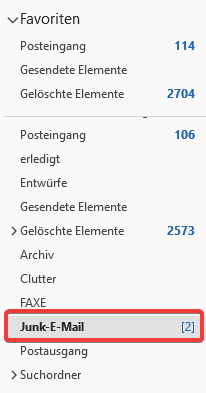
Schritt-für-Schritt-Anleitung
- Behalten Sie den Junk-E-Mail-Ordner im Auge, damit keine berechtigten E-Mails „untergehen".
- Löschen Sie berechtigt als Spam/Junk erkannte E-Mails aus diesem Ordner umgehend, damit neue E-Mails sofort auffallen.
- Geben Sie unberechtigt darin verschobene E-Mails über die rechte Maustaste auf die entsprechende E-Mail frei und verschieben Sie diese somit in den Posteingang. Der Junk-E-Mail-Filter „lernt" auf diesem Weg, berechtigte von unberechtigten Junk-E-Mails zu unterscheiden.
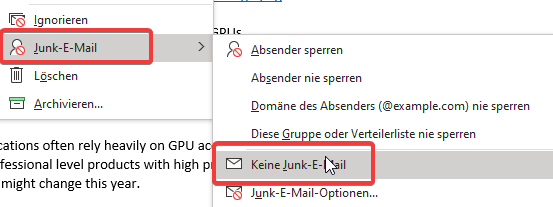
- Im daraufhin erscheinenden Abfragefenster wird empfohlen, den Haken „Nachricht von ... nie als Junk-E-Mail behandeln" NICHT zu setzen, da dadurch eingehende E-Mails dieses Absenders zukünftig nicht mehr auf schädlichen oder Spam-Inhalt geprüft werden.
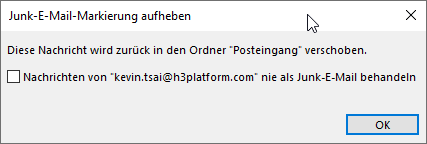
Achtung Wird eine E-Mail-Adresse missbräuchlich verwendet oder gefälscht, so gehen auch unerwünschte und ggf. gefährliche E-Mails dieses Absenders direkt im Posteingang ein und werden nicht mehr durch die Sicherheitsfunktionen des Junk-E-Mail-Ordners abgefangen, wenn der Haken gesetzt wurde.
Hinweis Der Haken kann bewusst gesetzt werden, wenn E-Mails eines bestimmten, vertrauenswürdigen Absenders dauerhaft ungeprüft im Posteingang landen sollen – das damit verbundene Risiko bei Missbrauch/Fälschung der Absenderadresse sollte dabei jedoch bekannt sein.
Tipp Zur zusätzlichen Absicherung gegen genau dieses Risiko (gefälschte Absenderadressen) empfehlen wir, gemeinsam mit dem eigenen IT-Dienstleister zu prüfen, ob SPF, DKIM und DMARC für die eigene(n) Domain(s) korrekt eingerichtet sind. Diese Mechanismen erschweren es Dritten erheblich, E-Mails im Namen der eigenen Domain zu fälschen.
Kurze Checkliste
- Junk-E-Mail-Ordner regelmäßig im Blick (fette Schrift + Zähler beachten)?
- Berechtigte Spam-/Junk-E-Mails zeitnah gelöscht?
- Fälschlich einsortierte E-Mails über „Freigeben" in den Posteingang verschoben?
- Beim Abfragefenster bewusst entschieden, ob der Haken „nie als Junk-E-Mail behandeln" gesetzt wird?
FAQ – kurz & knapp
- Woran erkenne ich, dass neue E-Mails im Junk-E-Mail-Ordner liegen?
- An der fett hervorgehobenen Schriftart des Ordners und dem Zähler in eckigen Klammern dahinter.
- Soll ich den Absender immer dauerhaft freigeben ("nie als Junk-E-Mail behandeln")?
- Grundsätzlich nicht empfohlen, da dann keine Prüfung auf Spam/Schadinhalt mehr stattfindet – auch nicht bei einer späteren missbräuchlichen Nutzung oder Fälschung der Absenderadresse.
- Wie hilft mir das Freigeben einer E-Mail für zukünftige Zustellungen?
- Der Junk-E-Mail-Filter lernt durch das Freigeben mit der Zeit, berechtigte von unberechtigten Junk-E-Mails besser zu unterscheiden, ohne dass die Prüfung komplett deaktiviert wird.
- Was kann ich technisch gegen gefälschte Absenderadressen tun?
- Lassen Sie SPF, DKIM und DMARC für Ihre eigene(n) Domain(s) durch Ihren IT-Dienstleister einrichten bzw. überprüfen – das reduziert das Risiko, dass Dritte E-Mails im Namen Ihrer Domain fälschen können.
Fußzeile
Bei der Erstellung von BranchXStack-Inhalten kann auch KI zum Einsatz kommen. Alle Inhalte werden jedoch redaktionell von Menschen geprüft und bei Bedarf überarbeitet.
Short🔗: https://csg.gmbh/faq-junk-absender-nie-sperren
E-Mail / Outlook / zusätzliches Postfach einbinden
Kurzbeschreibung: Neben der Haupt-E-Mail-Adresse besteht im Regelfall auch der Bedarf, zusätzliche E-Mail-Adressen in Microsoft Outlook einzubinden und diese ergänzend zur primären E-Mail-Adresse nutzen zu können. Diese Anleitung zeigt, wie ein weiteres Postfach (hier Microsoft 365) zusätzlich zur primären E-Mail-Adresse eingebunden wird.
Für wen relevant?
- Alle Outlook-Nutzer, die zusätzlich zu ihrer primären E-Mail-Adresse ein weiteres Postfach (z. B. ein Funktionspostfach oder eine zweite Adresse) einbinden möchten.
Voraussetzung
- Die zusätzliche E-Mail-Adresse wurde bereits korrekt angelegt und das zugehörige Passwort liegt vor.
Schritt-für-Schritt-Anleitung
- Microsoft Outlook starten.
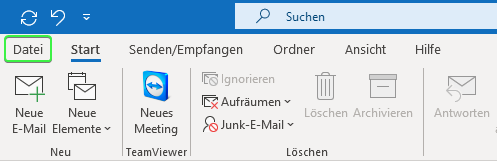
- Menüpunkt Datei wählen.
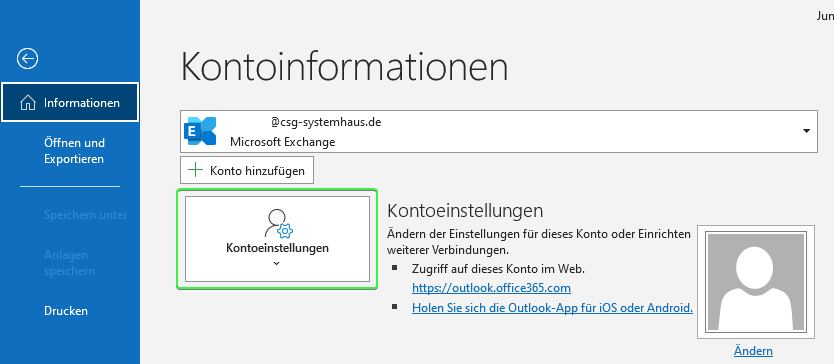
- Kontoeinstellungen aufrufen.
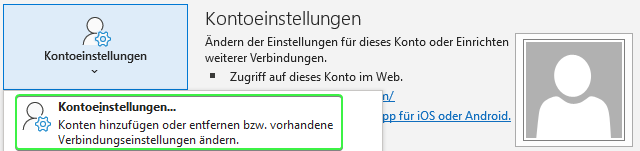
- Kontoeinstellungen im Untermenü wählen.
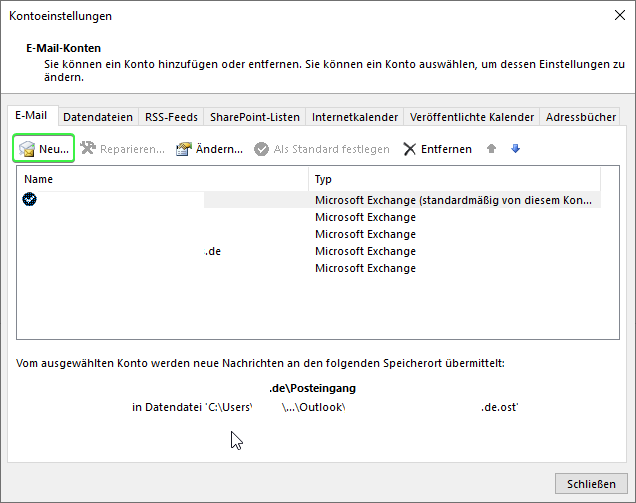
- Im Einstellungsfenster Kontoeinstellungen den Menüpunkt Neu wählen.
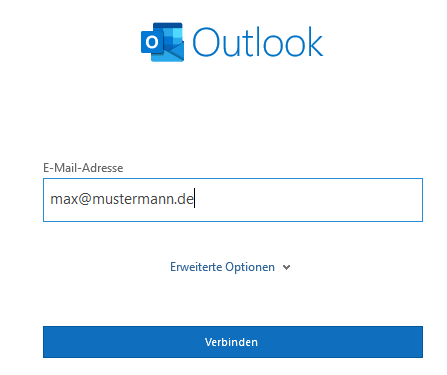
- Die zusätzliche E-Mail-Adresse eintragen und auf Verbinden klicken.
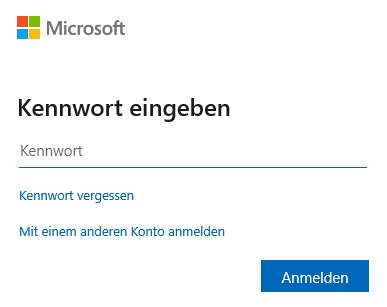
- Die sich öffnende Kennwortabfrage mit dem Kennwort zur E-Mail-Adresse ergänzen und auf Anmelden klicken.
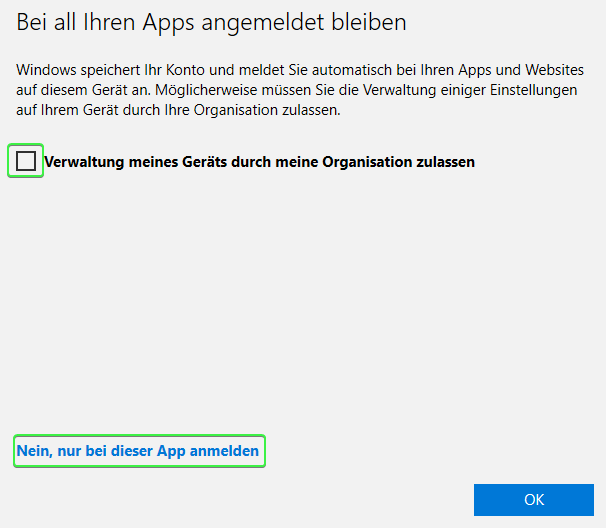
- Den Haken für die Verwaltung meines Gerätes entfernen und mit „Nein, nur bei dieser App anmelden" fortfahren.
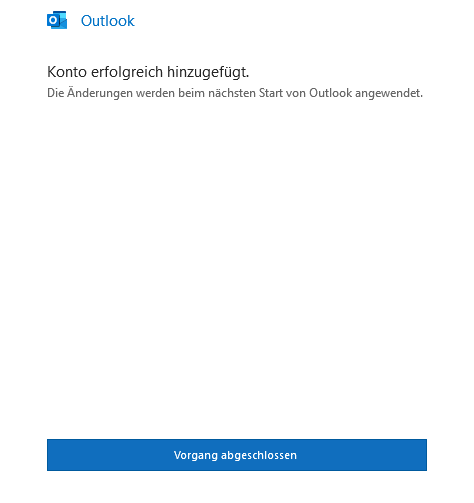
- Bei erfolgreicher Anmeldung wird diese angezeigt; mit „Vorgang abgeschlossen" den Dialog schließen.
- Zum Abschluss das Einstellungsfenster Kontoeinstellungen schließen und Outlook beenden.
- Beim nächsten Start von Outlook ist kurzzeitig im Splash-Screen sowie in einem Informationsfenster zu sehen, dass das neue Postfach erstmalig eingebunden wird.
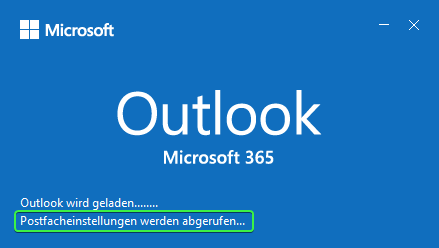
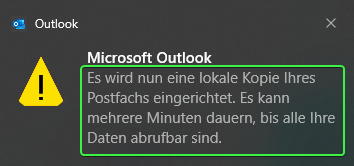
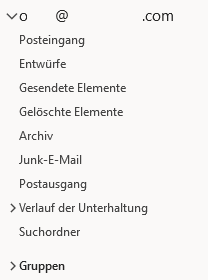
- Das Postfach findet sich anschließend links in der Postfach-Auswahl und kann genutzt werden.
Hinweis Bei Schritt 8 empfiehlt es sich, den Haken für die Geräteverwaltung zu entfernen und stattdessen „Nein, nur bei dieser App anmelden" zu wählen, damit ausschließlich Outlook Zugriff erhält und nicht das gesamte Gerät in die Verwaltung des zusätzlichen Kontos einbezogen wird.
Tipp Diese Vorgehensweise eignet sich sowohl für ein weiteres persönliches Postfach als auch für ein zusätzliches Funktions-/Teampostfach (z. B. info@ oder vertrieb@), sofern für dieses ein eigenes Passwort vorliegt.
Kurze Checkliste
- Zusätzliche E-Mail-Adresse bereits angelegt, Passwort liegt vor?
- Über Datei > Kontoeinstellungen > Kontoeinstellungen > Neu die Adresse hinzugefügt?
- Bei der Geräteverwaltung „Nein, nur bei dieser App anmelden" gewählt?
- Erfolgreiche Einbindung über „Vorgang abgeschlossen" bestätigt?
- Neues Postfach in der Postfach-Auswahl links sichtbar und nutzbar?
FAQ – kurz & knapp
- Muss die zusätzliche E-Mail-Adresse vorher schon existieren?
- Ja, die Adresse muss bereits korrekt angelegt sein und das zugehörige Passwort vorliegen.
- Warum soll ich den Haken zur Geräteverwaltung entfernen?
- Damit ausschließlich Outlook Zugriff auf das zusätzliche Postfach erhält, statt das gesamte Gerät der Geräteverwaltung des neuen Kontos zu unterstellen.
- Kann ich auf diesem Weg auch ein Funktionspostfach einbinden?
- Ja, sofern für das Funktionspostfach ein eigenes Passwort vorliegt, funktioniert die Einbindung genauso.
Fußzeile
Bei der Erstellung von BranchXStack-Inhalten kann auch KI zum Einsatz kommen. Alle Inhalte werden jedoch redaktionell von Menschen geprüft und bei Bedarf überarbeitet.
Short🔗: https://csg.gmbh/faq-outlook-postfach-einbinden
E-Mail / Outlook / Kontakte / Import von Excel
Kurzbeschreibung: Erhält man eine Excel-Tabelle (.xlsx) mit Kontaktinformationen und möchte diese in Outlook 2013 oder neuer importieren, gelingt dies in vier Schritten: Excel-Tabelle als CSV speichern, CSV-Datei anpassen, Kontakt-Import starten und die Excel-Spalten den Outlook-Feldern zuweisen.
Für wen relevant?
- Alle Outlook-Nutzer (Outlook 2013 und neuer), die eine bestehende Excel-Kontaktliste in ihre Outlook-Kontakte importieren möchten.
Überblick über die vier Schritte
- Excel-Tabelle als .csv speichern
- CSV-Datei anpassen
- Kontakt-Import starten
- Excel-Spalten den Outlook-Feldern zuweisen
Schritt 1: Datei als .csv speichern
- Excel-Datei öffnen.
- Datei → Speichern unter auswählen.
- Dateinamen vergeben.
- Dateityp „CSV (Trennzeichen getrennt)" wählen.
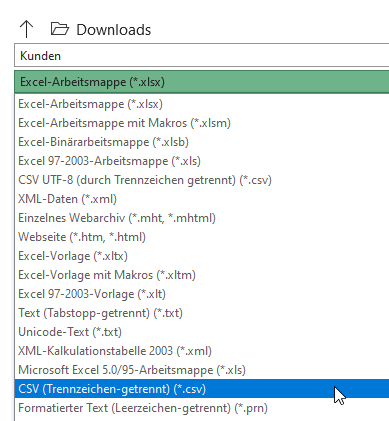
- Speichern anklicken.
- Datei schließen.
Schritt 2: Anpassen der CSV-Datei (Semikolon → Komma)
- Ordner mit der erstellten CSV-Datei im Explorer öffnen.
- CSV-Datei über die rechte Maustaste mit dem Editor öffnen.
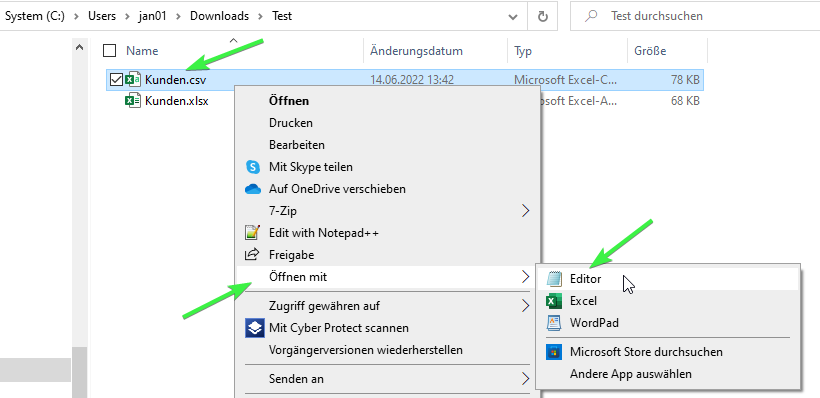
- Mittels STRG+A alles markieren.
- Mittels STRG+H die Ersetzen-Funktion öffnen.
- In „Suchen nach" das Semikolon eintragen.
- In „Ersetzen durch" das Komma eintragen.
- Mit „Alles ersetzen" alle Semikola durch Kommas ersetzen.
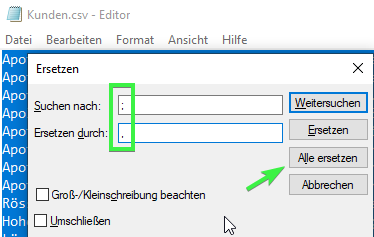
- Mittels STRG+S die geänderte Datei speichern und schließen.

Hinweis Dieser Schritt ist notwendig, damit die CSV-Datei später korrekt mit Komma als Trennzeichen von Outlook eingelesen wird.
Schritt 3: Kontakt-Import starten
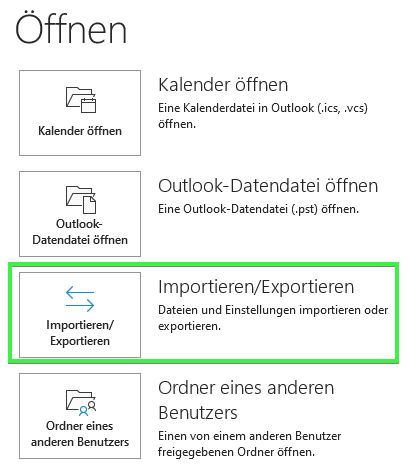
- Outlook öffnen und links oben Datei auswählen.
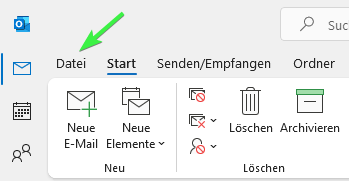
- „Öffnen und Exportieren" auswählen.
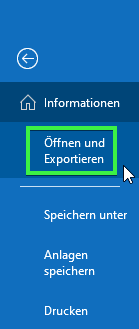
- „Importieren/Exportieren" auswählen.
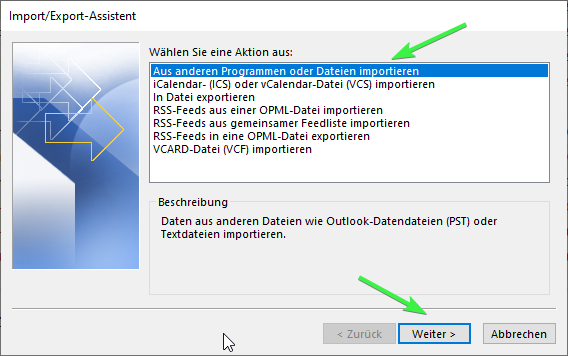
- „Aus anderen Programmen oder Dateien importieren" auswählen.
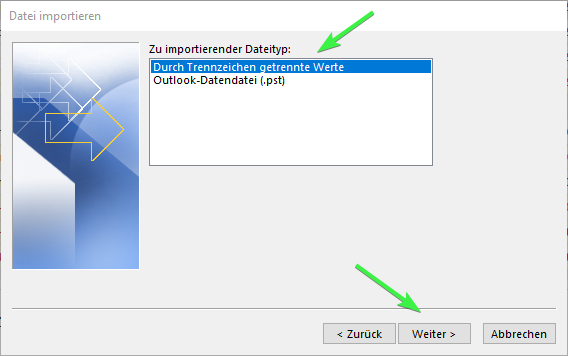
- „Durch Trennzeichen getrennte Werte" auswählen.
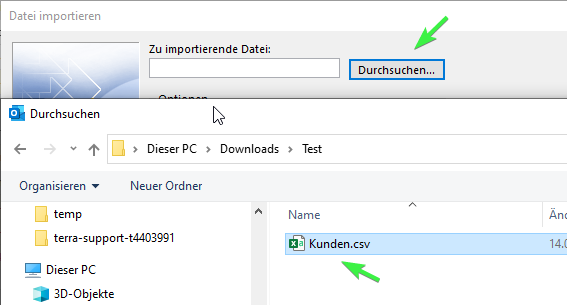
- Über „Durchsuchen" die passende CSV-Datei auswählen.
- Unter „Optionen" die passende Behandlung von Duplikaten wählen.
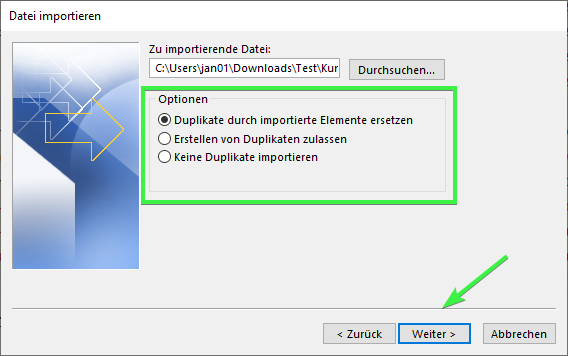
- Den gewünschten Kontaktordner auswählen, falls dieser nicht standardmäßig bereits ausgewählt ist (z. B. bei mehreren Postfächern).
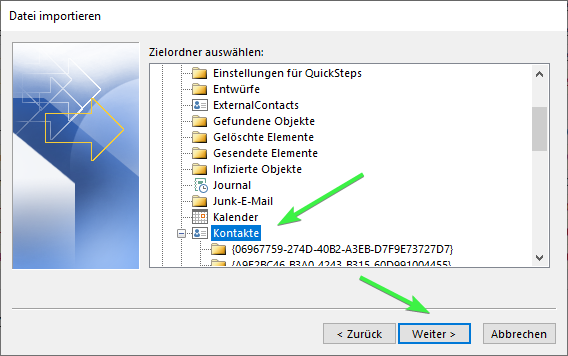
Achtung Noch NICHT auf „Fertig stellen" klicken – zuerst muss die Feldzuordnung in Outlook erfolgen (siehe Schritt 4).
Schritt 4: Excel-Spalten den Outlook-Feldern zuweisen
- „Benutzerdefinierte Feldzuordnung" auswählen.
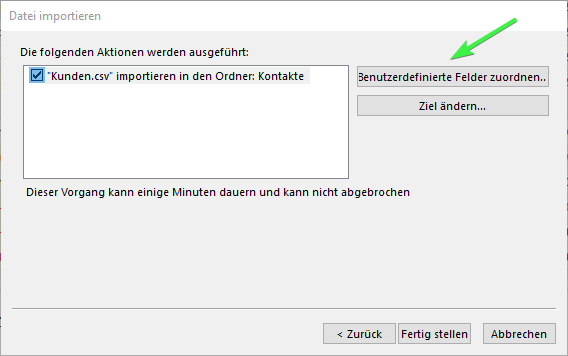
- Unter „Von" sieht man die Spalten aus der zu importierenden CSV-Datei.
- Unter „Zu" sieht man die standardmäßigen Outlook-Felder.
- Nun zieht man die Quelle (z. B. GP-Name) auf das Ziel (z. B. Firma), PLZ zu Postleitzahl geschäftlich (dafür vorher Adresse geschäftlich aufklappen) usw. und sieht anschließend unter „Zugeordnet" die passende Quelle-Ziel-Zuordnung.
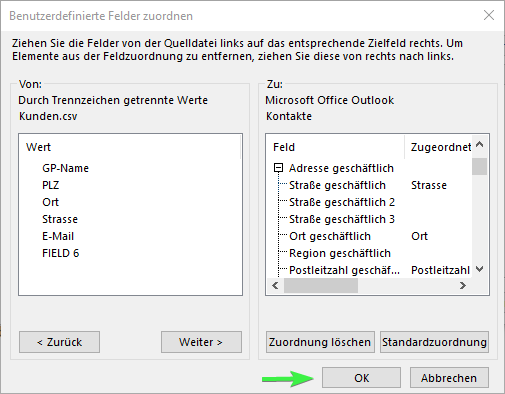
- Nach Bestätigen der Zuordnung mit „OK" den Import über „Fertig stellen" abschließen.
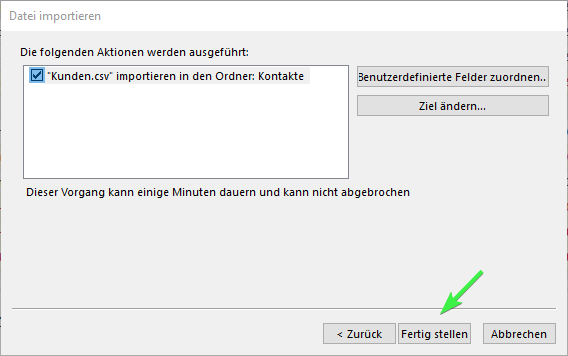
- Es folgt der Import-Vorgang.
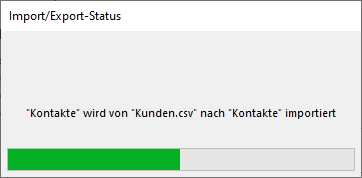
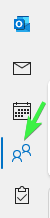
- Ist der Vorgang erfolgreich durchgelaufen, finden sich die importierten Kontakte in Outlook am gewünschten Ort.
Tipp Bei größeren oder wiederkehrenden Importen lohnt es sich, die einmal vorgenommene Feldzuordnung (Schritt 4) für ähnlich aufgebaute Excel-Listen zu dokumentieren, um künftige Importe schneller durchführen zu können.
Kurze Checkliste
- Excel-Tabelle als CSV (Trennzeichen getrennt) gespeichert?
- Semikola in der CSV-Datei durch Kommas ersetzt und gespeichert?
- Import über Datei > Öffnen und Exportieren > Importieren/Exportieren gestartet?
- Passende Duplikat-Behandlung und Zielordner gewählt?
- Vor „Fertig stellen" die benutzerdefinierte Feldzuordnung vorgenommen?
- Import erfolgreich durchgelaufen, Kontakte in Outlook sichtbar?
FAQ – kurz & knapp
- Für welche Outlook-Versionen gilt diese Anleitung?
- Outlook 2013 und neuer.
- Warum muss ich Semikola durch Kommas ersetzen?
- Outlook erwartet beim CSV-Import in der Regel das Komma als Trennzeichen; ohne Anpassung wird die Datei ggf. nicht korrekt eingelesen.
- Was passiert, wenn ich vor der Feldzuordnung auf „Fertig stellen" klicke?
- Dann werden die Excel-Spalten nicht korrekt den Outlook-Feldern zugeordnet und der Import liefert unvollständige oder falsch einsortierte Kontaktdaten. Die Feldzuordnung sollte daher zwingend vor „Fertig stellen" erfolgen.
Erstellt und erweitert auf Basis der Microsoft-Quelle: Import contacts from an Excel spreadsheet to Outlook
Fußzeile
Bei der Erstellung von BranchXStack-Inhalten kann auch KI zum Einsatz kommen. Alle Inhalte werden jedoch redaktionell von Menschen geprüft und bei Bedarf überarbeitet.
Short🔗: https://csg.gmbh/faq-outlook-kontakte-import-excel
Microsoft 365 / ENTRA
Teams / Client / Fehlfunktion / Cache löschen
Kurzbeschreibung: Funktioniert der lokal installierte Teams-Client auf dem Rechner nicht mehr korrekt (z. B. nach einem Update), während die Teams-Webversion einwandfrei läuft, deutet dies auf ein Problem mit dem lokalen Teams-Cache hin. Statt Teams zu deinstallieren und neu zu installieren, reicht in der Regel das Löschen des Caches.
Für wen relevant?
- Alle Teams-Nutzer, bei denen der lokal installierte Teams-Client nicht mehr korrekt funktioniert, die Teams-Webversion aber ohne Auffälligkeiten läuft.
Kurze Erklärung – Warum hilft das Löschen des Caches?
- Läuft Teams in der Webversion einwandfrei, liegt die Ursache vermutlich am lokal installierten Teams-Client.
- Eine Neuinstallation kann helfen, ist aber nicht zwingend notwendig – meist reicht es aus, zunächst den Teams-Cache zu löschen.
- Das Löschen kann manuell erfolgen oder komfortabel über ein bereitgestelltes PowerShell-Skript.
Schritt-für-Schritt-Anleitung (per Skript)
- Das PowerShell-Skript CSG-M365-Teams-Cache-loeschen.ps1 herunterladen.
- Mit der rechten Maustaste auf das Skript klicken und „Mit PowerShell ausführen" wählen.
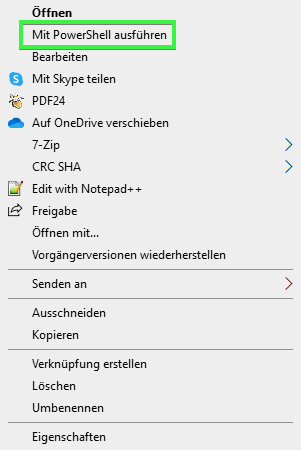
- Läuft Teams noch, wird es durch das Skript automatisch beendet.
- Im Anschluss werden alle vorhandenen Cache-Inhalte entfernt.
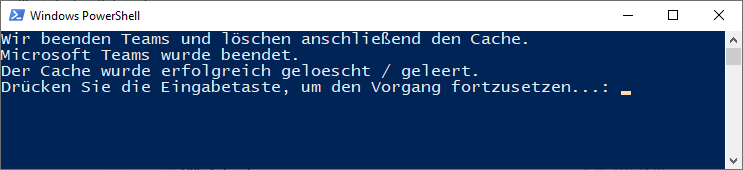
- Nach Abschluss kann Teams wieder wie gewohnt genutzt werden.
Hinweis Das Skript beendet laufende Teams-Prozesse automatisch, bevor die Cache-Inhalte gelöscht werden. Nicht gespeicherte Eingaben (z. B. ein noch nicht abgeschickter Chat-Entwurf) können dabei verloren gehen.
Tipp Alternativ kann der Cache auch manuell über den entsprechenden Teams-Cache-Ordner im Dateisystem gelöscht werden – das Skript nimmt einem diesen Schritt jedoch komfortabel ab.
Kurze Checkliste
- Getestet, ob Teams in der Webversion einwandfrei funktioniert?
- Teams-Client geschlossen bzw. durch das Skript automatisch beendet?
- Cache über das Skript (oder manuell) gelöscht?
- Teams anschließend neu gestartet und Funktion geprüft?
FAQ – kurz & knapp
- Muss ich Teams zwingend deinstallieren, wenn es nicht mehr funktioniert?
- Nein, meist reicht das Löschen des Caches aus; eine Neuinstallation ist nur in Ausnahmefällen nötig.
- Woran erkenne ich, dass es am lokalen Client liegt und nicht an Teams selbst?
- Wenn Teams in der Webversion ohne Auffälligkeiten läuft, deutet dies auf ein lokales Problem mit dem installierten Client hin.
- Gehen bei der Nutzung des Skripts Daten verloren?
- Chatverläufe und Nachrichten selbst sind serverseitig gespeichert und bleiben erhalten; lediglich lokal zwischengespeicherte, nicht gesendete Eingaben können verloren gehen.
Quellangaben:
- deroutlooker365.de: Wenn Teams mal spinnt – Teams-Cache löschen hilft
- itnator.net: Microsoft Teams Cache löschen/leeren
Fußzeile
Bei der Erstellung von BranchXStack-Inhalten kann auch KI zum Einsatz kommen. Alle Inhalte werden jedoch redaktionell von Menschen geprüft und bei Bedarf überarbeitet.
Short🔗: https://csg.gmbh/faq-teams-cache-loeschen
M365 / Postfächer / Migration aus anderen Systemen (manuell)
Kurzbeschreibung: Bei der Umstellung von einem klassischen E-Mail-System mit IMAP oder POP3 auf Microsoft 365 (Exchange Online) gibt es verschiedene Wege. Da das automatische Importieren von Postfächern aus anderen Mailsystemen den vielen unterschiedlichen Konfigurationen bisheriger Postfach-Anbieter nur selten gerecht wird, ist der Weg der manuellen Migration über PST-Dateien häufig der Königsweg. Dieser Artikel stellt den Ablauf exemplarisch dar.
Für wen relevant?
- IT-Verantwortliche und technische Ansprechpartner auf Kundenseite, die eine Migration bestehender Postfächer (IMAP/POP3) zu Microsoft 365 planen oder begleiten.
Ausgangslage des Beispiels
- Beispielhaft dargestellt am Umzug von Postfächern, Kalendern und Kontakten der Domain
max.mustermann@musterfirma.deunter Microsoft Outlook vom Provider IONOS (1&1). - Voraussetzung: Alle benötigten M365-Lizenzen sind bereits gebucht und stehen zur Verfügung.
Ablauf: Vorbereitung und Einrichtung in M365
- Domain
musterfirma.debei M365 über den aktuellen DNS-Verwalter (hier IONOS) authentifizieren. - DNS-Einträge beim DNS-Verwalter gemäß M365-Vorgaben anpassen – ausgenommen MX, SPF und CNAME „autodiscover".
- Neue Benutzer/Postfächer mit der Kundendomain
@musterfirma.deanlegen. - Lizenzen den neuen Benutzern zuweisen.
- Erstmaliges Login mit den neuen Benutzern unter https://csg.gmbh/m365login, um Sprache und Zeitzone wunschgemäß anzupassen.
- Zugangsdaten zu den Postfächern an den Kunden übergeben, damit auf Kundenseite bei den Benutzern die folgenden Schritte durchgeführt werden können.
Ablauf: Umstellung und Übergangsphase
- Restliche DNS-Einträge (MX, SPF, Autodiscover) bei IONOS umstellen (erfahrungsgemäße Dauer bis zur weltweiten Aktivierung zwischen 3 und 48 Stunden).
- Ab jetzt sind sowohl der neue Posteingang bei M365 über den Browser als auch der bisherige Posteingang über Outlook zu beobachten. Zu Beginn kommen Mails noch im alten System an und können von dort versendet werden. Anschließend kommen u. U. Mails teilweise im alten, teilweise im neuen System an und sind nur noch über das neue System zu versenden. Zum Schluss kommen Mails nur noch im neuen System an und werden auch nur noch darüber versendet.
Hinweis Dieser Übergangszeitraum (Schritt 8) ist der zentrale Beobachtungspunkt der gesamten Migration – erst wenn zuverlässig keine Mails mehr im alten System ankommen, sollte mit der Datensicherung (Schritt 9) fortgefahren werden.
Ablauf: Datensicherung und lokale Umstellung
- Da nun keine Mails mehr im alten System ankommen, wird der Stand jedes Postfachs über den Outlook-PST-Export gesichert – aufgesplittet jeweils 1× komplett, 1× nur Kalender, 1× nur Kontakte usw.
- Nach dem Export in die PST-Dateien wird das alte Microsoft Office deinstalliert, sofern es sich bei den M365-Lizenzen um „Postfach mit App" handelt, damit anschließend die neue M365-Anwendungsinstallation erfolgen kann. Andernfalls bleibt das bestehende Microsoft Office (Kompatibilität mit M365 vorab prüfen) auf dem Rechner.
- Auf weiteren Rechnern sowie auf Smartphones, Tablets etc. ist das alte Postfach ebenfalls zu entfernen – sicherstellen, dass kein Gerät übersehen wurde.
- Ein neues Outlook-Profil am Rechner einrichten (Namensbeispiel: „M365-ab-20220107").
- Das neue Postfach einbinden; es enthält zu diesem Zeitpunkt nur die Daten seit erfolgter Umstellung (siehe Schritt 8).
- Die PST-Dateien importieren – dabei keine Duplikate zulassen.
Achtung Es werden beim Import bewusst keine AutoVervollständigungs-Listen bzw. der Spitznamencache übernommen (siehe Microsoft-Dokumentation zur Outlook AutoVervollständigen-Liste). Dies kann zwar separat beauftragt werden, davon ist jedoch abzuraten.
- Durch das Importieren werden die alten Daten bis zur Umstellung (siehe Schritt 8) in das lokale Outlook importiert und von dort auf den Mailserver hochgeladen/synchronisiert. Die Daten erscheinen sukzessiv auch in der Browseransicht des Postfachs.
- Der Vorgang kann je nach Datenmenge und Internetbandbreite lange dauern und sollte keinesfalls unterbrochen werden.
Ablauf: Abschluss
- Nach Abschluss des Uploads können auch die mobilen Endgeräte wieder angebunden werden. Es empfiehlt sich immer die Nutzung der Outlook-App.
- Abschließend können – sofern kein zentrales Signatur-Management verwendet wird – lokale E-Mail-Signaturen neu angelegt (ggf. importiert), Sicherheits-Features wie DKIM, DMARC und Eingangsregeln in M365 konfiguriert, ein E-Mail-Archiv eingebunden, eine Datensicherung eingerichtet und Testmails intern sowie extern versendet und empfangen werden.
Tipp Zur Absicherung gegen Absenderfälschung empfehlen wir, im Rahmen dieses letzten Schritts gemeinsam mit dem eigenen IT-Dienstleister sicherzustellen, dass SPF, DKIM und DMARC korrekt konfiguriert sind.
Wichtige Rahmenbedingungen
- Das beschriebene Vorgehen hat sich als zuverlässig und universell bewährt.
- Eine Gewähr kann trotz häufigen Einsatzes nicht übernommen werden, da die Rahmenbedingungen je nach bisherigem Provider und Kundensystem sehr unterschiedlich sein können.
- Eine Datensicherung vor der Umsetzung liegt in der Verantwortung des Kunden, ist dringend zu empfehlen und sollte bereits vor Beginn der Migration bestanden haben (EU-DSGVO-Vorgabe).
Kurze Checkliste
- Alle benötigten M365-Lizenzen gebucht und verfügbar?
- Domain authentifiziert und DNS-Einträge (außer MX/SPF/Autodiscover) angepasst?
- Neue Benutzer/Postfächer angelegt, Lizenzen zugewiesen, Erstlogin durchgeführt?
- Restliche DNS-Einträge (MX, SPF, Autodiscover) umgestellt und Übergangsphase beobachtet?
- Postfächer vollständig per PST gesichert (komplett, Kalender, Kontakte getrennt)?
- Altes Postfach auf allen Geräten (PC, Mobilgeräte) entfernt?
- Neues Outlook-Profil eingerichtet, neues Postfach eingebunden?
- PST-Import ohne Duplikate durchgeführt und nicht unterbrochen?
- Mobile Endgeräte über die Outlook-App wieder angebunden?
- Signaturen, DKIM/DMARC, Eingangsregeln, Archiv und Datensicherung final eingerichtet sowie Testmails verschickt/empfangen?
- Kundenseitige Datensicherung vor Beginn der Migration sichergestellt (DSGVO)?
FAQ – kurz & knapp
- Warum nicht einfach die automatische M365-Postfach-Migration nutzen?
- Weil diese den vielen unterschiedlichen Konfigurationen bisheriger Postfach-Anbieter nur selten gerecht wird; die manuelle Migration über PST-Dateien liefert zuverlässigere Ergebnisse.
- Wie lange dauert die DNS-Umstellung?
- Erfahrungsgemäß zwischen 3 und 48 Stunden bis zur weltweiten Aktivierung.
- Werden die AutoVervollständigungs-Listen automatisch mit übernommen?
- Nein, das ist beim Import standardmäßig nicht der Fall; eine separate Übernahme ist zwar möglich, wird aber nicht empfohlen.
- Wer ist für die Datensicherung vor der Migration verantwortlich?
- Der Kunde selbst – eine bestehende Datensicherung vor Beginn der Umsetzung ist dringend zu empfehlen und laut EU-DSGVO vorgeschrieben.
Fußzeile
Bei der Erstellung von BranchXStack-Inhalten kann auch KI zum Einsatz kommen. Alle Inhalte werden jedoch redaktionell von Menschen geprüft und bei Bedarf überarbeitet.
Short🔗: https://csg.gmbh/faq-m365-postfach-migration-manuell
M365 / Anwendungen / Emojis verwenden
Kurzbeschreibung: Wer für die Verwendung von Emojis in Office-Anwendungen bisher immer auf Internetseiten oder z. B. WhatsApp-Web für Copy/Paste zurückgegriffen hat, findet diese Möglichkeit in aktuellen Windows-Versionen direkt integriert.
Für wen relevant?
- Alle Nutzer von Microsoft 365 (z. B. Excel, Outlook, Teams), die Emojis direkt in ihren Anwendungen einfügen möchten, ohne dafür externe Webseiten zu nutzen.
Kurze Erklärung – Wie öffne ich das Emoji-Fenster?
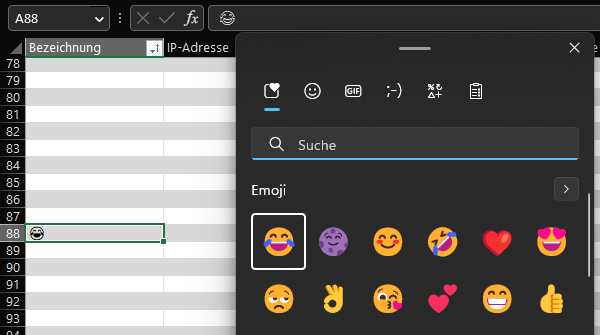
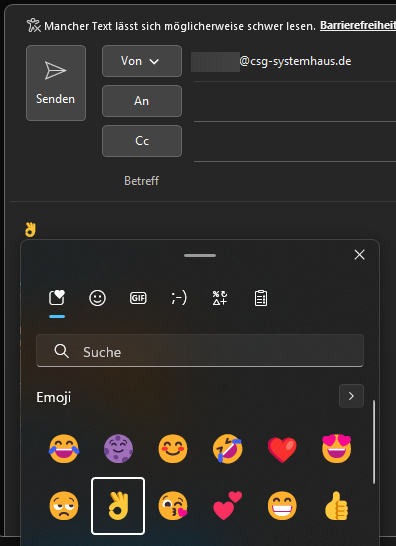
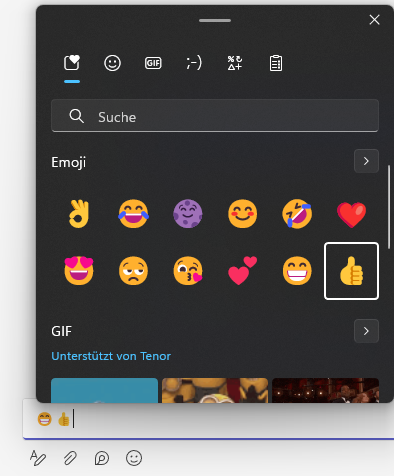
- Mit der Tastenkombination WIN + . (Windows-Taste und Punkt-Taste) wird das Emoji-Fenster geöffnet und die Emojis können direkt verwendet werden.
Beispiel Excel:
Beispiel Outlook:
Beispiel Teams:
Tipp Seit Windows 10 und Windows 11 funktioniert diese Tastenkombination in fast allen Anwendungen, die Emojis unterstützen – z. B. auch im Browser, nicht nur in den M365-Anwendungen.
Kurze Checkliste
- Tastenkombination WIN + . ausprobiert?
- Emoji-Fenster öffnet sich in der gewünschten Anwendung?
- Gewünschtes Emoji ausgewählt und eingefügt?
FAQ – kurz & knapp
- Funktioniert die Tastenkombination in jeder Anwendung?
- In den meisten modernen Anwendungen unter Windows 10/11, die Emojis unterstützen – nicht nur in M365-Anwendungen, sondern z. B. auch im Browser.
- Muss ich dafür weiterhin externe Webseiten oder WhatsApp-Web nutzen?
- Nein, das integrierte Emoji-Fenster von Windows ersetzt diesen Umweg.
Fußzeile
Bei der Erstellung von BranchXStack-Inhalten kann auch KI zum Einsatz kommen. Alle Inhalte werden jedoch redaktionell von Menschen geprüft und bei Bedarf überarbeitet.
Short🔗: https://csg.gmbh/faq-emojis-office
Netzwerk und Internet
Vorlage - Welche Informationen sind für Firewall-Freigaben notwendig?
Kurzbeschreibung: Firewall- bzw. Portfreigaben ermöglichen ein- und/oder ausgehende Kommunikation zwischen internen, im lokalen Netzwerk (LAN) befindlichen Endgeräten und externen, im Internet (WAN) befindlichen Systemen und umgekehrt. Da Firewalls in der Grundkonfiguration immer zuerst komplett geschlossen sind, benötigt jede Freigabe klar definierte Basis-Informationen – diese Vorlage fasst zusammen, welche das sind.
Für wen relevant?
- Kunden und Ansprechpartner, die für ein Gerät oder einen Dienst (z. B. Drucker, Maschine, Steuerungsanlage, Software-Update) eine Firewall-Freigabe beim IT-Support anfragen möchten.
Kurze Erklärung – Wofür werden Firewall-Freigaben benötigt?
Typische Beispiele für notwendige Firewall-Freigaben sind:
- Ein PC oder Notebook, das spezielle Updates von einem Updateserver eines Softwareherstellers herunterlädt.
- Ein IoT-Gerät wie eine Maschinensteuerung in der Industrie, das Serviceinformationen an den Maschinenhersteller schickt, oder eine Photovoltaik-Anlage, die auf das Internet zugreifen muss.
- Ein Remotezugriff für den Gerätesupport auf ein spezielles Endgerät im LAN, z. B. einen gemieteten Drucker.
- Zugriff auf speziell abgesicherte Systeme per VPN untereinander, z. B. TI-Konnektoren in der Medizin.
Hinweis Firewalls sind gemäß den IT-Standards in der Grundkonfiguration immer zuerst komplett geschlossen; nur genau definierte Wege werden aus- und eingehend freigegeben. Die dafür notwendigen Basis-Informationen werden im Regelfall vom Anbieter des durch die Firewall hindurch kommunizierenden Geräts (z. B. Drucker, Maschine, Steuerungsanlage) oder Dienstes (z. B. Update Warenwirtschaft) bereitgestellt.
Benötigte Informationen für ausgehende Kommunikation
Relevant, wenn ein Gerät oder Rechner aus dem LAN heraus eine Verbindung ins WAN (Internet) aufbauen soll – z. B. ein PC, der Updates herunterlädt.
- IP- und MAC-Adresse des im LAN befindlichen Geräts
- oder Name und IP-Adresse des im LAN befindlichen Rechners
- Protokoll (TCP oder UDP)
- Port (1–65535)
- Ziel-IP oder FQDN auf der Gegenseite im Internet (z. B. 8.8.8.8)
Benötigte Informationen für eingehende Kommunikation
Relevant, wenn von außen (WAN) auf ein Gerät oder einen Rechner im LAN zugegriffen werden soll – z. B. ein Remotezugriff auf einen Drucker.
- IP- und MAC-Adresse des im LAN befindlichen Geräts
- oder Name und IP-Adresse des im LAN befindlichen Rechners
- Protokoll (TCP oder UDP)
- Port (1–65535)
- Quell-IP oder FQDN auf der Gegenseite im Internet (z. B. 8.8.8.8)
Tipp Bei einer Freigabe kann auch eine Mehrfachauswahl vorkommen – z. B. wenn sowohl eine ausgehende als auch eine eingehende Verbindung für dasselbe Gerät benötigt wird. Am schnellsten geht die Bearbeitung, wenn alle Angaben vollständig vom Gerätehersteller bzw. Dienstanbieter direkt mitgeliefert werden.
Kurze Checkliste vor der Anfrage
- Handelt es sich um ausgehende, eingehende oder beide Kommunikationsrichtungen?
- IP- und MAC-Adresse bzw. Name und IP-Adresse des betroffenen Geräts/Rechners bekannt?
- Protokoll (TCP/UDP) bekannt?
- Port bzw. Portbereich (1–65535) bekannt?
- Ziel- bzw. Quell-IP oder FQDN der Gegenseite bekannt?
FAQ – kurz & knapp
- Warum ist die Firewall standardmäßig geschlossen?
- Aus Sicherheitsgründen gemäß gängiger IT-Standards – nur explizit benötigte und definierte Wege werden freigegeben.
- Woher bekomme ich die technischen Angaben (Port, Protokoll, IP/FQDN)?
- Diese werden im Regelfall vom Hersteller des Geräts oder Anbieter des Dienstes bereitgestellt, der durch die Firewall kommunizieren soll.
- Was ist ein FQDN?
- Ein Fully Qualified Domain Name, also ein vollständiger, eindeutiger Domainname eines Systems im Internet – alternativ zur IP-Adresse nutzbar.
Fußzeile
Bei der Erstellung von BranchXStack-Inhalten kann auch KI zum Einsatz kommen. Alle Inhalte werden jedoch redaktionell von Menschen geprüft und bei Bedarf überarbeitet.
Short🔗: https://csg.gmbh/faq-firewall-freigabe-infos
bestzero / Client "AppsBox" installieren und einrichten

Kurzbeschreibung: bestzero® ist eine sichere und leistungsfähige Alternative zu klassischem Einwahl-VPN. Es funktioniert ohne eingehende Firewall-Freigaben und benötigt keine feste IP oder DynDNS-Adresse – daher auch bestens geeignet für schlecht erschlossene Standorte mit Mobilfunk- oder Satelliten-Internetanbindung. Diese Anleitung zeigt, wie die clientseitige AppsBox für die Nutzung von bestzero® eingerichtet wird.
Für wen relevant?
- Alle Anwender, die auf ihrem Rechner bestzero® über die AppsBox als Alternative zu klassischem VPN einrichten möchten.
Kurze Erklärung – Was ist bestzero®?
- bestzero® wird auch als „VPN ohne VPN" bezeichnet: effizient, schnell und sicher, ohne die klassischen Voraussetzungen (Firewall-Freigabe eingehend, feste IP, DynDNS) eines herkömmlichen VPN.
Was wird benötigt?
Folgende Informationen werden für die Installation benötigt – im Normalfall bereitgestellt vom zugehörigen IT-Betreuer:
- Heruntergeladenes Setup best_zero.exe für die AppsBox
- Installationsrechte auf dem Rechner
- Die CoID als Identifikation
- Zugang zur E-Mail-Adresse für den Empfang des Einrichtungs-Tokens
Hinweis Die für den Provider hinterlegte E-Mail-Adresse muss dieselbe sein, mit der man im Active Directory hinterlegt ist – der Administrator/IT-Betreuer weiß das.
Installation
- Setup best_zero.exe per Doppelklick starten und Installation zulassen.
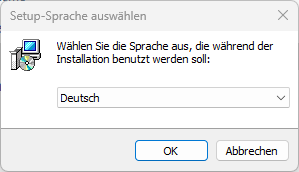
- Sprache wählen.
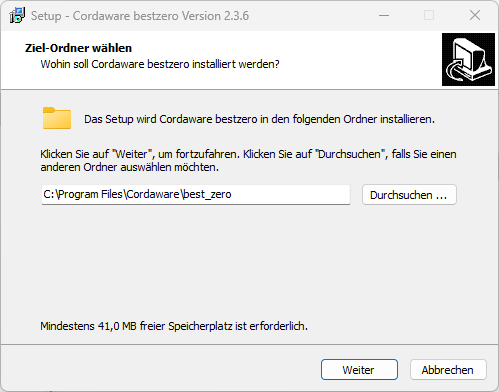
- Installationspfad wählen (empfohlen: Vorgabe verwenden).
- Name des Startmenü-Eintrags festlegen (empfohlen: Vorgabe verwenden).
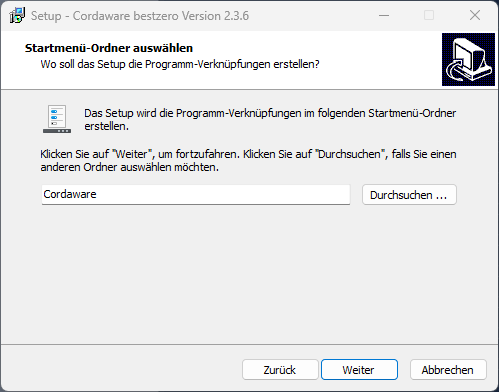
Achtung Vor Version 2.3.6 ist dieser Schritt nicht relevant, da noch kein Startmenüeintrag geschrieben wurde. Es wird stattdessen eine Desktop-Verknüpfung angelegt.
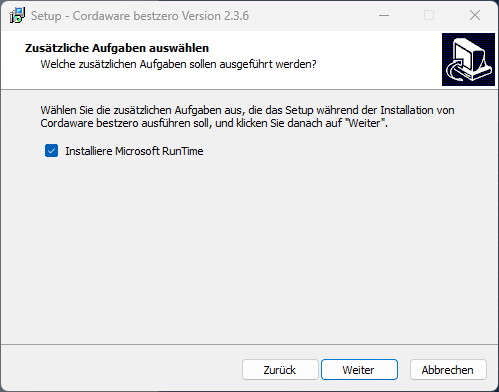
- Falls bereits angehakt: Microsoft RunTime installieren.
- Installieren wählen.
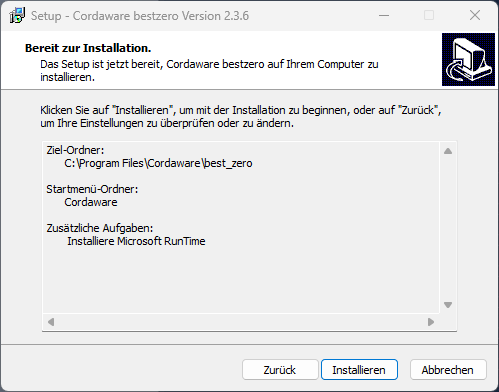
- Die Installation wird ausgeführt.
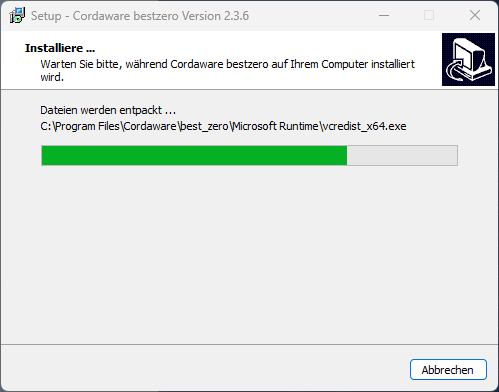
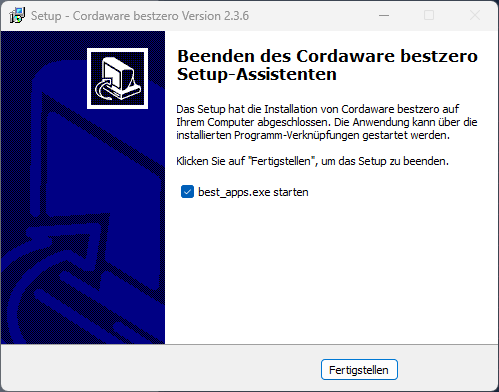
- Die Installation fertigstellen; die AppsBox (best_apps.exe) kann direkt gestartet werden.
Einrichtung
Mit der Einrichtung der AppsBox erfolgt die eigentliche Anbindung an die Gegenstelle (den Provider). Hierfür werden die oben genannten Grundinformationen benötigt.
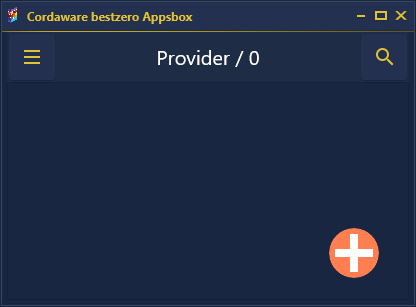
- Erster Start der AppsBox mit der Meldung „Initiiere bestzero..."
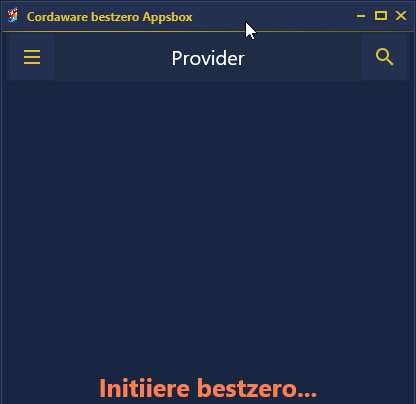
- Die AppsBox ist zunächst noch leer, ohne Anbindung (Provider). Über das Plus-Symbol kann ein neuer Provider hinzugefügt werden.
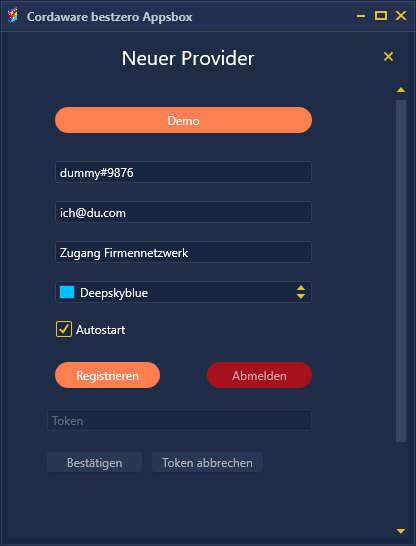
- Im Fenster „Neuer Provider" die Daten eintragen und auf „Registrieren" klicken.
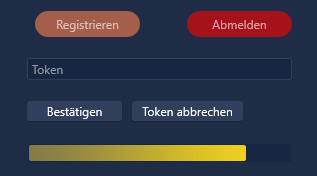
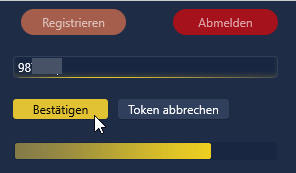
- Nach dem Registrieren wird das Eingabefeld für den Token aktiviert; ein Zähler (Balken) zählt die verbleibende Zeit für eine erfolgreiche Registrierung herunter.
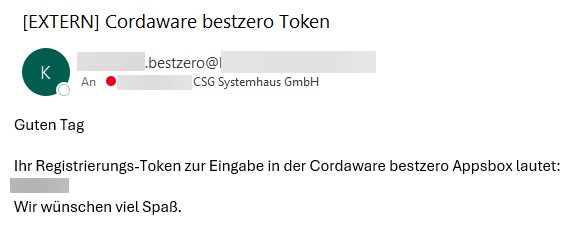
- Es kommt eine E-Mail (Junk-/Spam-Ordner nicht vergessen) mit dem Token, den man sich kopiert.
- Den Token eintragen und auf „Bestätigen" klicken.
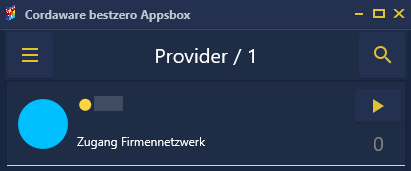
- In der AppsBox ist nun ein Provider hinterlegt. Zum Verbinden klickt man auf den Pfeil (rechts). Danach wird, wenn vom Administrator hinterlegt, auch das Logo anstelle des farbigen Kreises angezeigt.
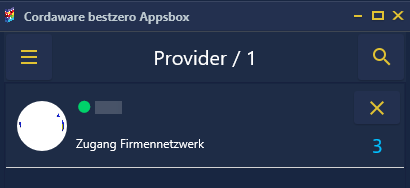
- Die Verbindungs-Signalisierung wechselt von gelb auf grün. Der Zähler der vom Administrator bereitgestellten Apps wechselt von „0" auf die tatsächliche Anzahl (im Beispiel „3").
- Klickt man auf den Zähler, werden die verfügbaren Apps angezeigt.
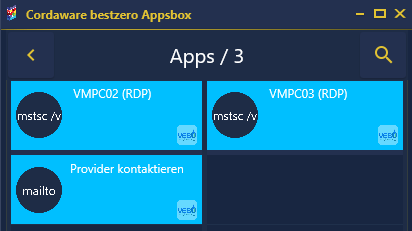
- Fährt man mit der Maus über den dunklen Kreis (oder klickt darauf), werden Informationen zur App angezeigt.
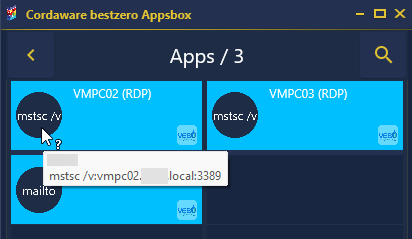
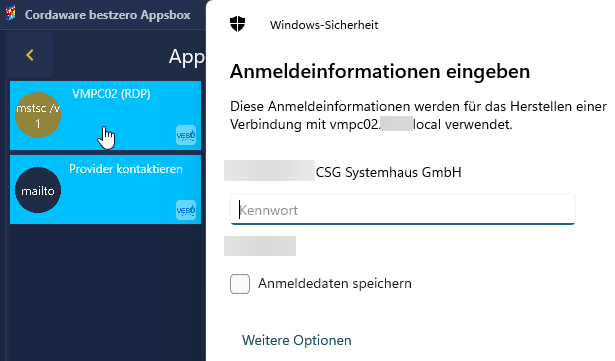
- Klickt man auf die farbige Fläche, führt die App die spezifische Aktion durch (im Beispiel: Starten einer Remote-Desktop-Sitzung). Eventuell hinterlegte Informationen des Administrators werden ebenfalls angezeigt.
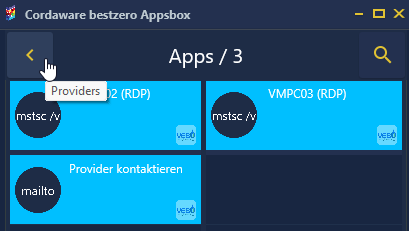
- Über den Pfeil zurück am oberen Rand kommt man wieder zur Providerübersicht.
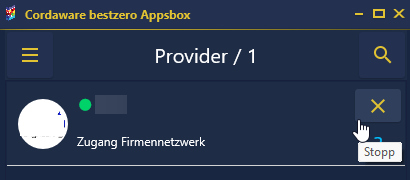
- Mit einem Klick auf das Kreuz wird die Verbindung zum Provider wieder beendet.
Tipp Das Trennen der Verbindung ist nicht zwingend notwendig, da sie sehr schnell wieder aufgebaut wird – es schadet aber auch nicht.
Wichtig – Lizenzierung Das Trennen der Verbindung ist zu empfehlen, wenn weniger Lizenzen gebucht als Benutzer eingerichtet sind. Die kundenfreundliche Lizenzierung von bestzero® ermöglicht immer die volle Anzahl an Verbindungen entsprechend der gebuchten Lizenzen – unabhängig davon, welcher Benutzer die Verbindung gerade nutzen möchte. So können beispielsweise 10 Benutzer 5 Lizenzen nutzen, solange nie mehr als 5 Benutzer gleichzeitig am Provider angemeldet sind.
Kurze Checkliste
- Setup best_zero.exe, Installationsrechte, CoID und Zugriff auf die hinterlegte E-Mail-Adresse vorliegend?
- Installation der AppsBox durchgeführt?
- Neuer Provider mit den korrekten Daten registriert (E-Mail-Adresse = Active-Directory-Adresse)?
- Token per E-Mail erhalten (ggf. Junk-/Spam-Ordner geprüft) und bestätigt?
- Verbindung erfolgreich hergestellt (Signalisierung grün, Apps-Zähler > 0)?
- Bei begrenzter Lizenzanzahl: Verbindung nach Nutzung bewusst getrennt?
FAQ – kurz & knapp
- Benötige ich eine feste IP-Adresse oder DynDNS für bestzero®?
- Nein, bestzero® benötigt weder eine feste IP noch eine DynDNS-Adresse und funktioniert ohne eingehende Firewall-Freigaben.
- Welche E-Mail-Adresse muss ich bei der Provider-Registrierung angeben?
- Die E-Mail-Adresse, mit der Sie im Active Directory hinterlegt sind – im Zweifel hilft Ihr Administrator/IT-Betreuer weiter.
- Muss ich die Verbindung nach der Nutzung trennen?
- Nicht zwingend, aber empfehlenswert, wenn weniger Lizenzen gebucht als Benutzer eingerichtet sind, da so mehr Benutzer sich die verfügbaren Lizenzen teilen können.
Fußzeile
Bei der Erstellung von BranchXStack-Inhalten kann auch KI zum Einsatz kommen. Alle Inhalte werden jedoch redaktionell von Menschen geprüft und bei Bedarf überarbeitet.
Short🔗: https://csg.gmbh/faq-bestzero-appsbox
Netzwerk / Windows 10 & 11 / IP-Adresse anzeigen
Kurzbeschreibung: Immer wieder ist es wichtig, die IP-Adresse des PC oder Notebooks anzuzeigen. Dies ist unter Windows 10 sowie Windows 11 auf verschiedenen Wegen möglich – der einfachste Weg erfolgt über das Windows-Menü.
Für wen relevant?
- Alle Windows-10- und Windows-11-Nutzer, die schnell die aktuelle IP-Adresse ihres Rechners anzeigen möchten (z. B. für einen Supportfall).
Schritt-für-Schritt-Anleitung
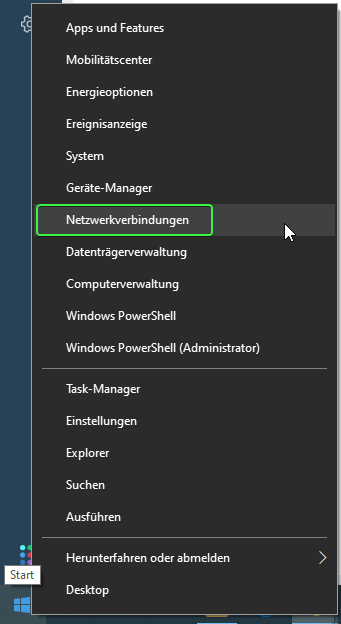
- Mit der rechten Maustaste auf das Windows-Logo links unten klicken.
- Im Menü die Option „Netzwerkverbindungen" auswählen und mit der linken Maustaste anklicken.
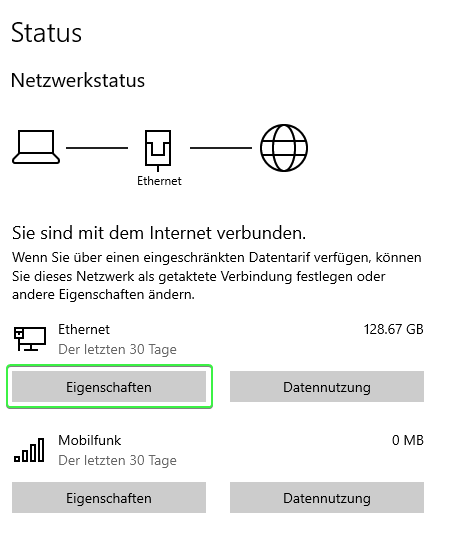
- Im sich öffnenden Status-Fenster die Eigenschaften der verwendeten Netzwerkschnittstelle auswählen.
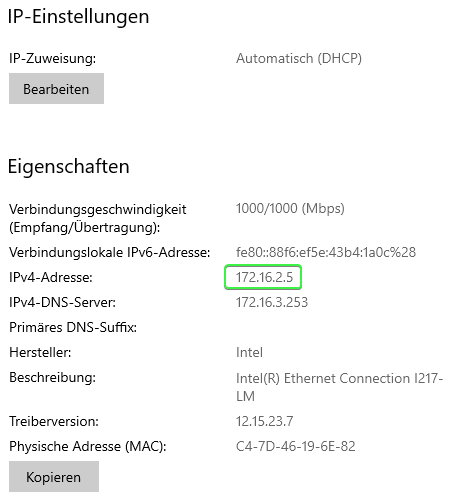
- Es werden nun die Einstellungen des Netzwerkadapters angezeigt, darunter die aktuelle IP-Adresse.
Hinweis Der Weg über das Kontextmenü des Windows-Logos ist unter Windows 10 und Windows 11 ähnlich. Lediglich die Darstellung des Status- bzw. Detailfensters unterscheidet sich optisch leicht zwischen beiden Versionen, die angezeigten Kerninformationen (u. a. die IP-Adresse) sind aber vergleichbar.
Tipp Wird statt der grafischen Oberfläche eine schnelle Konsolenausgabe benötigt, liefert der Befehl ipconfig in der Eingabeaufforderung (cmd) unter beiden Windows-Versionen ebenfalls die aktuelle IP-Adresse sowie weitere Netzwerkdetails.
Kurze Checkliste
- Rechtsklick auf das Windows-Logo links unten ausgeführt?
- „Netzwerkverbindungen" ausgewählt?
- Eigenschaften der verwendeten Netzwerkschnittstelle geöffnet?
- IP-Adresse in der Detailansicht abgelesen?
FAQ – kurz & knapp
- Funktioniert dieser Weg gleichermaßen unter Windows 10 und Windows 11?
- Ja, der Ablauf über das Kontextmenü des Windows-Logos ist identisch; lediglich das Aussehen der Fenster unterscheidet sich optisch leicht.
- Gibt es einen schnelleren Weg über die Konsole?
- Ja, mit dem Befehl
ipconfigin der Eingabeaufforderung lässt sich die IP-Adresse ebenfalls schnell anzeigen.
- Ja, mit dem Befehl
- Welche Netzwerkschnittstelle muss ich auswählen, wenn ich mehrere habe?
- Die Schnittstelle, über die der Rechner aktuell tatsächlich mit dem Netzwerk verbunden ist (z. B. das kabelgebundene Netzwerk oder WLAN, je nach genutzter Verbindung).
Fußzeile
Bei der Erstellung von BranchXStack-Inhalten kann auch KI zum Einsatz kommen. Alle Inhalte werden jedoch redaktionell von Menschen geprüft und bei Bedarf überarbeitet.
Short🔗: https://csg.gmbh/faq-windows-ip-adresse-anzeigen
Telekommunikation
pascom App / iOS-Instabilität beheben (Checkliste)
Kurzbeschreibung: Kommt es bei der pascom App unter iOS wiederholt zu Verbindungsabbrüchen, verpassten Anrufen oder allgemeiner Instabilität, hilft in den meisten Fällen eine Kombination aus sauberer Neuinstallation, korrekten iOS-Systemeinstellungen und zwei speziellen Einstellungen für den mobilen Einsatz. Diese Checkliste führt Schritt für Schritt durch die Behebung.
Für wen relevant?
- Alle iOS-Nutzer der pascom App, die wiederholt Verbindungsabbrüche, verpasste Anrufe oder sonstige Instabilität feststellen.
Kurze Erklärung – Wie ist die Checkliste aufgebaut?
- Die Schritte 1 bis 3 sorgen für eine saubere Neuinstallation.
- Die Schritte 4 und 5 optimieren die iOS-Systemeinstellungen für den mobilen Einsatz.
- Schritt 6 aktiviert die Fehlerprotokollierung für den Fall, dass der Support benötigt wird.
Hinweis Bitte führen Sie die Schritte der Reihe nach durch – sie bauen aufeinander auf.
1. App komplett zurücksetzen (Clean Install)
- App löschen: Drücken und halten Sie das pascom-Symbol auf dem Home-Bildschirm. Wählen Sie App entfernen und dann App löschen.
- iPhone neu starten: Schalten Sie Ihr iPhone komplett aus, warten Sie 30 Sekunden und schalten Sie es wieder ein (leert den internen Netzwerk-Cache).
- Neu installieren: Laden Sie die pascom App frisch aus dem Apple App Store herunter.
2. Gerät neu koppeln (neues Push-Token)
Ein neues Pairing sorgt dafür, dass die App ein frisches Push-Token erhält – ein veralteter oder fehlerhafter Push-Token ist eine häufige Ursache für ausbleibende Anrufbenachrichtigungen.
- Nutzen Sie nicht den alten QR-Code.
- Lassen Sie sich von Ihrem Administrator im pascom-System ein neues Mobilgerät zuweisen (oder erzeugen Sie im pascom Desktop-Client einen neuen Kopplungs-QR-Code).
- Scannen Sie diesen neuen QR-Code mit der frisch installierten iOS-App.
3. iOS-Systemberechtigungen & Akku prüfen
Stellen Sie sicher, dass folgende Punkte im iPhone aktiv sind (zu finden unter Einstellungen > pascom):
- Mitteilungen: Erlauben (inkl. Banner und Töne).
- Hintergrundaktualisierung: Aktiviert.
- Mobile Daten: Aktiviert.
- Wichtig beim Akku: Der iOS-Stromsparmodus muss deaktiviert sein (unter Einstellungen > Batterie), da Apple sonst Hintergrundprozesse von Apps stark einschränkt.
4. Verbindungssicherung für unterwegs (z. B. im Fahrzeug)
Relevant, wenn Sie im Auto unterwegs sind und beim Wechsel des Mobilfunknetzes Verbindungsabbrüche auftreten.
- Öffnen Sie die pascom App > Einstellungen > Anrufeinstellungen.
- Aktivieren Sie den GSM-Modus (in der Produktbeschreibung von pascom auch als „GSM-Fallback" bezeichnet).
- Tragen Sie dort Ihre eigene Mobilfunknummer ein.
Hinweis Im GSM-Modus leitet die pascom App eingehende Anrufe zusätzlich als klassischen Mobilfunkanruf an Ihre SIM-Karten-Nummer weiter. Das umgeht Push-bedingte Zustellprobleme, da ein klassischer Mobilfunkanruf immer durchgestellt wird.
5. Netzstabilität im Gebäude optimieren (WLAN-Wechsel)
Relevant, wenn das iPhone beim Gehen durch das Gebäude nur langsam zwischen WLAN-Sendern oder zu Mobilfunk umschaltet.
- Gehen Sie in die iOS-Systemeinstellungen > Mobilfunk.
- Scrollen Sie ganz nach unten zum Punkt WLAN-Unterstützung und schalten Sie diesen ein.
Hinweis „WLAN-Unterstützung" (Wi-Fi Assist) ist eine allgemeine iOS-Funktion und nicht spezifisch für die pascom App – sie hilft aber auch hier, Verbindungsabbrüche beim Wechsel zwischen Netzen zu reduzieren.
6. Debugging aktivieren & Fehler melden (falls es wieder auftritt)
Sollte es trotz der Schritte oben zu einem Fehler oder Abbruch kommen, benötigt der Support präzise Protokolle.
- Vorab aktivieren: Gehen Sie in der pascom App auf Einstellungen > Erweiterte Einstellungen und aktivieren Sie den Debug-Modus. Die App schreibt ab jetzt ausführlichere Protokolle im Hintergrund.
- Im Fehlerfall: Gehen Sie möglichst sofort nach dem Vorfall in der App auf Einstellungen > Support und tippen Sie auf Support-Info speichern / senden.
- Zusätzliche Infos an uns: Senden Sie uns parallel folgende Eckdaten zum betroffenen Anruf:
- Datum & genaue Uhrzeit des Vorfalls.
- Wer hat wen kontaktiert? (Von Rufnummer X zu Rufnummer Y).
- Genaue Symptombeschreibung (z. B. „App hat gar nicht geklingelt", „Gespräch brach nach 5 Sekunden im Auto ab", „Kein Ton mehr beim Raumwechsel").
Achtung Der Debug-Modus muss vor dem erneuten Auftreten des Fehlers aktiviert werden, damit die Protokolle den Vorfall auch enthalten – eine nachträgliche Aktivierung hilft für bereits vergangene Vorfälle nicht mehr.
Kurze Checkliste
- App gelöscht, iPhone neu gestartet und pascom App frisch installiert?
- Gerät über einen neuen QR-Code neu gekoppelt (nicht den alten verwendet)?
- Mitteilungen, Hintergrundaktualisierung und mobile Daten erlaubt sowie Stromsparmodus deaktiviert?
- Bei Nutzung im Fahrzeug: GSM-Modus/-Fallback aktiviert und eigene Mobilfunknummer hinterlegt?
- WLAN-Unterstützung in den iOS-Mobilfunkeinstellungen aktiviert?
- Debug-Modus vorsorglich aktiviert, damit im Fehlerfall aussagekräftige Protokolle vorliegen?
- Im Fehlerfall: Support-Info gespeichert/gesendet sowie Datum, Uhrzeit, beteiligte Rufnummern und Symptombeschreibung an uns übermittelt?
FAQ – kurz & knapp
- Muss ich wirklich einen neuen QR-Code verwenden, oder reicht der alte?
- Ein neuer QR-Code ist wichtig, da dabei ein neues Push-Token erzeugt wird – ein veraltetes oder fehlerhaftes Push-Token ist eine häufige Ursache für ausbleibende Anrufbenachrichtigungen.
- Warum darf der iOS-Stromsparmodus nicht aktiv sein?
- Apple schränkt im Stromsparmodus Hintergrundprozesse von Apps stark ein, wodurch die pascom App eingehende Anrufe u. U. nicht mehr zuverlässig verarbeiten kann.
- Was macht der GSM-Modus/-Fallback genau?
- Eingehende Anrufe werden zusätzlich als klassischer Mobilfunkanruf an Ihre SIM-Karten-Nummer weitergeleitet. Das ist besonders im Fahrzeug hilfreich, wenn das Mobilfunknetz wechselt und Push-Zustellungen dadurch unzuverlässig werden.
- Wann sollte ich den Debug-Modus aktivieren?
- Vorsorglich, bevor der Fehler erneut auftritt – nur dann enthalten die Protokolle auch Informationen zum tatsächlichen Vorfall.
Fußzeile
Bei der Erstellung von BranchXStack-Inhalten kann auch KI zum Einsatz kommen. Alle Inhalte werden jedoch redaktionell von Menschen geprüft und bei Bedarf überarbeitet.
Short🔗: https://csg.gmbh/faq-pascom-ios-instabil
pascom App / Android-Instabilität beheben (Checkliste)
Kurzbeschreibung: Kommt es bei der pascom App unter Android wiederholt vor, dass eingehende Anrufe nicht signalisiert werden (das Telefon „klingelt nicht") oder es zu sonstigen Verbindungsabbrüchen kommt, liegt das häufig an der herstellerspezifischen Akkuoptimierung von Android. Diese Checkliste führt Schritt für Schritt durch die Behebung.
Für wen relevant?
- Alle Android-Nutzer der pascom App, bei denen eingehende Anrufe nicht (mehr) signalisiert werden oder es zu sonstiger Instabilität kommt – insbesondere, wenn die App eine Weile nicht aktiv genutzt wurde.
Kurze Erklärung – Wie ist die Checkliste aufgebaut?
- Die Schritte 1 bis 3 sorgen für eine saubere Neuinstallation und die korrekten Grundeinstellungen.
- Schritt 4 behandelt die Akkuoptimierung, die häufigste Ursache für ausbleibende Anrufsignalisierung bei Android.
- Schritt 5 zeigt zwei optionale Komfort-/Zuverlässigkeitsoptionen für den Dauereinsatz als Telefonersatz.
- Schritt 6 aktiviert die Fehlerprotokollierung für den Fall, dass der Support benötigt wird.
Hinweis Bitte führen Sie die Schritte der Reihe nach durch – sie bauen aufeinander auf.
1. App und Android auf dem neuesten Stand halten
- Öffnen Sie den Google Play Store und prüfen Sie unter Apps verwalten, ob für die pascom App ein Update vorliegt.
- Prüfen Sie ebenfalls, ob für Ihr Android-Betriebssystem selbst ein Update verfügbar ist.
Hinweis Veraltete App- oder Android-Versionen können zu Kompatibilitätsproblemen führen.
2. App komplett zurücksetzen (Clean Install)
- App deinstallieren: Drücken und halten Sie das pascom-Symbol auf dem Homescreen bzw. in der App-Übersicht und wählen Sie Deinstallieren.
- Smartphone neu starten: Schalten Sie Ihr Android-Gerät komplett aus, warten Sie 30 Sekunden und schalten Sie es wieder ein.
- Neu installieren: Laden Sie die pascom App frisch aus dem Google Play Store herunter.
3. Gerät neu koppeln (neues Push-Token)
Ein neues Pairing sorgt dafür, dass die App ein frisches Push-Token erhält – ein veraltetes oder fehlerhaftes Push-Token ist eine häufige Ursache dafür, dass eingehende Anrufe nicht signalisiert werden.
- Nutzen Sie nicht den alten QR-Code.
- Lassen Sie sich von Ihrem Administrator im pascom-System ein neues Mobilgerät zuweisen (oder erzeugen Sie im pascom Desktop-Client einen neuen Kopplungs-QR-Code).
- Scannen Sie diesen neuen QR-Code mit der frisch installierten Android-App.
4. Benachrichtigungen, mobile Daten & Akkuoptimierung prüfen
Das häufigste Android-spezifische Problem ist, dass eingehende Anrufe nicht signalisiert werden, weil die pascom App von der Akkuoptimierung des Herstellers eingeschränkt wird.
- Prüfen Sie unter Einstellungen > Apps > pascom > Benachrichtigungen, dass alle Schalter aktiviert sind, insbesondere für „Eingehende Anrufe".
- Aktivieren Sie mobile Daten für eine zuverlässigere Zustellung von Anrufbenachrichtigungen.
- Schließen Sie die pascom App von der Akkuoptimierung aus. Der genaue Menüpfad unterscheidet sich je nach Hersteller:
| Hersteller | Zu suchende Bezeichnung(en) |
|---|---|
| Samsung | „Adaptive Akku", „Tiefer Standby", „Apps im Ruhezustand", „Nicht überwachte Apps" |
| Xiaomi (MIUI) | „Energiesparmodus", „App-Akkuverbrauch", „Autostart-Manager" |
| OnePlus (OxygenOS) | „Akku-Optimierung", „Erweiterte Optimierung" |
| Huawei (EMUI) | „App-Start" (manuell verwalten), „Bereinigen im Hintergrund" |
| Android allgemein (14/15) | Einstellungen > Apps > (pascom auswählen) > Akku – dort „Uneingeschränkt" statt „Optimiert" wählen |
Achtung Stellen Sie sicher, dass die pascom App von allen genannten Mechanismen ausgenommen wird und dauerhaft im Hintergrund laufen darf – bei manchen Herstellern (insbesondere Xiaomi, Huawei) sind dafür mehrere, unterschiedliche Einstellungen gleichzeitig relevant.
Tipp Prüfen Sie diese Einstellung am besten alle paar Monate erneut, insbesondere nach größeren Android-Updates – neue bzw. aktualisierte Apps werden von Android standardmäßig oft wieder der Akkuoptimierung unterworfen.
5. Optional: Dauerbetrieb als Telefonersatz optimieren
Relevant, wenn das Smartphone dauerhaft als Ersatz für ein Tischtelefon genutzt werden soll.
- Nutzen Sie eine Dockingstation, welche das Mobilgerät durchgehend mit Strom versorgt.
- Die pascom App verfügt über eine eingebaute „Always On"-Funktion, die das Display bei geöffnetem pascom Client dauerhaft eingeschaltet lässt. Vorteil: Übergeben, Annehmen und Tätigen von Anrufen vom pascom Desktop Client über das Mobilgerät funktioniert nahtlos und schneller, da die App nicht erst durch einen Push-Anruf „aufgeweckt" werden muss.
6. GSM-Modus als zuverlässige Alternative
Helfen die Schritte oben nicht dauerhaft, können Sie den GSM-Modus (auch „GSM-Fallback" genannt) als Alternative nutzen. In diesem Modus leitet die pascom App eingehende Anrufe zusätzlich als klassischen Mobilfunkanruf an Ihre SIM-Karten-Nummer weiter. Das umgeht die gesamte Push-Thematik, da ein klassischer Mobilfunkanruf immer durchgestellt wird.
Hinweis Anrufe werden im GSM-Modus automatisch als „angenommen" gewertet, sobald das Mobilfunknetz den Anruf durchstellt – auch wenn z. B. die Mailbox anspringt. Dies bei der Bewertung von Anrufstatistiken berücksichtigen.
7. Debugging aktivieren & Fehler melden (falls es wieder auftritt)
Sollte es trotz der Schritte oben zu einem Fehler oder Abbruch kommen, benötigt der Support präzise Protokolle.
- Vorab aktivieren: Gehen Sie in der pascom App auf Einstellungen > Erweiterte Einstellungen und aktivieren Sie den Debug-Modus. Die App schreibt ab jetzt ausführlichere Protokolle im Hintergrund.
- Im Fehlerfall: Gehen Sie möglichst sofort nach dem Vorfall in der App auf Einstellungen > Support und tippen Sie auf Support-Info speichern / senden.
- Zusätzliche Infos an uns: Senden Sie uns parallel folgende Eckdaten zum betroffenen Anruf:
- Datum & genaue Uhrzeit des Vorfalls.
- Wer hat wen kontaktiert? (Von Rufnummer X zu Rufnummer Y).
- Genaue Symptombeschreibung (z. B. „Telefon hat gar nicht geklingelt", „Gespräch brach nach 5 Sekunden ab", "Anruf kam erst mit starker Verzögerung an").
Achtung Der Debug-Modus muss vor dem erneuten Auftreten des Fehlers aktiviert werden, damit die Protokolle den Vorfall auch enthalten – eine nachträgliche Aktivierung hilft für bereits vergangene Vorfälle nicht mehr.
Kurze Checkliste
- App und Android-Betriebssystem auf dem neuesten Stand?
- App deinstalliert, Gerät neu gestartet und pascom App frisch aus dem Play Store installiert?
- Gerät über einen neuen QR-Code neu gekoppelt (nicht den alten verwendet)?
- Benachrichtigungen (insb. „Eingehende Anrufe") und mobile Daten aktiviert?
- pascom App bei der herstellerspezifischen Akkuoptimierung ausgeschlossen (alle relevanten Einstellungen geprüft)?
- Bei Dauereinsatz als Telefonersatz: Dockingstation und „Always On"-Funktion in Betracht gezogen?
- Bei anhaltenden Problemen: GSM-Modus/-Fallback als Alternative aktiviert?
- Debug-Modus vorsorglich aktiviert, damit im Fehlerfall aussagekräftige Protokolle vorliegen?
- Im Fehlerfall: Support-Info gespeichert/gesendet sowie Datum, Uhrzeit, beteiligte Rufnummern und Symptombeschreibung an uns übermittelt?
FAQ – kurz & knapp
- Warum klingelt mein Android-Smartphone bei eingehenden Anrufen nicht?
- Meist, weil die pascom App durch die herstellerspezifische Akkuoptimierung im Hintergrund eingeschränkt oder beendet wird. Die genaue Bezeichnung der Einstellung unterscheidet sich je nach Hersteller (siehe Tabelle in Schritt 4).
- Muss ich wirklich einen neuen QR-Code verwenden, oder reicht der alte?
- Ein neuer QR-Code ist wichtig, da dabei ein neues Push-Token erzeugt wird – ein veraltetes oder fehlerhaftes Push-Token ist eine häufige Ursache für ausbleibende Anrufbenachrichtigungen.
- Was macht der GSM-Modus/-Fallback genau?
- Eingehende Anrufe werden zusätzlich als klassischer Mobilfunkanruf an Ihre SIM-Karten-Nummer weitergeleitet. Das umgeht Push-bedingte Zustellprobleme zuverlässig, da ein klassischer Mobilfunkanruf immer durchgestellt wird.
- Wann sollte ich den Debug-Modus aktivieren?
- Vorsorglich, bevor der Fehler erneut auftritt – nur dann enthalten die Protokolle auch Informationen zum tatsächlichen Vorfall.
Fußzeile
Bei der Erstellung von BranchXStack-Inhalten kann auch KI zum Einsatz kommen. Alle Inhalte werden jedoch redaktionell von Menschen geprüft und bei Bedarf überarbeitet.
Short🔗: https://csg.gmbh/faq-pascom-android-instabil
pascom ONE / Cloudtelefonie / richtige Lizensierung der Benutzer
Kurzbeschreibung: Die pascom ONE Cloud-Telefonanlage ist eine der umfangreichsten und effizientesten Kommunikationslösungen am Markt – mit einer sehr interessanten und kostengünstigen Benutzer-Lizensierung.
Für wen relevant?
- Kunden und Administratoren der pascom ONE Cloud-Telefonanlage, die Benutzer richtig und kosteneffizient lizenzieren möchten.
Kurze Erklärung – Wie lizenziere ich richtig?
- Wie man die pascom ONE richtig und einfach lizenziert, wird im Video-Tutorial „CSG ...einfach erklärt!" gezeigt.
Fußzeile
Bei der Erstellung von BranchXStack-Inhalten kann auch KI zum Einsatz kommen. Alle Inhalte werden jedoch redaktionell von Menschen geprüft und bei Bedarf überarbeitet.
Short🔗: https://csg.gmbh/faq-pascom-one-lizensierung
pascom ONE / Handy-App einbinden
Kurzbeschreibung: In diesem Kurztutorial aus der Rubrik „CSG ...einfach erklärt!" wird gezeigt, wie die pascom ONE Handy-App auf dem Smartphone einfach eingerichtet wird.
Für wen relevant?
- Kunden und Nutzer der pascom ONE Cloud-Telefonanlage, die die Handy-App auf ihrem Smartphone einrichten möchten.
Kurze Erklärung – Wie richte ich die Handy-App ein?
- Die Einrichtung der pascom ONE Handy-App wird im Video-Tutorial „CSG ...einfach erklärt!" Schritt für Schritt gezeigt.
Tipp Für allgemeine Stabilitätsprobleme mit der Handy-App nach der Einrichtung siehe auch unsere separaten Checklisten zur Fehlerbehebung unter iOS bzw. Android.
Fußzeile Bei der Erstellung von BranchXStack-Inhalten kann auch KI zum Einsatz kommen. Alle Inhalte werden jedoch redaktionell von Menschen geprüft und bei Bedarf überarbeitet.
Short🔗: https://csg.gmbh/faq-pascom-one-handy-app
pascom ONE / Vermitteln und Konferenz mit dem Client
Kurzbeschreibung: Wie man „unsauber" und „sauber" Gespräche vermittelt oder eine Konferenz mit dem pascom ONE Desktop-Client aufbaut, zeigt dieses kurze Anleitungsvideo aus der Reihe „CSG ...einfach erklärt!".
Für wen relevant?
- Nutzer des pascom ONE Desktop-Clients, die Gespräche vermitteln (weiterverbinden) oder eine Telefonkonferenz aufbauen möchten.
Kurze Erklärung – Was zeigt das Video?
- Das Vermitteln (Weiterverbinden) eines Gesprächs kann auf zwei Arten erfolgen: „unsauber" (ohne vorherige Rückfrage beim Zielteilnehmer) und „sauber" (mit vorheriger Rückfrage).
- Zusätzlich wird gezeigt, wie sich mit dem pascom ONE Desktop-Client eine Konferenz mit mehreren Teilnehmern aufbauen lässt.
Fußzeile Bei der Erstellung von BranchXStack-Inhalten kann auch KI zum Einsatz kommen. Alle Inhalte werden jedoch redaktionell von Menschen geprüft und bei Bedarf überarbeitet.
Short🔗: https://csg.gmbh/faq-pascom-one-vermitteln-konferenz
Fax / kostenloser Versand über das Internet
Kurzbeschreibung: Wie man über das Internet mit PDF24 kostenlos Faxe versenden kann, wird hier kurz erklärt.
Für wen relevant?
- Alle, die gelegentlich ein Fax versenden möchten, ohne selbst über ein Faxgerät oder eine entsprechende Versandmöglichkeit zu verfügen.
- Sinnvoll auch zum Testen des eigenen Faxgerätes oder der eigenen Telefonanlage, indem man sich selbst ein Test-Fax sendet.
Kurze Erklärung – Wie funktioniert der kostenlose Fax-Versand?
- Der Dienst PDF24 ermöglicht den kostenlosen Versand von Faxen direkt über das Internet, ohne dass ein eigenes Faxgerät oder ein Faxanschluss benötigt wird.
- Die genaue Vorgehensweise wird im Video-Tutorial „CSG ...einfach erklärt!" gezeigt.
Fußzeile
Bei der Erstellung von BranchXStack-Inhalten kann auch KI zum Einsatz kommen. Alle Inhalte werden jedoch redaktionell von Menschen geprüft und bei Bedarf überarbeitet.
Short🔗: https://csg.gmbh/faq-fax-kostenlos-internet
Sicherheit
E-Mail-Sicherheit / HornetSecurity / E-Mail-Archivierung
Kurzbeschreibung: Die in HornetSecurity enthaltene E-Mail-Archivierung (lizenzabhängig) bedarf keiner umfangreichen Konfiguration und Anpassung. Sie funktioniert „out-of-the-box" und stellt die revisionssichere Archivierung sicher. Dieser Artikel zeigt, wie man sich im UserPanel einloggt und die Archivierung anpasst oder archivierte Mails findet.
Für wen relevant?
- Alle Nutzer, deren Postfach über HornetSecurity revisionssicher archiviert wird und die archivierte E-Mails suchen oder einzelne E-Mails als „privat" markieren möchten.
Kurze Erklärung – Was ist bei der Archivierung wichtig?
- Aus rechtlichen Gründen kann es notwendig sein, bestimmte E-Mails von der Sichtbarkeit durch Dritte (z. B. Revisoren/Auditoren) in der Archivierung auszunehmen. Dies erfolgt in HornetSecurity einfach über die nachträgliche Markierung als „privat".
- Die Aufbewahrungszeit für die E-Mail-Archivierung beträgt im Standard voreingestellt 10 Jahre. E-Mails, die älter als 10 Jahre sind, werden automatisch vom System gelöscht – ein manueller Eingriff ist nicht nötig.
Hinweis Eine offizielle und umfangreiche Anleitung findet sich in der Anleitung zum UserPanel von HornetSecurity sowie in der detaillierten Anleitung zur Nutzung des Archivs in der KnowledgeBase von HornetSecurity.
Schritt-für-Schritt-Anleitung
- Login zum UserPanel für Benutzer unter https://cp.hornetsecurity.com/user_dashboard. Die Anmeldung erfolgt über die E-Mail-Adresse, das Passwort und die Multi-Faktor-Authentifizierung von Microsoft 365.
- Das UserPanel wird geöffnet.
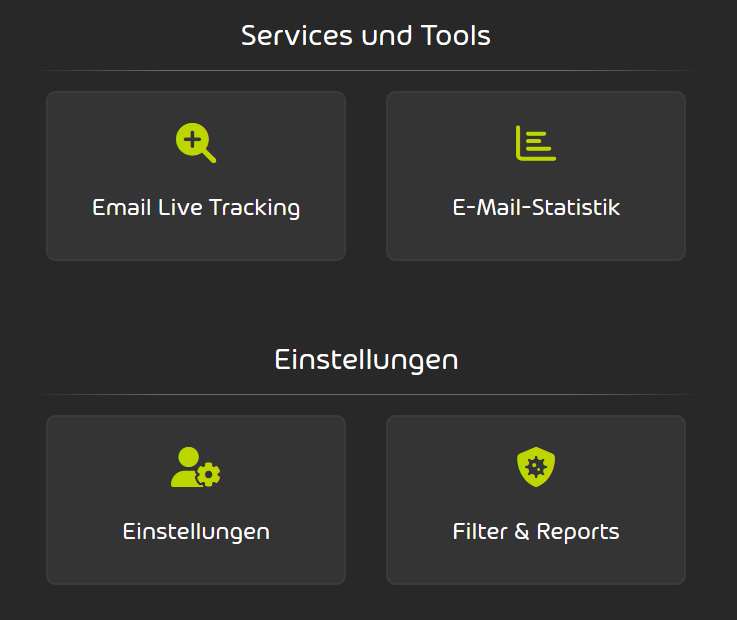
- E-Mail-Livetracking wird geöffnet und zeigt alle E-Mails, abhängig vom ausgewählten Zeitfenster rechts oben.
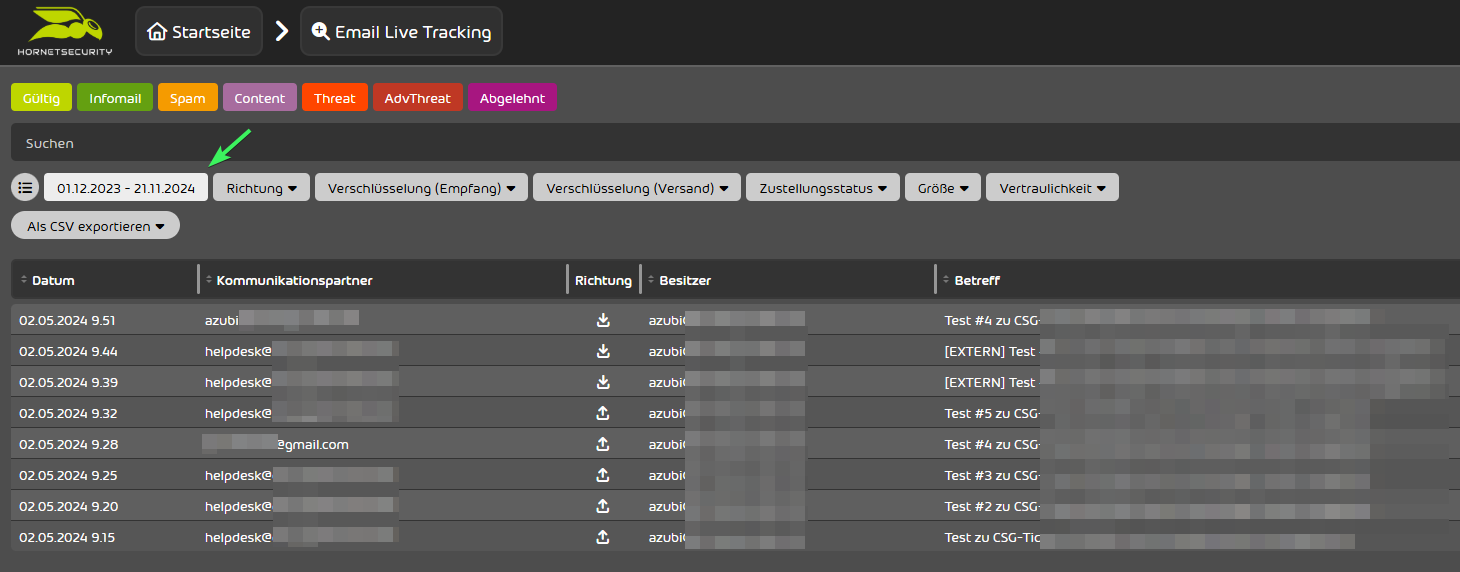
- Über die Suchfunktion kann eine gewünschte E-Mail gesucht werden, wobei eine Vielzahl von Auswahlfiltern zur Verfügung steht (im Beispiel: Suche nach „Extern" im „Betreff").

Hinweis Der Suchtext muss immer mindestens 3 Zeichen enthalten.
- Benutzer dürfen E-Mails als „privat" markieren, damit diese nicht durch Auditoren/Revisoren eingesehen werden können – dies ist z. B. bei Bewerbungsschreiben relevant. Dazu klickt man links oben auf das E-Mail-Menü, wählt die entsprechende E-Mail aus und klickt auf „Als privat markieren".
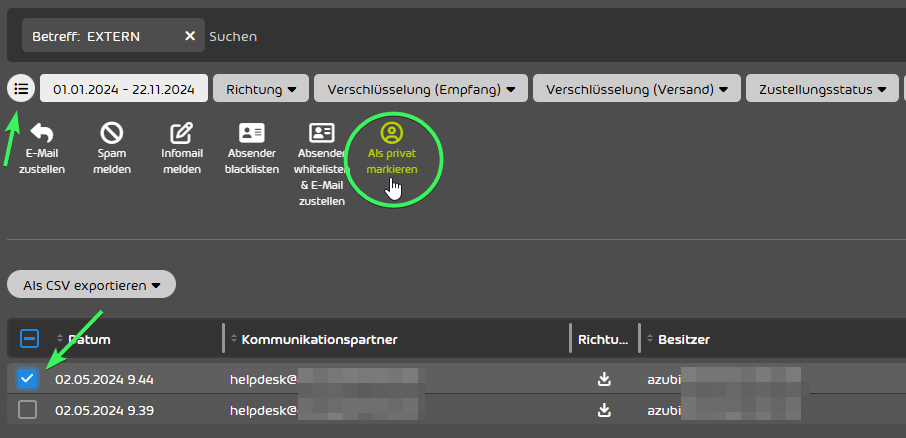
Achtung Um diese Funktion nutzen zu können, ist es notwendig, dass der Administrator die Funktion zuvor freigeschaltet hat.

Kurze Checkliste
- Login im UserPanel über https://cp.hornetsecurity.com/user_dashboard mit M365-Zugangsdaten und MFA erfolgreich?
- Gewünschte E-Mail über das E-Mail-Livetracking bzw. die Suchfunktion (mind. 3 Zeichen) gefunden?
- Bei Bedarf: E-Mail über das E-Mail-Menü als „privat" markiert?
- Freischaltung der „Privat"-Funktion durch den Administrator sichergestellt, falls diese fehlt?
FAQ – kurz & knapp
- Wie lange werden meine E-Mails archiviert?
- Im Standard 10 Jahre; ältere E-Mails werden automatisch und ohne manuellen Eingriff gelöscht.
- Wer kann archivierte E-Mails einsehen?
- Grundsätzlich können Auditoren/Revisoren auf archivierte E-Mails zugreifen, sofern diese nicht als „privat" markiert wurden.
- Warum finde ich die Funktion „Als privat markieren" nicht?
- Diese Funktion muss zunächst vom Administrator freigeschaltet werden.
- Wie melde ich mich im UserPanel an?
- Über https://cp.hornetsecurity.com/user_dashboard mit der E-Mail-Adresse, dem Passwort und der Multi-Faktor-Authentifizierung Ihres Microsoft-365-Kontos.
Fußzeile
Bei der Erstellung von BranchXStack-Inhalten kann auch KI zum Einsatz kommen. Alle Inhalte werden jedoch redaktionell von Menschen geprüft und bei Bedarf überarbeitet.
Short🔗: faq-hornetsecurity-archivierung
E-Mail-Sicherheit / HornetSecurity / Benutzerlogin und Verwaltung
Kurzbeschreibung: Dieser Artikel zeigt, wie Sie sich als Benutzer bei HornetSecurity anmelden und welche Hauptfunktionen (E-Mail Live Tracking, Filter & Reports, Black- & Whitelists) Ihnen nach dem Login zur Verfügung stehen.
Für wen relevant?
- Alle Benutzer, deren Postfach über HornetSecurity abgesichert wird und die sich im HornetSecurity-Portal anmelden und dort verwalten möchten (z. B. Quarantäne, Absenderlisten).
1. Anmeldung bei HornetSecurity
Um sich als Benutzer bei HornetSecurity anzumelden, besuchen Sie folgende Webseite: HornetSecurity Login
Schritte zur Anmeldung:
- Geben Sie Ihre E-Mail-Adresse als Benutzernamen ein.
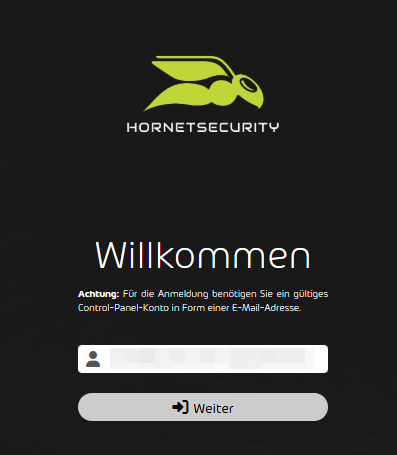
- Sie werden zur Microsoft-Anmeldeseite weitergeleitet.
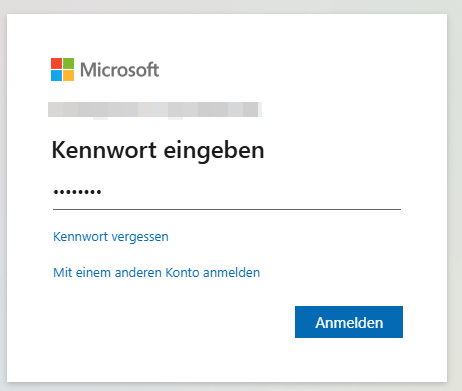
- Geben Sie das zugehörige Passwort ein.
- Nach erfolgreicher Authentifizierung gelangen Sie auf die Startseite von HornetSecurity.
2. Navigation in der Weboberfläche
Nach dem Login stehen Ihnen folgende Hauptfunktionen zur Verfügung:
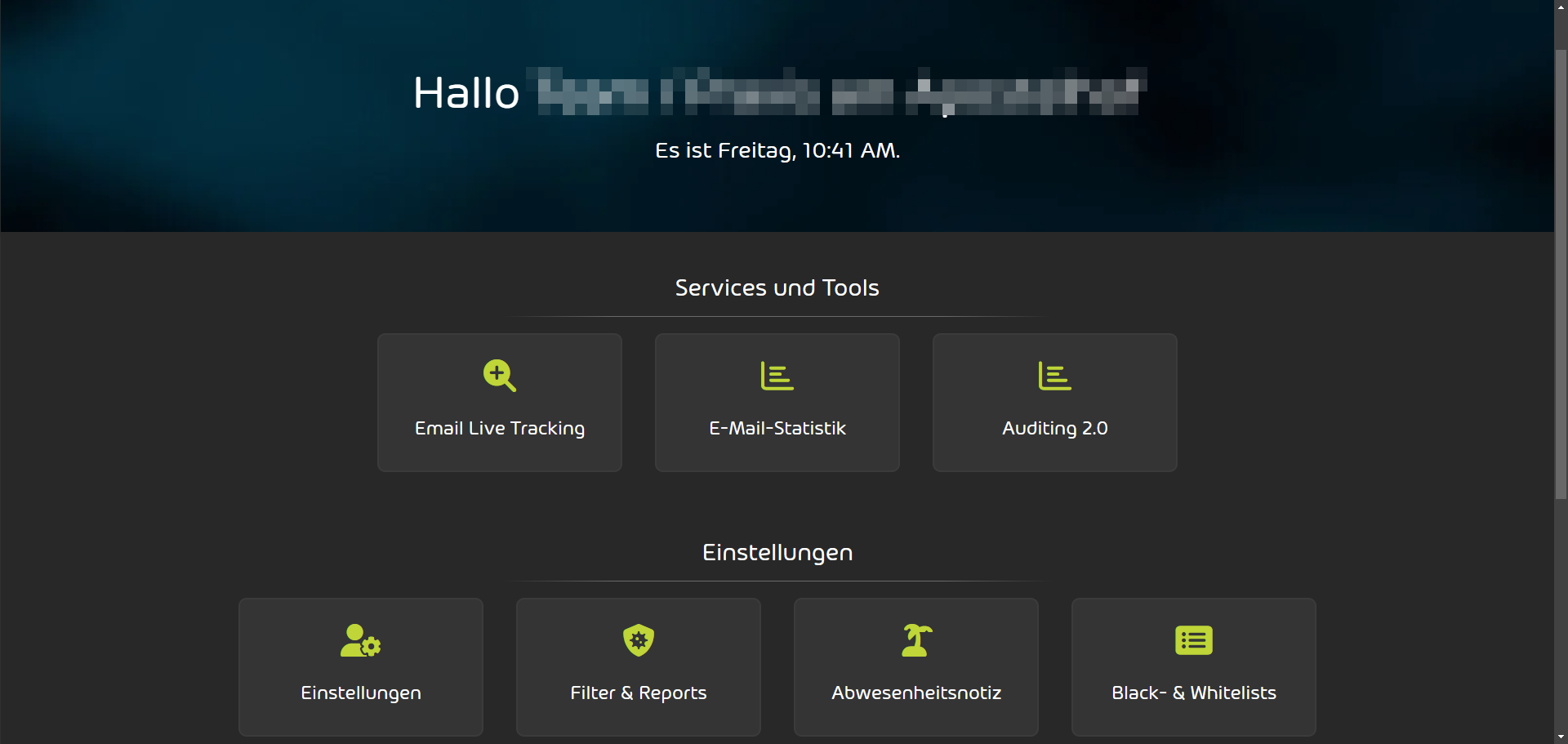
- E-Mail Live Tracking – Überwachung des ein- und ausgehenden E-Mail-Verkehrs.
- Filter & Reports – Verwaltung von Quarantäne-Berichten und Sicherheitsfiltern.
- Black- & Whitelists – Verwaltung der zugelassenen und blockierten Absender.
2.1 E-Mail Live Tracking
Im E-Mail Live Tracking können Sie den Verlauf eingehender und ausgehender E-Mails überprüfen.
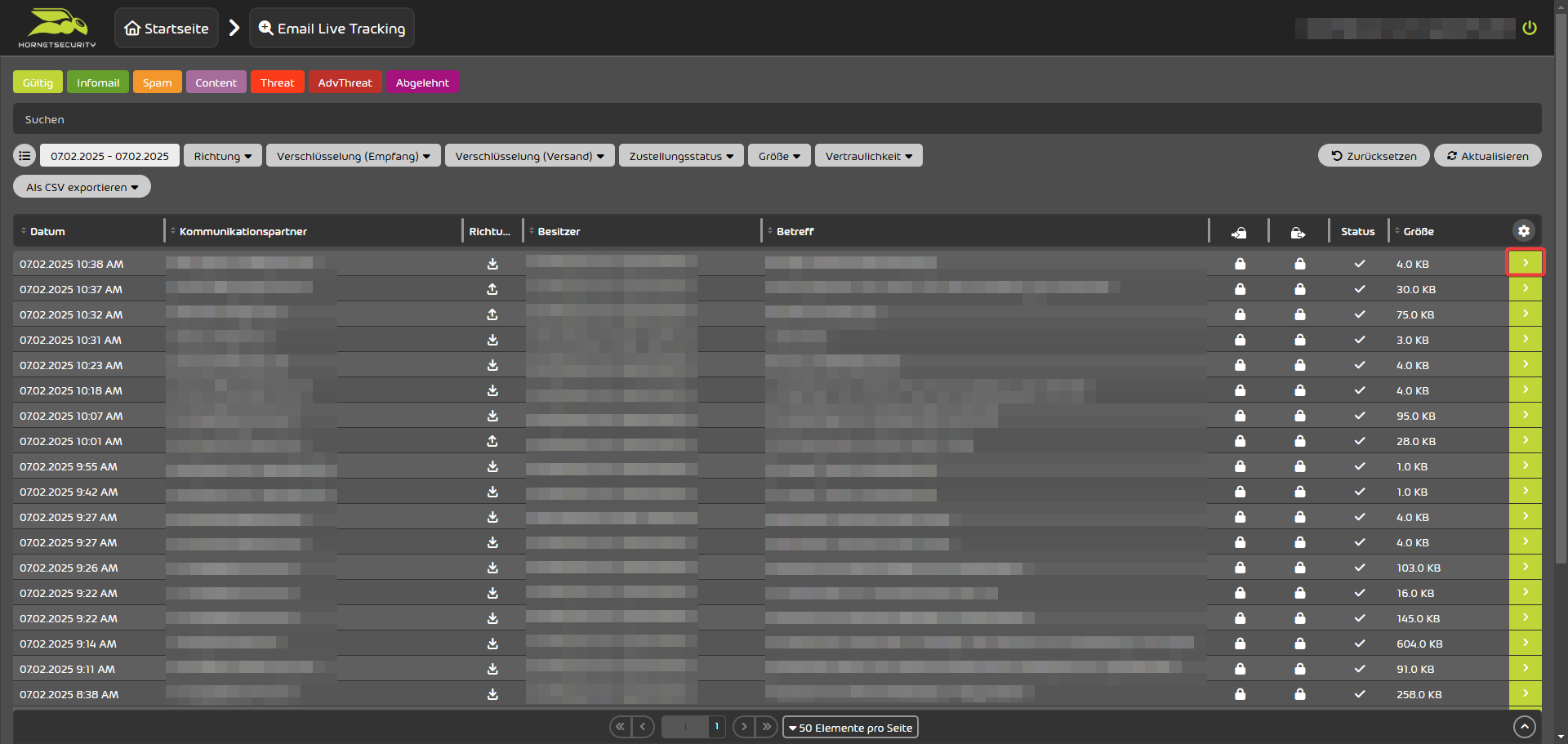
-
Suchleiste: Ermöglicht die gezielte Suche nach Mails anhand des Absendernamens oder eines Begriffs aus dem Betreff.
-
Symbole:
-
Eingehende E-Mails

-
Ausgehende E-Mails

-
-
Aktionen:



- Mails aus Quarantäne zustellen: Durch Klick auf den Pfeil rechts wird die E-Mail ausgeklappt und kann bearbeitet werden.
- Absender blockieren (Blacklist): Blockiert den Absender, sodass dieser keine E-Mails mehr senden kann.
- Absender freigeben & Mail zustellen (Whitelist): E-Mails dieses Absenders werden zukünftig nicht mehr als Spam markiert.
- E-Mail-Vorschau: Zeigt den Inhalt der E-Mail in einem separaten Fenster an.
- Spam melden: Markiert die E-Mail als Spam.
- Infomail melden: Kennzeichnet die E-Mail als Newsletter oder Werbemail.
- Als privat markieren: Markiert die E-Mail als vertraulich (wichtig für die Archivierung).
- Technische Informationen anzeigen: Zeigt wichtige Details für Administratoren.
Achtung Von der Nutzung von „Absender freigeben & Mail zustellen (Whitelist)" raten wir ausdrücklich ab, da dies die Sicherheit der E-Mails massiv reduziert.
2.2 Filter & Reports
Hier können Benutzer individuelle Einstellungen für Quarantäne-Berichte und Filteroptionen vornehmen.
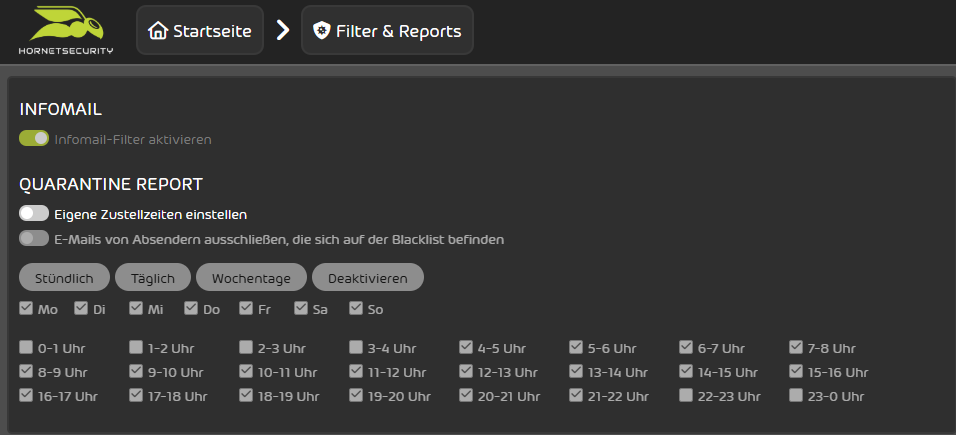
2.3 Black- & Whitelist
Diese Sektion bietet eine Übersicht über blockierte (Blacklist) und freigegebene (Whitelist) Absender. Neue Einträge können manuell hinzugefügt oder bestehende Einträge bearbeitet werden.
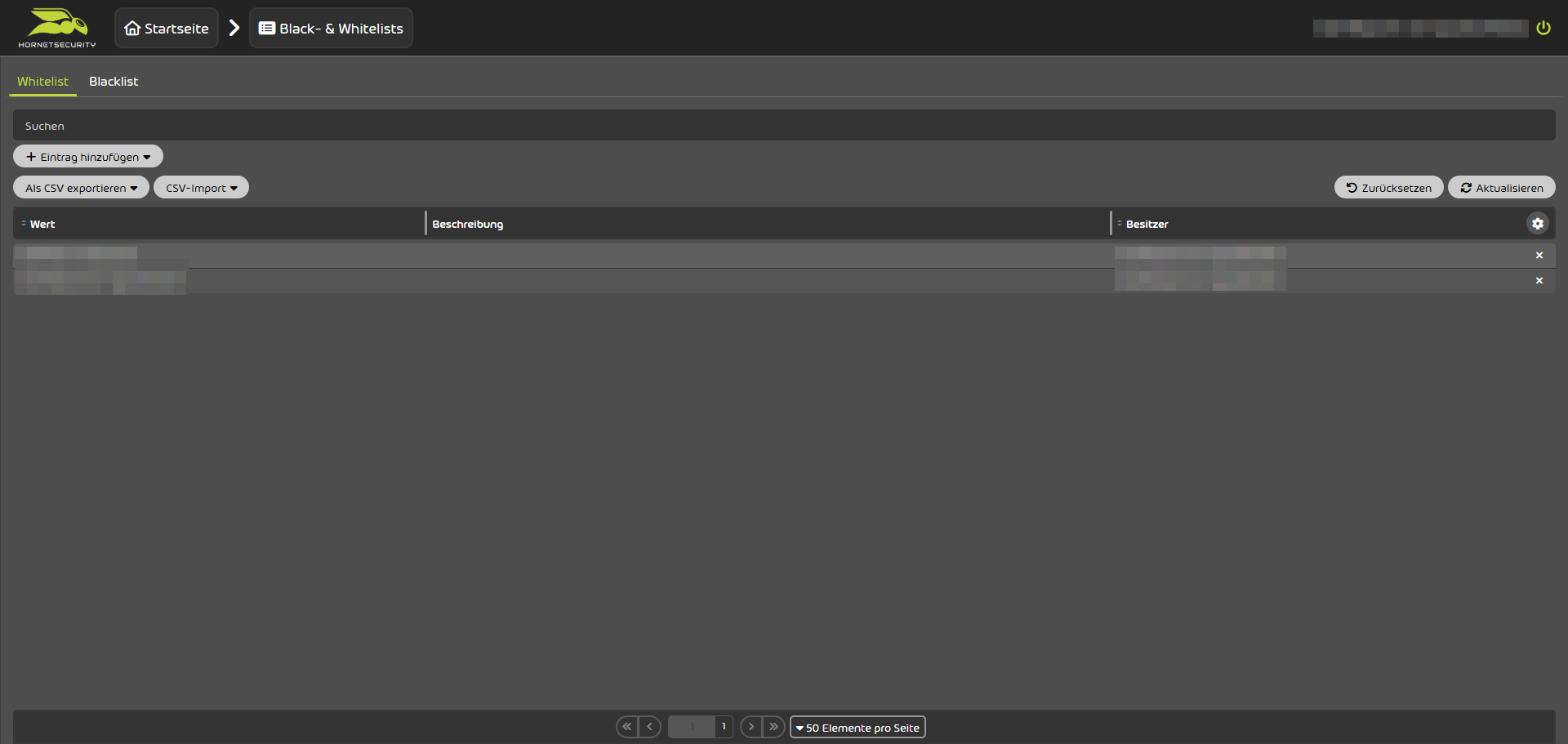
Achtung Auch hier gilt: Wir empfehlen die Nutzung des Whitelistings nicht, da es die Sicherheit von E-Mails massiv reduziert.
Kurze Checkliste
- Anmeldung über https://cp.hornetsecurity.com/ mit E-Mail-Adresse und anschließender Microsoft-Authentifizierung erfolgreich?
- Gewünschte E-Mails über das E-Mail Live Tracking gefunden und ggf. bearbeitet?
- Quarantäne-Berichte und Filteroptionen unter „Filter & Reports" bei Bedarf angepasst?
- Blacklist-Einträge zur Blockierung unerwünschter Absender genutzt (statt Whitelisting)?
FAQ – kurz & knapp
- Mit welchen Zugangsdaten melde ich mich bei HornetSecurity an?
- Mit Ihrer E-Mail-Adresse als Benutzername; die eigentliche Authentifizierung erfolgt anschließend über Ihr Microsoft-365-Konto.
- Warum sollte ich Absender nicht auf die Whitelist setzen?
- Weil dadurch E-Mails dieses Absenders zukünftig nicht mehr auf Spam/Schadinhalt geprüft werden – das reduziert die E-Mail-Sicherheit massiv. Blockieren (Blacklist) einzelner Absender ist hiervon nicht betroffen und unbedenklich.
- Was bedeutet „Als privat markieren" im Live Tracking?
- Die E-Mail wird als vertraulich gekennzeichnet, was insbesondere für die revisionssichere Archivierung relevant ist.
- Wo finde ich Quarantäne-Berichte und Filtereinstellungen?
- Unter dem Menüpunkt „Filter & Reports" im HornetSecurity-Portal.
Fußzeile Bei der Erstellung von BranchXStack-Inhalten kann auch KI zum Einsatz kommen. Alle Inhalte werden jedoch redaktionell von Menschen geprüft und bei Bedarf überarbeitet.
Short🔗: https://csg.gmbh/faq-hornetsecurity-login-verwaltung
Internet-Sicherheit - DNS - Welche DNS-Server bieten welchen Schutz?
Kurzbeschreibung: Sicherheit in der IT, speziell auch bei der Verbindung ins Internet, ist ein vielschichtiges Thema. Es gibt keine Einzellösung mit maximalem Schutz, sondern nur sich ergänzende Module wie z. B. E-Mail-Sicherheit, Virenscanner, Firewall, Patchmanagement und vieles mehr. Ein kleiner, aber wichtiger und effektiver Baustein ist die Absicherung des DNS (Domain Name System) – konkret die Wahl eines sicheren DNS-Servers.
Für wen relevant?
- Alle, die ihre Internetverbindung durch die Wahl eines sicherheitsfokussierten DNS-Servers zusätzlich absichern möchten.
Kurze Erklärung – Warum ist der DNS-Server wichtig?
- Auf das Wichtigste heruntergebrochen stellt die Auswahl eines sicheren DNS-Servers das Herz der DNS-Absicherung dar.
- Von den DNS-Servern der Provider ist hier nicht generell abzuraten, jedoch stellen speziell auf Absicherung von Internetanfragen ausgelegte DNS-Server oftmals die zielführendere Wahl dar.
Hinweis Folgende DNS-Server werden hier genannt, ohne Anspruch auf Vollständigkeit und dauerhafte Aktualität.
Übersicht sicherheitsfokussierter DNS-Server
| Anbieter | IP-Adresse 1 | IP-Adresse 2 | Sicherheit |
|---|---|---|---|
| OpenDNS (Cisco) | 208.67.222.222 | 208.67.220.220 | Ohne spezielles Konto bieten diese DNS-Server das Blocken von bekannten Phishing-Seiten. |
| VeriSign | 64.6.64.6 | 64.6.65.6 | Der Anbieter kommuniziert eine „allgemein höhere Sicherheit" durch Einsatz seiner DNS-Server, mit Fokus auf Stabilität und Privatsphäre. |
| Quad9 | 9.9.9.9 | 149.112.112.112 | Hinter diesem Anbieter (organisiert als gemeinnützige Schweizer Stiftung) stehen verschiedene Hersteller und Organisationen, u. a. IBM, PCH, GCA, welche sich für mehr IT-Sicherheit einsetzen. Durch den Einsatz unterschiedlicher Blacklisten wird der Zugriff auf das Internet gegen Schadsoftware, Phishing und Missbrauch besser abgesichert. |
| Cloudflare (Sicherheitsvariante) | 1.1.1.2 | 1.0.0.2 | Blockiert bekannte Schadsoftware- und Phishing-Domains. |
| AdGuard DNS (Standard/Familie) | 94.140.14.14 | 94.140.15.15 | Blockiert Schadsoftware, Phishing und Tracking; eine Variante mit zusätzlicher Werbeblockierung ist ebenfalls verfügbar. |
| NextDNS | individuell je Konto | individuell je Konto | Konfigurierbarer Cloud-DNS-Dienst mit Schadsoftware-/Phishing-Blocking, Blocklisten und detaillierten Auswertungen; erfordert ein kostenloses Konto zur individuellen Konfiguration. |
Achtung Die reine Standardadresse von Cloudflare (1.1.1.1 / 1.0.0.1) bietet keinen Schutz vor Schadsoftware – sie ist auf schnelle, private DNS-Auflösung ausgelegt, ohne Filterung. Erst die Sicherheitsvariante 1.1.1.2 / 1.0.0.2 blockiert bekannte Schadsoftware- und Phishing-Domains (eine zusätzliche Variante 1.1.1.3 / 1.0.0.3 blockiert zusätzlich Erwachseneninhalte).
Tipp Viele der genannten Anbieter unterstützen inzwischen verschlüsselte DNS-Abfragen über DNS-over-HTTPS (DoH) oder DNS-over-TLS (DoT). Das verhindert, dass DNS-Anfragen auf dem Übertragungsweg unverschlüsselt mitgelesen werden können – ein sinnvoller zusätzlicher Baustein, sofern Router bzw. Endgeräte dies unterstützen.
Unsere eigene Lösung: Securepoint Cloud Shield (by CSG)
Als zertifizierter Securepoint-Partner bieten wir Ihnen Securepoint Cloud Shield an – eine DNS-gestützte Sicherheitslösung, die Ihr gesamtes Netzwerk sowie internetfähige Geräte (auch Smart-TVs oder Netzwerkdrucker) auf DNS-Ebene absichert.
- Funktionsweise: Der gesamte DNS-Datenverkehr wird über sichere Securepoint-Server geleitet, wo gefährliche Verbindungen gestoppt werden, bevor sie zustande kommen. Jede Adresse wird vor dem Besuch mit einer stetig aktualisierten Sicherheitsdatenbank abgeglichen; bei einer sicheren Adresse baut Cloud Shield eine verschlüsselte Verbindung auf.
- Kompatibilität: Passt zu jeder Infrastruktur – kompatibel mit jedem Router, jeder Firewall und jedem VPN-Protokoll.
- Wartungsaufwand: 100 % Cloud-Service, komplett wartungsfrei, keine zusätzliche Hardware nötig.
- Weitere Funktionen: individuelle Content-Filter (z. B. für Jugendschutz), Geo-IP-Blocking (Sperrung von Verbindungen in bestimmte Länder), sowie Verwaltung und Auswertungen über ein Online-Portal.
- Herkunft: Securepoint ist ein deutscher Hersteller (Lüneburg) mit deutschem Rechenzentrum.
Unser Vertrieb berät Sie gern und informiert auch darüber, wie sich Cloud Shield in unser Gesamtangebot einfügt.
Weiterführende Informationen direkt bei Securepoint: Cloud Shield – Secure DNS
Kurze Checkliste
- Aktuell genutzten DNS-Server geprüft (Provider-Standard oder bereits ein sicherheitsfokussierter Anbieter)?
- Bei Cloudflare: sichergestellt, dass die Sicherheitsvariante (1.1.1.2/1.0.0.2) statt der Standardadresse genutzt wird, falls Schadsoftware-Blocking gewünscht ist?
- Verschlüsselte DNS-Abfragen (DoH/DoT) in Betracht gezogen, sofern Router/Endgeräte dies unterstützen?
- Individuelle Beratung zu Securepoint Cloud Shield gewünscht?
FAQ – kurz & knapp
- Reicht die Wahl eines sicheren DNS-Servers allein als Schutz aus?
- Nein, DNS-Sicherheit ist nur ein Baustein von vielen (neben z. B. E-Mail-Sicherheit, Virenscanner, Firewall, Patchmanagement) und ersetzt keine der anderen Schutzmaßnahmen.
- Blockiert Cloudflares Standard-DNS (1.1.1.1) automatisch Schadsoftware?
- Nein. Dafür ist die separate Sicherheitsvariante 1.1.1.2 / 1.0.0.2 nötig.
- Was ist der Unterschied zwischen den genannten kostenlosen Anbietern und Securepoint Cloud Shield?
- Die kostenlosen Anbieter bieten meist eine feste, nicht individuell anpassbare Filterung. Securepoint Cloud Shield ist dagegen individuell konfigurierbar (Content-Filter, Geo-IP-Blocking), wird über ein Online-Portal verwaltet und läuft auf deutscher Infrastruktur.
Fußzeile
Bei der Erstellung von BranchXStack-Inhalten kann auch KI zum Einsatz kommen. Alle Inhalte werden jedoch redaktionell von Menschen geprüft und bei Bedarf überarbeitet.
Short🔗: https://csg.gmbh/faq-dns-sicherheit
Installation unserer ACP-Agents aus dem MSP-Paket
Kurzbeschreibung: Es kann vorkommen, dass unser CSG-Team Sie bittet, vorbereitend die Kernkomponente (Agent) unseres MSP-Pakets zu installieren. Diese Anleitung führt Schritt für Schritt durch die Installation des Acronis Cyber Protect Agents.
Für wen relevant?
- Kunden, die vom CSG-Team gebeten wurden, den MSP-Agent auf bestimmten Rechnern vorbereitend zu installieren.
Was Sie vom CSG-Team erhalten
- Einen Downloadlink für den MSP-Agent von Acronis.
- Einen Token für die Registrierung des Agents.
Hinweis Das übermittelte Token hat im Regelfall eine Gültigkeitsdauer von einem Tag – bitte die Installation entsprechend zeitnah durchführen.
Schritt-für-Schritt-Anleitung
Bitte gehen Sie wie folgt an den eingeplanten Rechnern vor:
- Melden Sie sich am Rechner mit Administratorrechten an.
- Laden Sie die Datei über den Downloadlink herunter (typischer Dateiname:
CyberProtect_AgentForWindows_web.exe). - Starten Sie die Datei mit der rechten Maustaste und der Auswahl „Als Administrator ausführen".
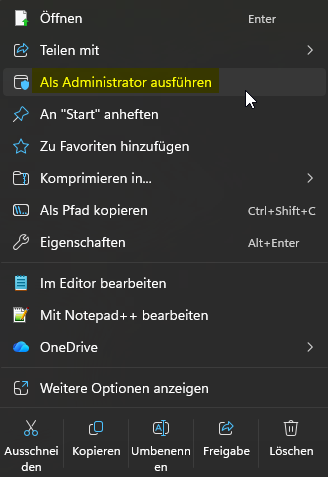
- Bestätigen Sie die Meldung der Benutzerkontensteuerung mit „Ja".
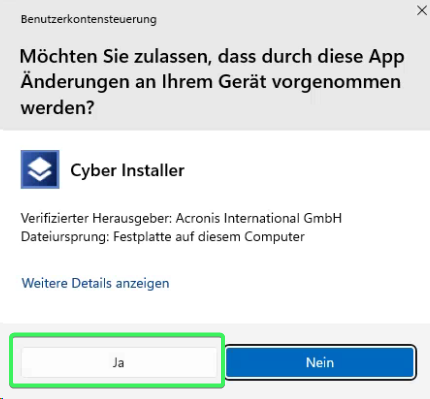
- Es folgt eine Startmeldung des Installationsassistenten.
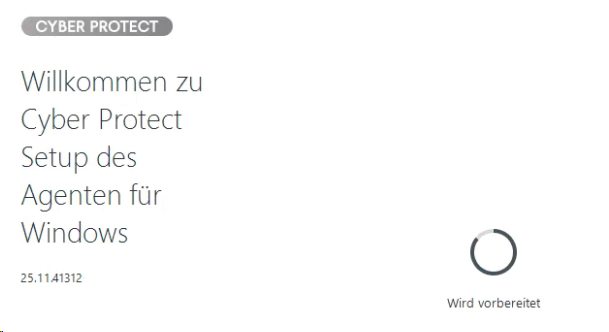
- Halten Sie das übermittelte Token bereit.
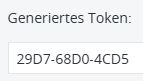
- Klicken Sie auf „Installationseinstellungen anpassen".
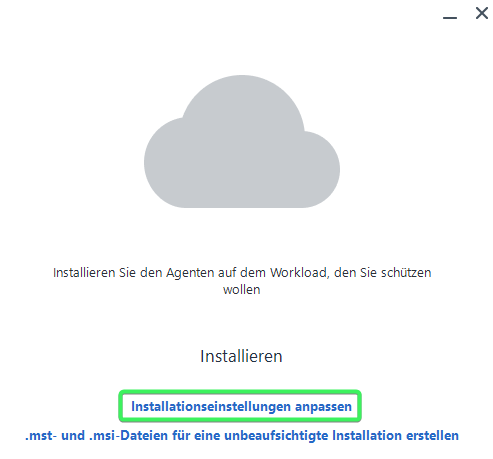
- Wählen Sie in der folgenden Ansicht ausschließlich „Registrierungseinstellungen" → „ändern".
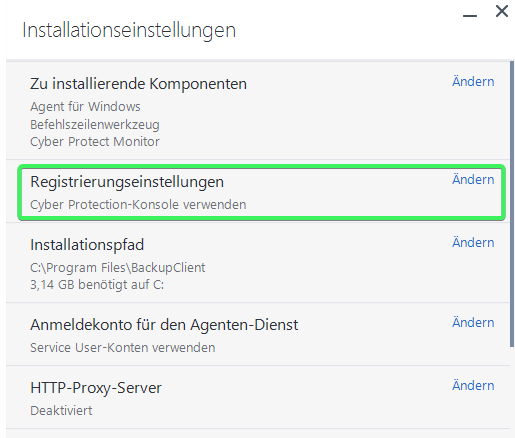
Achtung Passen Sie an dieser Stelle keinesfalls andere Einstellungen an – ändern Sie ausschließlich die Registrierungseinstellungen.
- Wählen Sie „Registrierungstoken verwenden", kopieren Sie das Token (siehe Schritt 6) in das Eingabefeld und klicken Sie auf „Fertig".
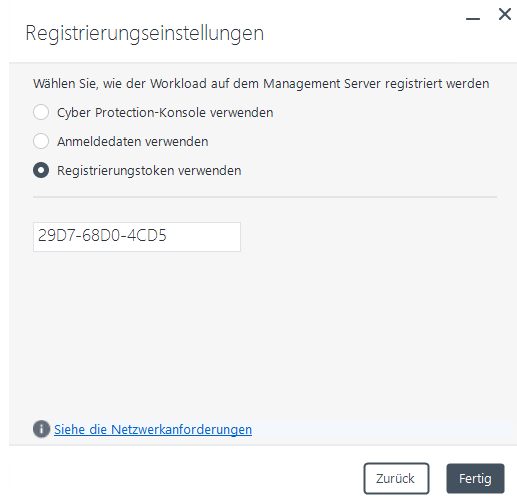
- Klicken Sie im nächsten Fenster auf „Installation".
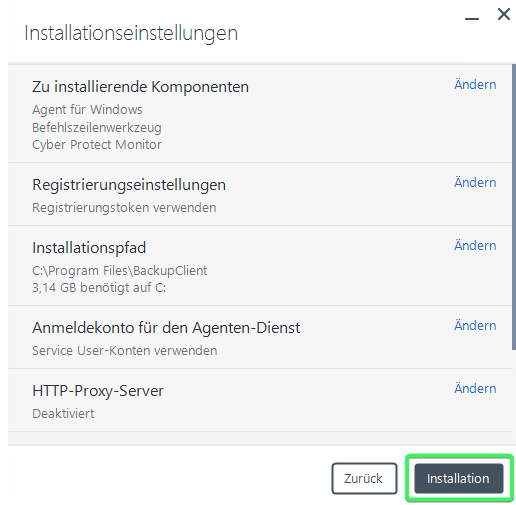
- Die Installation beginnt mit dem Herunterladen der zum System passenden Installationsdatei.
Hinweis Je nach Internet-/Netzwerkanbindung kann dieser Schritt etwas Zeit in Anspruch nehmen.
- Nach dem Herunterladen beginnt sofort die Installation.

- Die erfolgreiche Installation wird angezeigt und kann mit „Schließen" verlassen werden.
- Informieren Sie das Team der CSG, sobald die Installation auf dem/den System(en) abgeschlossen ist, und auf welchen Systemen Sie dies abgeschlossen haben.
Kurze Checkliste
- Downloadlink und Registrierungs-Token vom CSG-Team erhalten?
- Installation mit Administratorrechten und „Als Administrator ausführen" gestartet?
- Bei den Installationseinstellungen ausschließlich die Registrierungseinstellungen geändert?
- Registrierungstoken korrekt eingetragen und bestätigt?
- Installation erfolgreich abgeschlossen?
- CSG-Team über abgeschlossene Installation und betroffene Systeme informiert?
FAQ – kurz & knapp
- Wie lange ist das Registrierungstoken gültig?
- Im Regelfall einen Tag – die Installation sollte daher zeitnah nach Erhalt des Tokens durchgeführt werden.
- Darf ich bei den Installationseinstellungen auch andere Optionen anpassen?
- Nein, es sollten ausschließlich die Registrierungseinstellungen geändert werden – alle anderen Einstellungen bitte unverändert lassen.
- Was mache ich, wenn die Installation abgeschlossen ist?
- Informieren Sie das CSG-Team darüber, dass die Installation abgeschlossen ist und auf welchen Systemen dies erfolgt ist.
Fußzeile
Bei der Erstellung von BranchXStack-Inhalten kann auch KI zum Einsatz kommen. Alle Inhalte werden jedoch redaktionell von Menschen geprüft und bei Bedarf überarbeitet.
Short🔗: https://csg.gmbh/faq-acp-agent-installation
E-Mail-Sicherheit / HornetSecurity / Security Awareness Service / Ablauf und Reaktionen
Kurzbeschreibung: Was passiert beim aktivierten Security Awareness Service, wenn eine simulierte Phishing-E-Mail zugestellt wird? Dieser Artikel erklärt den Ablauf, die verschiedenen Reaktionsmöglichkeiten und wie sich das persönliche Level dadurch verändert.
Für wen relevant?
- Alle Mitarbeiter, deren Postfach über den HornetSecurity Security Awareness Service abgesichert wird und die simulierte Phishing-Mails erhalten.
Kurze Erklärung – Wie funktioniert der Security Awareness Service?
- Der Security Awareness Service arbeitet mit verschiedenen Leveln. Jeder Benutzer beginnt in Level 1, dem niedrigsten Level, und steigt oder fällt je nach Reaktion auf simulierte Phishing-E-Mails.
- Ein Aufstieg ist möglich, wenn verdächtige E-Mails erkannt und über das HornetSecurity-Add-in in Outlook gemeldet werden. Je höher das Level, desto anspruchsvoller werden die simulierten Phishing-Mails.
- Grundlage dafür ist der Employee Security Index (ESI®) von HornetSecurity, ein Benchmark, der das Sicherheitsverhalten fortlaufend misst und daraus steuert, welche Trainingsinhalte und wie anspruchsvolle Phishing-Simulationen als Nächstes zugestellt werden.
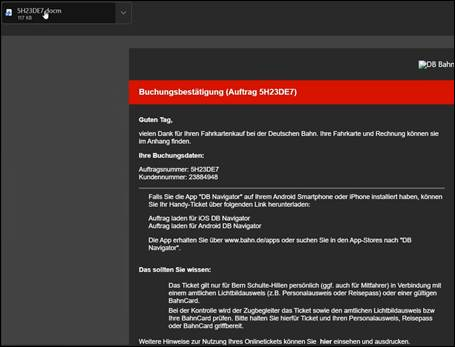
Wie wirken sich verschiedene Reaktionen aus?
Der Benutzer kann mit der Phishing-E-Mail wie mit jeder E-Mail interagieren – beispielsweise den Anhang öffnen oder auf enthaltene Links klicken.
- Interaktion mit der Mail (Anhang öffnen, Link klicken): Es wird ein Hinweisfenster eingeblendet, das informiert, dass es sich um eine Phishing-Mail handelt.
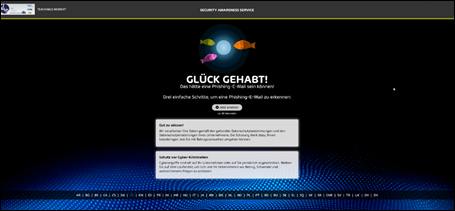
- Nach einer solchen Interaktion kann direkt ein sogenannter Teachable Moment angezeigt werden. Diese E-Trainings beziehen sich unmittelbar auf die zuvor ausgelöste Phishing-Mail und unterstützen den Lernprozess.
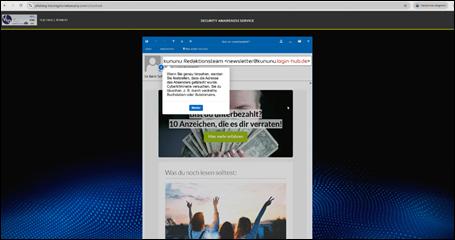
- Korrektes Melden: Alternativ kann die E-Mail über das HornetSecurity-Outlook-Add-in gemeldet werden. Wird eine E-Mail korrekt gemeldet, erhält der Benutzer umgehend eine Rückmeldung.
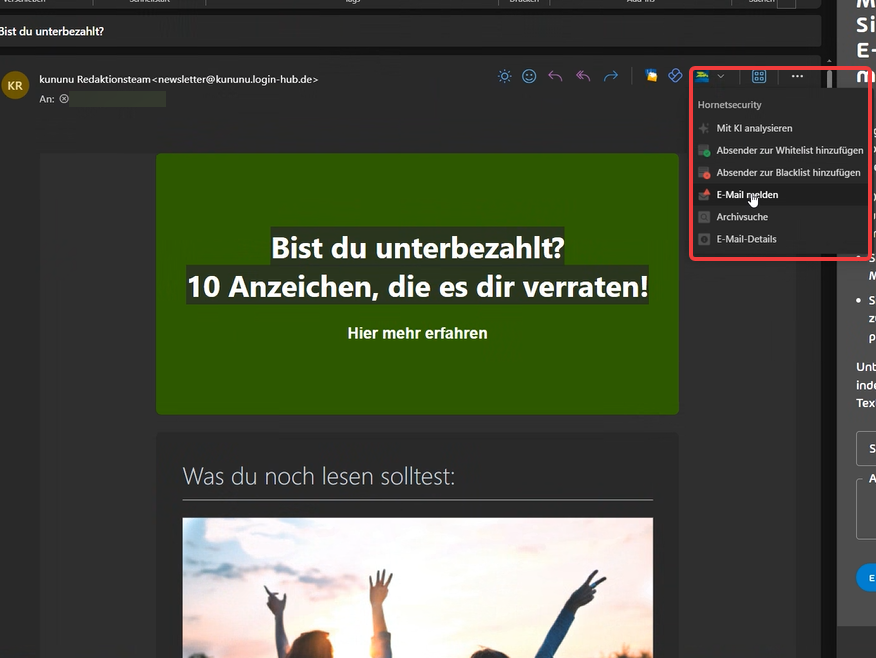
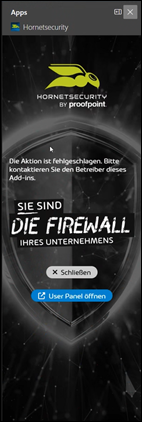
- Ignorieren: Eine weitere Möglichkeit besteht darin, die E-Mail zu ignorieren.
Hinweis Sowohl durch korrektes Melden als auch durch Ignorieren steigt der Benutzer schrittweise im Level auf. Das Ignorieren der Mails hat jedoch nicht den gewünschten Effekt – erst das aktive Erkennen und Melden trainiert den sicheren Umgang mit echten Phishing-Angriffen nachhaltig.
Achtung Nicht jede Interaktion wird gleich bewertet: Das Öffnen potenziell gefährlicher Inhalte (z. B. eine Makrodatei im Anhang) wird deutlich negativer gewertet als das bloße Öffnen einer E-Mail. Bei schwächerem Sicherheitsverhalten kann das Level daher auch wieder sinken und die Simulationen werden vorübergehend wieder einfacher, bis sich das Verhalten verbessert.
Tipp Verdächtige E-Mails können nicht nur über das Outlook-Add-in gemeldet werden, sondern in vielen Konfigurationen zusätzlich per Weiterleitung an die Adresse reportto@hornetsecurity.com. Welcher Weg für Ihr Unternehmen zur Verfügung steht, teilt Ihnen bei Bedarf Ihr IT-Team mit.
Kurze Checkliste
- Wissen, dass alle Benutzer in Level 1 starten und sich das Level durch das eigene Verhalten verändert?
- Bei einer verdächtigen (simulierten) Phishing-Mail: nicht interagieren, sondern über das HornetSecurity-Add-in melden?
- Teachable Moments/E-Trainings nach Interaktion mit einer simulierten Phishing-Mail bewusst durcharbeiten?
- Bewusst, dass reines Ignorieren zwar zum Levelaufstieg beiträgt, aber weniger effektiv trainiert als aktives Melden?
FAQ – kurz & knapp
- Was passiert, wenn ich auf eine simulierte Phishing-Mail hereinfalle?
- Es erscheint ein Hinweisfenster, das über die Simulation aufklärt, häufig gefolgt von einem kurzen, auf den Vorfall zugeschnittenen E-Training (Teachable Moment).
- Wie steige ich im Level auf?
- Durch korrektes Erkennen und Melden simulierter Phishing-Mails über das HornetSecurity-Add-in – aber auch durch bloßes Ignorieren steigt das Level, wenn auch mit geringerem Lerneffekt.
- Kann mein Level auch wieder sinken?
- Ja, insbesondere bei riskanteren Interaktionen wie dem Öffnen potenziell gefährlicher Anhänge wird das Sicherheitsverhalten negativer bewertet, was sich auch auf das Level auswirken kann.
- Was ist der Employee Security Index (ESI®)?
- Ein von HornetSecurity entwickelter Benchmark, der das Sicherheitsverhalten von Mitarbeitenden fortlaufend misst und daraus ableitet, welche Trainingsinhalte und Phishing-Simulationen als Nächstes sinnvoll sind.
Fußzeile
Bei der Erstellung von BranchXStack-Inhalten kann auch KI zum Einsatz kommen. Alle Inhalte werden jedoch redaktionell von Menschen geprüft und bei Bedarf überarbeitet.
Short🔗: https://csg.gmbh/faq-hornetsecurity-awareness-ablauf
E-Mail-Sicherheit / HornetSecurity / Security Awareness Service / UserPanel
Kurzbeschreibung: Durch das Aktivieren des Features „Security Awareness Service" stehen im UserPanel drei weitere Punkte zur Verfügung: E-Trainings, Phishing-Simulation und Erfolge. Dieser Artikel zeigt, was sich hinter den drei Bereichen verbirgt.
Für wen relevant?
- Alle Benutzer, für die der HornetSecurity Security Awareness Service aktiviert ist und die ihre eigenen Trainings, Statistiken oder Zertifikate im UserPanel einsehen möchten.
Übersicht der drei neuen Bereiche
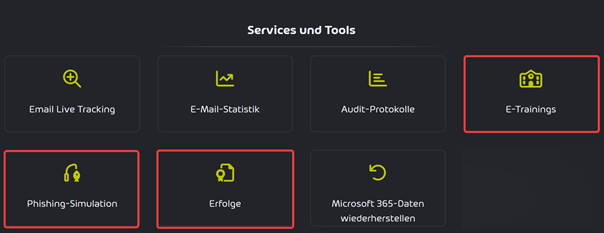
E-Trainings
Unter E-Trainings werden alle bisher bestandenen, laufenden und verfügbaren E-Trainings aufgelistet.
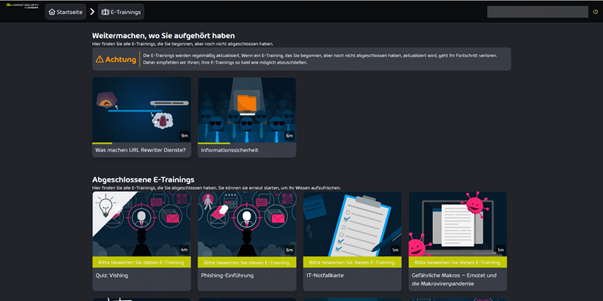
Phishing-Simulation
Unter Phishing-Simulation wird die eigene Benutzerstatistik und der Verlauf der versendeten simulierten Phishing-E-Mails angezeigt – u. a., ob diese erkannt oder angeklickt wurden.
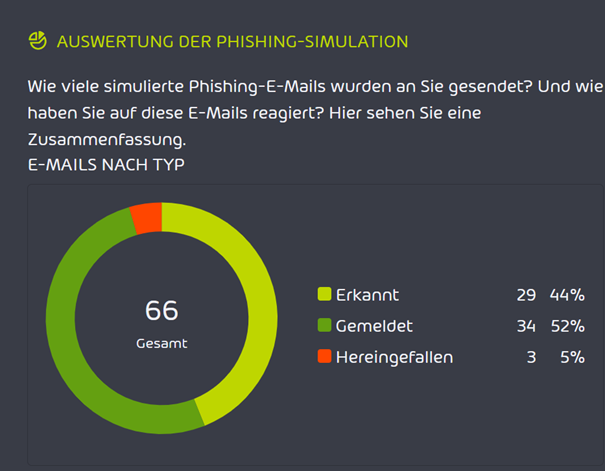
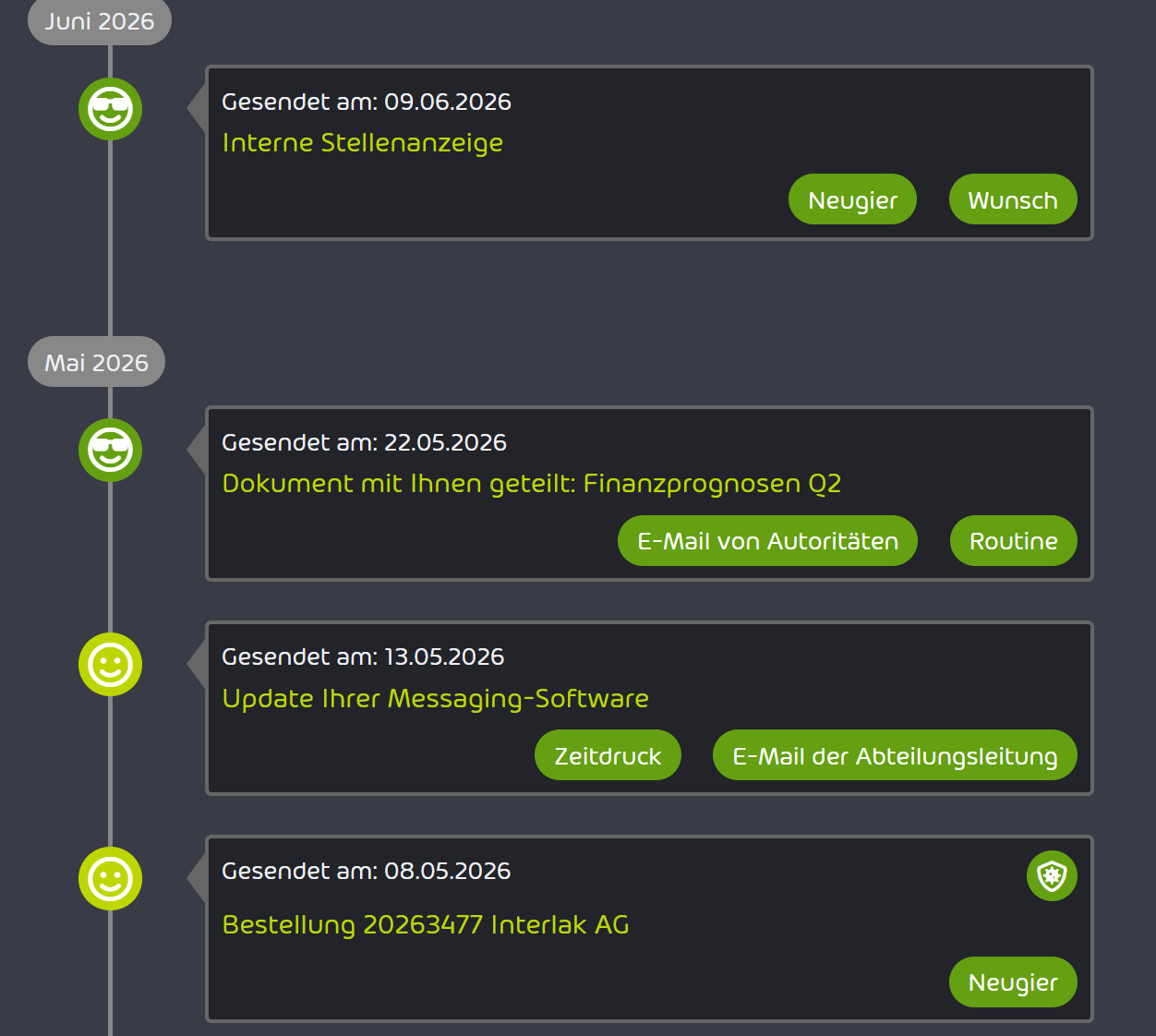
Hinweis In der Statistik wird zwischen unterschiedlich schwerwiegenden Reaktionen unterschieden: Als „erkannt" gelten simulierte Phishing-Mails, bei denen der Angriff nicht erfolgreich war – dazu zählen sowohl korrekt gemeldete als auch ignorierte E-Mails. Bei nicht erkannten E-Mails wird zusätzlich erfasst, wie stark reagiert wurde, z. B. angeklickte Links, eingegebene Zugangsdaten, geöffnete Dateien oder ausgeführte Makros – Letzteres wird dabei am schwersten gewertet.
Erfolge
Unter „Erfolge" kann sich der Benutzer ein Zertifikat erstellen lassen, das alle bestandenen E-Trainings auflistet.
Tipp Das Zertifikat unter „Erfolge" eignet sich gut als persönlicher Nachweis absolvierter Sicherheitsschulungen, z. B. gegenüber Vorgesetzten oder für die eigene Personalakte.
Kurze Checkliste
- Bereich „E-Trainings" auf offene bzw. verfügbare Trainings geprüft?
- Eigene Statistik unter „Phishing-Simulation" zur Selbsteinschätzung genutzt?
- Bei Bedarf Zertifikat unter „Erfolge" erstellt?
FAQ – kurz & knapp
- Wo finde ich meine offenen E-Trainings?
- Im UserPanel unter dem Menüpunkt „E-Trainings" – dort werden bestandene, laufende und verfügbare Trainings aufgelistet.
- Was zeigt mir die Statistik unter „Phishing-Simulation" genau?
- Ihre persönliche Bilanz zu simulierten Phishing-Mails: welche erkannt wurden und – bei nicht erkannten Mails – wie darauf reagiert wurde (z. B. Link angeklickt, Zugangsdaten eingegeben, Datei geöffnet oder Makro ausgeführt).
- Wie bekomme ich einen Nachweis über meine absolvierten Trainings?
- Über den Bereich „Erfolge" lässt sich ein Zertifikat mit allen bestandenen E-Trainings erstellen.
Fußzeile
Bei der Erstellung von BranchXStack-Inhalten kann auch KI zum Einsatz kommen. Alle Inhalte werden jedoch redaktionell von Menschen geprüft und bei Bedarf überarbeitet.
Short🔗: https://csg.gmbh/faq-hornetsecurity-awareness-userpanel
Betriebssysteme
Windows 10 & 11 / Version anzeigen mit winver.exe
Kurzbeschreibung: Viele Softwareanbieter benötigen für ihre Programme und deren Support eine bestimmte bzw. die neueste Windows-Version. Mit dem in Windows enthaltenen Tool winver.exe lässt sich die genaue Version und der Build sowohl unter Windows 10 als auch unter Windows 11 auf demselben Weg ganz einfach anzeigen.
Für wen relevant?
- Alle Windows-10- und Windows-11-Nutzer, die für einen Softwaresupport oder aus anderem Anlass die genaue Windows-Version benötigen.
Kurze Erklärung – Warum ist die genaue Version wichtig?
- Seit der Einführung von Windows 10 wurden die bis Windows 7 bekannten Service-Packs durch größere Versionsupdates ersetzt – ursprünglich bis zu zweimal jährlich, später (sowohl bei Windows 10 als auch bei Windows 11) nur noch ein großes Versionsupdate pro Jahr.
- Den bisherigen Verlauf der Windows-10-Versionen können Sie in der Historie auf Wikipedia unter Windows 10 version history einsehen, den von Windows 11 unter Windows 11 version history.
- Welche Version Sie aktuell nutzen, erkennen Sie ganz einfach über das in Windows enthaltene Tool winver.exe.
Schritt-für-Schritt-Anleitung (identisch für Windows 10 & 11)
- Mit der rechten Maustaste auf das Windows-Logo links unten klicken und „Ausführen" wählen.
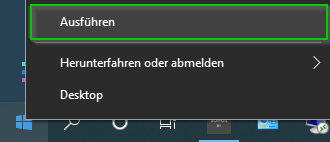
- winver.exe eintragen und OK klicken.
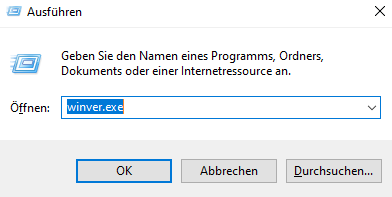
- Die Version kann nun im Ausgabefenster abgelesen werden.
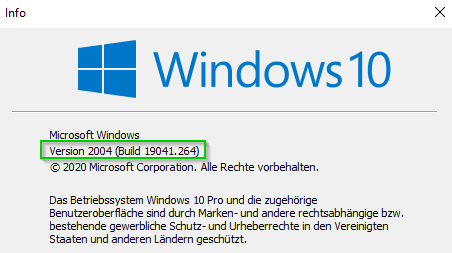
Tipp Schneller geht es über die Tastenkombination Windows-Taste + R, um den Ausführen-Dialog direkt zu öffnen – Schritt 1 entfällt dann.
Hinweis Der reguläre Support für Windows 10 (Home und Pro) ist bereits am 14. Oktober 2025 ausgelaufen. Über das kostenlose Extended Security Updates (ESU)-Programm erhalten Privatanwender im EU-/EWR-Raum weiterhin sicherheitsrelevante Updates – Microsoft hat diese Übergangsfrist zuletzt bis Oktober 2027 verlängert; für Unternehmen ist ESU kostenpflichtig und länger verlängerbar. Es empfiehlt sich, nach Rücksprache mit Ihren Branchensoft- und -hardwareanbietern, auf Windows 11 umzusteigen, sofern die Hardware dies unterstützt. Eine vorhergehende Datensicherung wird ausdrücklich empfohlen.
Kurze Checkliste
- Über Rechtsklick auf das Windows-Logo (oder Windows-Taste + R) den Ausführen-Dialog geöffnet?
- „winver.exe" eingetragen und mit OK bestätigt?
- Version und Build im Ausgabefenster abgelesen?
- Bei Windows 10: Support-Status (regulärer Support ausgelaufen, ggf. ESU-Berechtigung) geprüft?
FAQ – kurz & knapp
- Funktioniert winver.exe unter Windows 10 und Windows 11 gleich?
- Ja, der Befehl und der Weg dorthin sind auf beiden Versionen identisch.
- Erhält Windows 10 noch Sicherheitsupdates?
- Der reguläre Support ist am 14. Oktober 2025 ausgelaufen. Über das ESU-Programm gibt es für Privatanwender im EU-/EWR-Raum bis Oktober 2027 kostenlos weiterhin Sicherheitsupdates, danach nur noch kostenpflichtig für Unternehmen.
- Sollte ich auf Windows 11 umsteigen?
- Sofern die Hardware kompatibel ist, empfehlen wir dies nach Rücksprache mit Ihren Branchensoft- und -hardwareanbietern sowie nach vorheriger Datensicherung.
Fußzeile
Bei der Erstellung von BranchXStack-Inhalten kann auch KI zum Einsatz kommen. Alle Inhalte werden jedoch redaktionell von Menschen geprüft und bei Bedarf überarbeitet.
Short🔗: https://csg.gmbh/faq-winver-windows-version
Windows / Software / .msi / "kein gültiges Installationspaket"
Kurzbeschreibung: Es kann unter Windows vorkommen, dass ein bisher problemlos funktionierendes Setup mit einer .msi-Datei plötzlich nicht mehr funktioniert und eine Fehlermeldung wie „Die Datei XYZ.msi ist kein gültiges Installationspaket für das Produkt ..." (englisch: „The file XYZ.msi is not a valid installation package ...") erscheint. Dieser Artikel zeigt die Ursache sowie zwei aufeinander aufbauende Lösungswege.
Für wen relevant?
- Alle Windows-Nutzer, bei denen die Installation, Aktualisierung oder Deinstallation einer Software über eine .msi-Datei fehlschlägt.
Kurze Erklärung – Woher kommt der Fehler?
- Selbst wenn man unter den installierten Programmen die betroffene Software gar nicht mehr findet und auch in der Registry kein Uninstaller-Eintrag mehr vorhanden ist, liegt die Ursache meist in Resten der problematischen Software – z. B. beschädigte oder verwaiste Einträge der Windows-Installer-Datenbank aus einer vorangegangenen, nicht sauber abgeschlossenen Installation/Deinstallation.
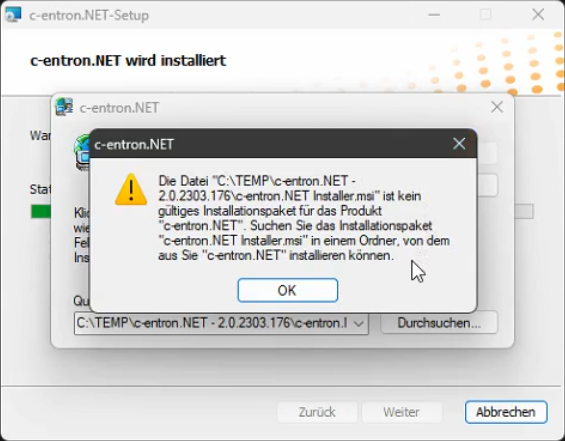
Lösungsweg 1: Integrierte Windows-Reparatur (zuerst versuchen)
Relevant als erster, schneller Versuch, bevor auf externe Tools zurückgegriffen wird.
- Windows 11: Öffnen Sie Einstellungen > Apps > Installierte Apps, wählen Sie die betroffene App aus, öffnen Sie Erweiterte Optionen und wählen Sie „Reparieren". Funktioniert dies nicht, versuchen Sie „Zurücksetzen".
- Windows 10: Prüfen Sie unter Einstellungen > Apps > Apps & Features, ob für die betroffene App ebenfalls eine Reparatur-/Ändern-Option angeboten wird.
Hinweis Nicht jede Desktop-Anwendung unterstützt die Reparatur- oder Zurücksetzen-Funktion. Ist dies der Fall oder hilft dieser Schritt nicht, fahren Sie mit Lösungsweg 2 fort.
Lösungsweg 2: Microsoft „Program Install and Uninstall" Troubleshooter
Hierfür hat Microsoft ein sehr hilfreiches und effizientes Tool bereitgestellt. Den Troubleshooter mit dem sperrigen Namen MicrosoftProgram_Install_and_Uninstall.meta.diagcab (Windows Installer Cleanup Utility) finden Sie auf der offiziellen Microsoft-Seite: Fix problems that block programs from being installed or removed.
- Öffnen Sie den Link und laden Sie den Troubleshooter über die Download-Schaltfläche herunter.
- Öffnen Sie die heruntergeladene Datei; bestätigen Sie ggf. den Sicherheitshinweis Ihres Browsers.
- Der Troubleshooter führt Sie Schritt für Schritt durch die Prüfung.
- Wird das betroffene Programm nicht automatisch in der Liste angezeigt, kann der Produktcode der .msi-Datei manuell eingetragen werden – diesen findet man in der Property-Tabelle der .msi-Datei, wofür in der Regel ein spezielles Tool zum Lesen von MSI-Dateien benötigt wird (typischerweise im Bereich der IT-Administration vorhanden).
- Der Vorgang behebt (bisher) zuverlässig das Problem und quittiert mit einem ✅.
- Im Anschluss kann das Setup per .msi in der Regel wieder erfolgreich durchgeführt werden.
Achtung Der Troubleshooter verändert Registry- und Windows-Installer-Daten. Eine vorherige Datensicherung wird empfohlen, insbesondere auf produktiv genutzten Systemen.
Kurze Checkliste
- Genaue Fehlermeldung (Produktname, .msi-Dateiname) notiert?
- Zunächst die integrierte Windows-Reparatur/Zurücksetzen-Funktion unter „Installierte Apps" versucht?
- Bei anhaltendem Problem: offiziellen Microsoft-Troubleshooter heruntergeladen und durchlaufen lassen?
- Bei fehlendem Listeneintrag: Produktcode aus der .msi-Datei ermittelt und manuell eingetragen?
- Datensicherung vor dem Einsatz des Troubleshooters durchgeführt?
- Installation nach erfolgreicher Bereinigung erneut getestet?
FAQ – kurz & knapp
- Warum finde ich die problematische Software nirgends mehr, obwohl der Fehler weiterhin auftritt?
- Die Ursache liegt meist in Resten der Windows-Installer-Datenbank aus einer früheren, nicht sauber abgeschlossenen Installation/Deinstallation – auch wenn die Software selbst und ihr Uninstaller-Eintrag nicht mehr sichtbar sind.
- Muss ich sofort den Microsoft-Troubleshooter nutzen?
- Nein, versuchen Sie zuerst die integrierte Reparatur-/Zurücksetzen-Funktion unter „Installierte Apps" (Windows 11) bzw. „Apps & Features" (Windows 10) – oft reicht das bereits aus.
- Was mache ich, wenn mein Programm im Troubleshooter nicht aufgelistet wird?
- In diesem Fall kann der Produktcode der .msi-Datei manuell eingetragen werden. Diesen liest man mit einem MSI-Analyse-Tool aus der Property-Tabelle der Datei aus.
- Ist die Nutzung des Troubleshooters riskant?
- Grundsätzlich ist das Tool bewährt und zuverlässig, verändert aber Registry-Daten. Eine vorherige Datensicherung ist daher empfehlenswert.
Fußzeile
Bei der Erstellung von BranchXStack-Inhalten kann auch KI zum Einsatz kommen. Alle Inhalte werden jedoch redaktionell von Menschen geprüft und bei Bedarf überarbeitet.
Short🔗: https://csg.gmbh/faq-msi-kein-gueltiges-paket
Windows / Festplatte / Wiederherstellungspartition löschen
Achtung Diese Anleitung ist ohne Gewähr und richtet sich ausschließlich an erfahrene IT-Nutzer, welche sich der Funktion einer Wiederherstellungspartition bewusst sind. Bitte nur weitermachen, wenn Sie dazu gehören! Erstellen Sie vor jeder Partitionsänderung außerdem eine vollständige Datensicherung – ein Löschvorgang per DiskPart erfolgt ohne „Papierkorb" und ist unwiderruflich.
Kurzbeschreibung: Unter Windows kann es vorkommen, dass man das Laufwerk C: vergrößern möchte und auch genügend ungenutzten Speicher bzw. eine nicht benötigte Partition D: (o. ä.) zur Verfügung steht. Man könnte also ganz einfach die Partition C: vergrößern – wäre da nicht die Wiederherstellungspartition (Recovery-Partition) im Weg. Dieser Artikel zeigt den korrekten, empfohlenen Weg inklusive eines wichtigen vorbereitenden Schritts.
Für wen relevant?
- Erfahrene IT-Nutzer/Administratoren, die Speicherplatz einer Wiederherstellungspartition freigeben möchten, um eine andere Partition (meist C:) zu vergrößern.
Kurze Erklärung – Was ist die Wiederherstellungspartition und was passiert beim Löschen?
- Die Wiederherstellungspartition enthält die Windows Recovery Environment (WinRE) und ermöglicht u. a. Funktionen wie „Diesen PC zurücksetzen", die Systemreparatur ohne externes Installationsmedium sowie den BitLocker-Wiederherstellungsbildschirm.
- Wird sie ersatzlos gelöscht, stehen diese Funktionen über das System nicht mehr in gewohnter Form zur Verfügung. Deshalb empfiehlt sich vorab der Schritt
reagentc /disable(siehe unten), damit das WinRE-Abbild lokal gesichert wird und die Wiederherstellungsumgebung bei Bedarf später wieder aktiviert werden kann.
Hinweis Windows kann bei bestimmten Updates (z. B. im Zusammenhang mit KB5028997) verlangen, dass die Wiederherstellungspartition eine Mindestgröße hat, und meldet dies andernfalls als Fehler. Wer die Partition dauerhaft entfernt, sollte dieses Verhalten im Hinterkopf behalten.
Ausgangssituation in der Datenträgerverwaltung
Das Bild in der Datenträgerverwaltung sieht dann meist so oder ähnlich aus:
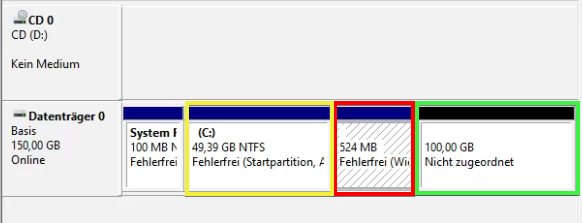
Schritt-für-Schritt-Anleitung
Um die „Fehlerfrei (Wiederherstellungspartition)" korrekt zu löschen, gehen wir wie folgt vor:
- Administrative Eingabeaufforderung öffnen und zunächst den aktuellen WinRE-Status prüfen:
reagentc /info
Hier sehen Sie, ob WinRE aktiv ist und auf welcher Partition es liegt – das hilft, die richtige Partition sicher zu identifizieren.
- Die Wiederherstellungsumgebung sauber deaktivieren, bevor die Partition gelöscht wird:
reagentc /disable
Dadurch wird das aktuelle WinRE-Abbild (winre.wim) nach C:\Windows\System32\Recovery kopiert. Falls Sie die Recovery-Partition später wieder benötigen oder neu erstellen möchten, brauchen Sie diese Datei.
Achtung Wird dieser Schritt übersprungen, ist eine spätere Wiederherstellung der WinRE-Funktionalität deutlich aufwendiger (z. B. Neubeschaffung der winre.wim aus einem passenden Windows-Installationsmedium).
- DISKPART starten:
diskpart
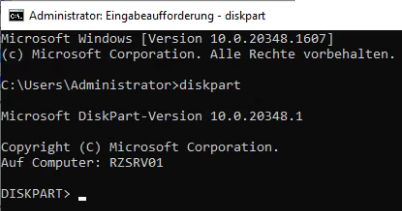
- Mit list disk die Laufwerke anzeigen lassen, unter ### die passende Laufwerks-ID herausfinden und über select disk ID das entsprechende, zu bearbeitende Laufwerk auswählen:
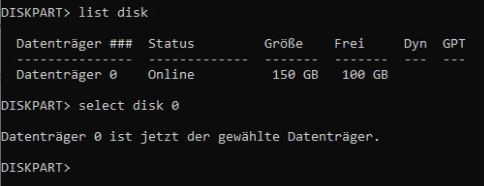
- Mit list partition die unerwünschte Partition ermitteln, die gelöscht werden soll:
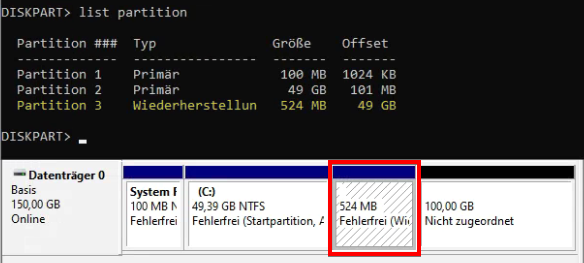
- Mit select partition die unter ### ermittelte, gewünschte Partition auswählen. Anschließend mit delete partition override löschen – der Parameter
overrideist nötig, da es sich bei einer Wiederherstellungspartition immer um eine geschützte Systempartition handelt:
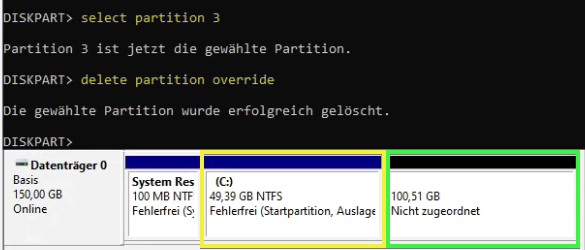
- Sofort verschwindet die unerwünschte Wiederherstellungspartition und der Speicherplatz wird als „Nicht zugewiesen" angezeigt – C: kann jetzt vergrößert werden.
Tipp Möchten Sie die Wiederherstellungsumgebung nach dem Vergrößern von C: auf einer neuen, ggf. kleineren Partition wieder einrichten, ist dies über reagentc /enable in Kombination mit einer neu angelegten Partition und reagentc /setreimage möglich. Details dazu finden Sie z. B. in dieser ausführlichen Anleitung zum Wiederherstellen der WinRE-Partition.
Kurze Checkliste
- Vollständige Datensicherung vor Beginn durchgeführt?
- Mit
reagentc /infoden aktuellen WinRE-Status und Speicherort geprüft? - Mit
reagentc /disabledie Wiederherstellungsumgebung sauber deaktiviert (winre.wim wird lokal gesichert)? - Über DISKPART die richtige Partition (list disk/list partition) eindeutig identifiziert?
- Partition mit
delete partition overridegelöscht? - Ziel-Laufwerk (z. B. C:) anschließend erfolgreich vergrößert?
- Bei Bedarf: WinRE auf neuer Partition wieder eingerichtet?
FAQ – kurz & knapp
- Was verliere ich, wenn ich die Wiederherstellungspartition lösche?
- Ohne WinRE stehen Funktionen wie „Diesen PC zurücksetzen", die Systemreparatur ohne externes Medium sowie der BitLocker-Wiederherstellungsbildschirm in ihrer gewohnten Form nicht mehr zur Verfügung.
- Warum sollte ich vor dem Löschen
reagentc /disableausführen?- Damit das aktuelle WinRE-Abbild lokal unter
C:\Windows\System32\Recoverygesichert wird – ohne diesen Schritt ist eine spätere Wiederherstellung deutlich aufwendiger.
- Damit das aktuelle WinRE-Abbild lokal unter
- Warum funktioniert das normale Löschen der Partition nicht?
- Eine Wiederherstellungspartition ist immer eine von Windows geschützte Systempartition. Ein Standard-Löschbefehl schlägt daher fehl; es muss zwingend der Parameter
overrideverwendet werden.
- Eine Wiederherstellungspartition ist immer eine von Windows geschützte Systempartition. Ein Standard-Löschbefehl schlägt daher fehl; es muss zwingend der Parameter
- Kann ich die Wiederherstellungspartition später wieder einrichten?
- Ja, über
reagentc /enableauf einer neu angelegten Partition, sofern die winre.wim vorher gesichert wurde (siehe Schritt 2).
- Ja, über
Fußzeile
Bei der Erstellung von BranchXStack-Inhalten kann auch KI zum Einsatz kommen. Alle Inhalte werden jedoch redaktionell von Menschen geprüft und bei Bedarf überarbeitet.
Short🔗: [bei Jan Reichelt anzufordern – Vorschlag: https://csg.gmbh/faq-wiederherstellungspartition-loeschen]