Netzwerk und Internet
- Vorlage - Welche Informationen sind für Firewall-Freigaben notwendig?
- bestzero / Client "AppsBox" installieren und einrichten
- Netzwerk / Windows 10 & 11 / IP-Adresse anzeigen
Vorlage - Welche Informationen sind für Firewall-Freigaben notwendig?
Kurzbeschreibung: Firewall- bzw. Portfreigaben ermöglichen ein- und/oder ausgehende Kommunikation zwischen internen, im lokalen Netzwerk (LAN) befindlichen Endgeräten und externen, im Internet (WAN) befindlichen Systemen und umgekehrt. Da Firewalls in der Grundkonfiguration immer zuerst komplett geschlossen sind, benötigt jede Freigabe klar definierte Basis-Informationen – diese Vorlage fasst zusammen, welche das sind.
Für wen relevant?
- Kunden und Ansprechpartner, die für ein Gerät oder einen Dienst (z. B. Drucker, Maschine, Steuerungsanlage, Software-Update) eine Firewall-Freigabe beim IT-Support anfragen möchten.
Kurze Erklärung – Wofür werden Firewall-Freigaben benötigt?
Typische Beispiele für notwendige Firewall-Freigaben sind:
- Ein PC oder Notebook, das spezielle Updates von einem Updateserver eines Softwareherstellers herunterlädt.
- Ein IoT-Gerät wie eine Maschinensteuerung in der Industrie, das Serviceinformationen an den Maschinenhersteller schickt, oder eine Photovoltaik-Anlage, die auf das Internet zugreifen muss.
- Ein Remotezugriff für den Gerätesupport auf ein spezielles Endgerät im LAN, z. B. einen gemieteten Drucker.
- Zugriff auf speziell abgesicherte Systeme per VPN untereinander, z. B. TI-Konnektoren in der Medizin.
Hinweis Firewalls sind gemäß den IT-Standards in der Grundkonfiguration immer zuerst komplett geschlossen; nur genau definierte Wege werden aus- und eingehend freigegeben. Die dafür notwendigen Basis-Informationen werden im Regelfall vom Anbieter des durch die Firewall hindurch kommunizierenden Geräts (z. B. Drucker, Maschine, Steuerungsanlage) oder Dienstes (z. B. Update Warenwirtschaft) bereitgestellt.
Benötigte Informationen für ausgehende Kommunikation
Relevant, wenn ein Gerät oder Rechner aus dem LAN heraus eine Verbindung ins WAN (Internet) aufbauen soll – z. B. ein PC, der Updates herunterlädt.
- IP- und MAC-Adresse des im LAN befindlichen Geräts
- oder Name und IP-Adresse des im LAN befindlichen Rechners
- Protokoll (TCP oder UDP)
- Port (1–65535)
- Ziel-IP oder FQDN auf der Gegenseite im Internet (z. B. 8.8.8.8)
Benötigte Informationen für eingehende Kommunikation
Relevant, wenn von außen (WAN) auf ein Gerät oder einen Rechner im LAN zugegriffen werden soll – z. B. ein Remotezugriff auf einen Drucker.
- IP- und MAC-Adresse des im LAN befindlichen Geräts
- oder Name und IP-Adresse des im LAN befindlichen Rechners
- Protokoll (TCP oder UDP)
- Port (1–65535)
- Quell-IP oder FQDN auf der Gegenseite im Internet (z. B. 8.8.8.8)
Tipp Bei einer Freigabe kann auch eine Mehrfachauswahl vorkommen – z. B. wenn sowohl eine ausgehende als auch eine eingehende Verbindung für dasselbe Gerät benötigt wird. Am schnellsten geht die Bearbeitung, wenn alle Angaben vollständig vom Gerätehersteller bzw. Dienstanbieter direkt mitgeliefert werden.
Kurze Checkliste vor der Anfrage
- Handelt es sich um ausgehende, eingehende oder beide Kommunikationsrichtungen?
- IP- und MAC-Adresse bzw. Name und IP-Adresse des betroffenen Geräts/Rechners bekannt?
- Protokoll (TCP/UDP) bekannt?
- Port bzw. Portbereich (1–65535) bekannt?
- Ziel- bzw. Quell-IP oder FQDN der Gegenseite bekannt?
FAQ – kurz & knapp
- Warum ist die Firewall standardmäßig geschlossen?
- Aus Sicherheitsgründen gemäß gängiger IT-Standards – nur explizit benötigte und definierte Wege werden freigegeben.
- Woher bekomme ich die technischen Angaben (Port, Protokoll, IP/FQDN)?
- Diese werden im Regelfall vom Hersteller des Geräts oder Anbieter des Dienstes bereitgestellt, der durch die Firewall kommunizieren soll.
- Was ist ein FQDN?
- Ein Fully Qualified Domain Name, also ein vollständiger, eindeutiger Domainname eines Systems im Internet – alternativ zur IP-Adresse nutzbar.
Fußzeile
Bei der Erstellung von BranchXStack-Inhalten kann auch KI zum Einsatz kommen. Alle Inhalte werden jedoch redaktionell von Menschen geprüft und bei Bedarf überarbeitet.
Short🔗: https://csg.gmbh/faq-firewall-freigabe-infos
bestzero / Client "AppsBox" installieren und einrichten

Kurzbeschreibung: bestzero® ist eine sichere und leistungsfähige Alternative zu klassischem Einwahl-VPN. Es funktioniert ohne eingehende Firewall-Freigaben und benötigt keine feste IP oder DynDNS-Adresse – daher auch bestens geeignet für schlecht erschlossene Standorte mit Mobilfunk- oder Satelliten-Internetanbindung. Diese Anleitung zeigt, wie die clientseitige AppsBox für die Nutzung von bestzero® eingerichtet wird.
Für wen relevant?
- Alle Anwender, die auf ihrem Rechner bestzero® über die AppsBox als Alternative zu klassischem VPN einrichten möchten.
Kurze Erklärung – Was ist bestzero®?
- bestzero® wird auch als „VPN ohne VPN" bezeichnet: effizient, schnell und sicher, ohne die klassischen Voraussetzungen (Firewall-Freigabe eingehend, feste IP, DynDNS) eines herkömmlichen VPN.
Was wird benötigt?
Folgende Informationen werden für die Installation benötigt – im Normalfall bereitgestellt vom zugehörigen IT-Betreuer:
- Heruntergeladenes Setup best_zero.exe für die AppsBox
- Installationsrechte auf dem Rechner
- Die CoID als Identifikation
- Zugang zur E-Mail-Adresse für den Empfang des Einrichtungs-Tokens
Hinweis Die für den Provider hinterlegte E-Mail-Adresse muss dieselbe sein, mit der man im Active Directory hinterlegt ist – der Administrator/IT-Betreuer weiß das.
Installation
- Setup best_zero.exe per Doppelklick starten und Installation zulassen.
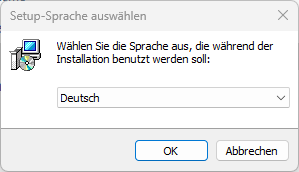
- Sprache wählen.
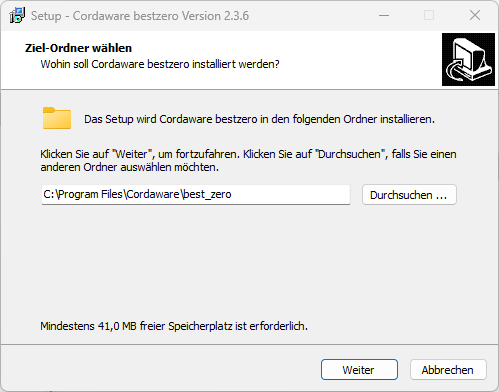
- Installationspfad wählen (empfohlen: Vorgabe verwenden).
- Name des Startmenü-Eintrags festlegen (empfohlen: Vorgabe verwenden).
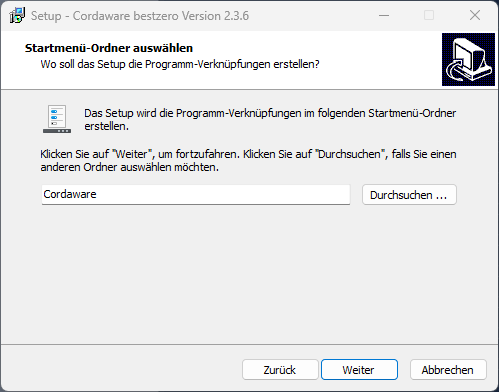
Achtung Vor Version 2.3.6 ist dieser Schritt nicht relevant, da noch kein Startmenüeintrag geschrieben wurde. Es wird stattdessen eine Desktop-Verknüpfung angelegt.
- Falls bereits angehakt: Microsoft RunTime installieren.
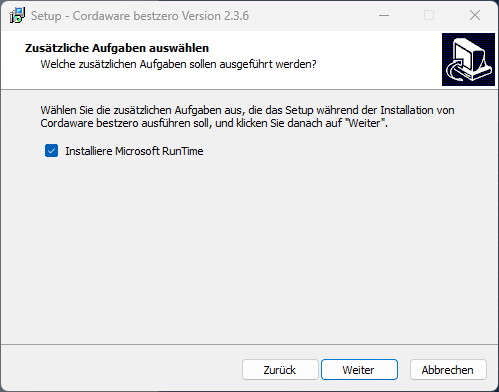
- Installieren wählen.
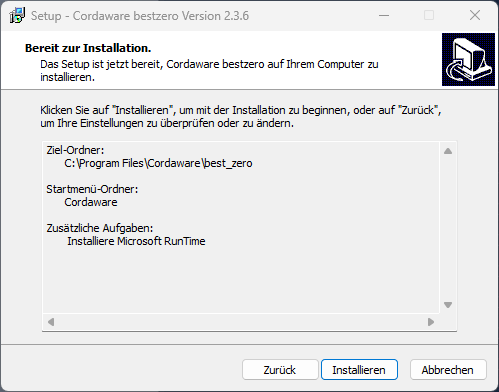
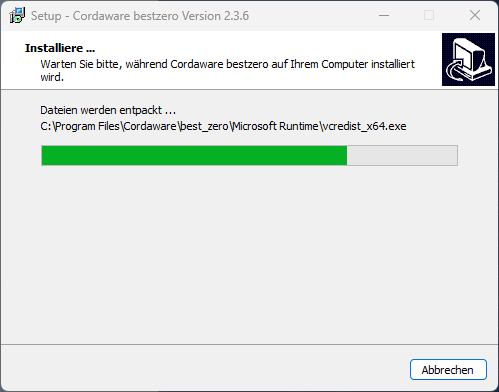
- Die Installation wird ausgeführt.
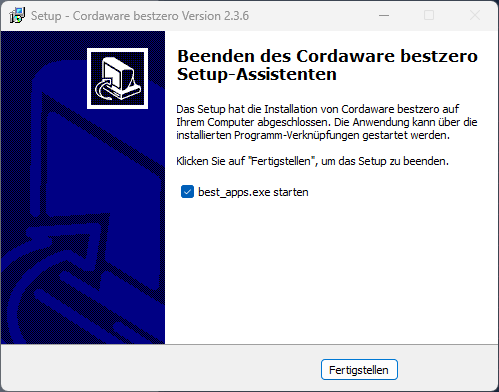
- Die Installation fertigstellen; die AppsBox (best_apps.exe) kann direkt gestartet werden.
Einrichtung
Mit der Einrichtung der AppsBox erfolgt die eigentliche Anbindung an die Gegenstelle (den Provider). Hierfür werden die oben genannten Grundinformationen benötigt.
- Erster Start der AppsBox mit der Meldung „Initiiere bestzero..."
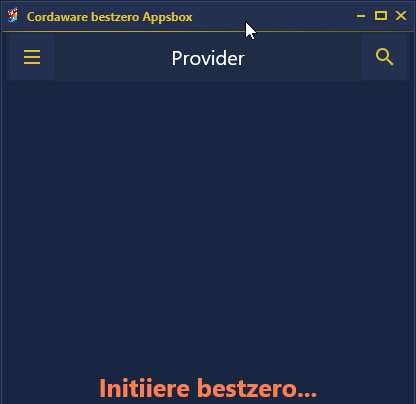
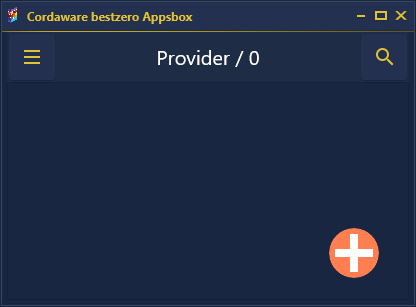
- Die AppsBox ist zunächst noch leer, ohne Anbindung (Provider). Über das Plus-Symbol kann ein neuer Provider hinzugefügt werden.
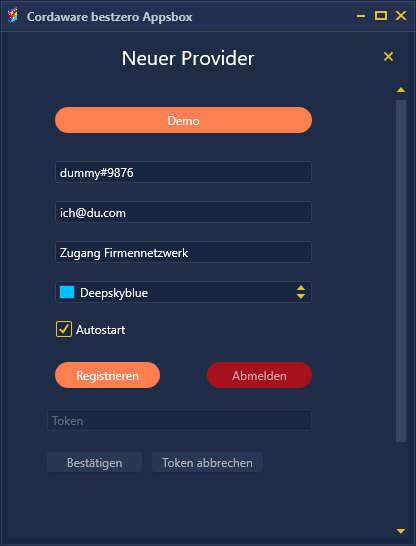
- Im Fenster „Neuer Provider" die Daten eintragen und auf „Registrieren" klicken.
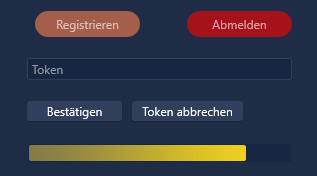
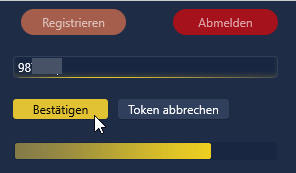
- Nach dem Registrieren wird das Eingabefeld für den Token aktiviert; ein Zähler (Balken) zählt die verbleibende Zeit für eine erfolgreiche Registrierung herunter.
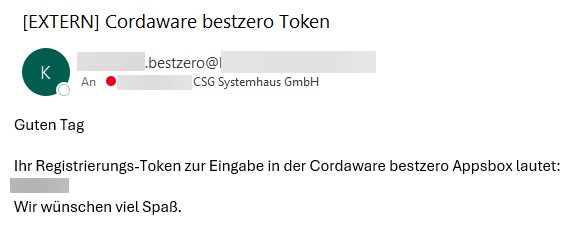
- Es kommt eine E-Mail (Junk-/Spam-Ordner nicht vergessen) mit dem Token, den man sich kopiert.
- Den Token eintragen und auf „Bestätigen" klicken.
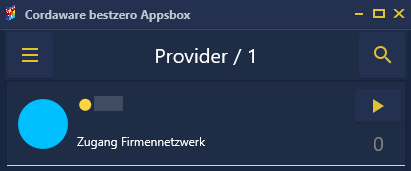
- In der AppsBox ist nun ein Provider hinterlegt. Zum Verbinden klickt man auf den Pfeil (rechts). Danach wird, wenn vom Administrator hinterlegt, auch das Logo anstelle des farbigen Kreises angezeigt.
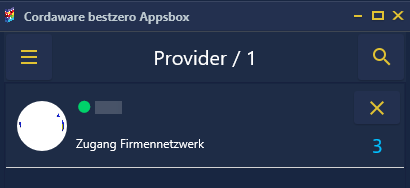
- Die Verbindungs-Signalisierung wechselt von gelb auf grün. Der Zähler der vom Administrator bereitgestellten Apps wechselt von „0" auf die tatsächliche Anzahl (im Beispiel „3").
- Klickt man auf den Zähler, werden die verfügbaren Apps angezeigt.
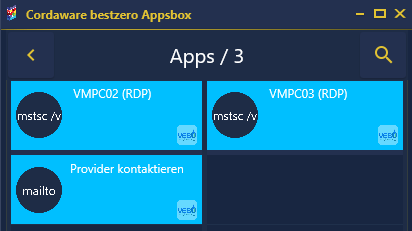
- Fährt man mit der Maus über den dunklen Kreis (oder klickt darauf), werden Informationen zur App angezeigt.
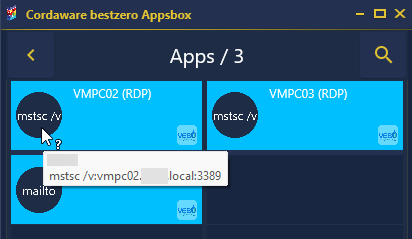
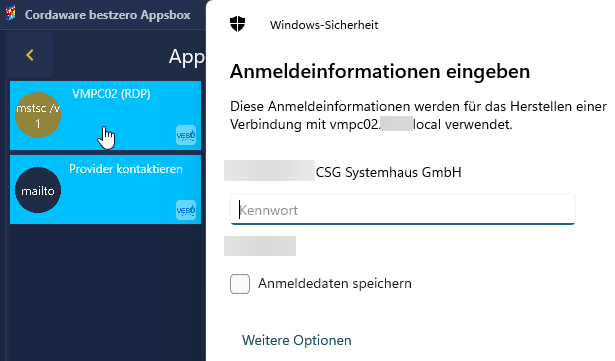
- Klickt man auf die farbige Fläche, führt die App die spezifische Aktion durch (im Beispiel: Starten einer Remote-Desktop-Sitzung). Eventuell hinterlegte Informationen des Administrators werden ebenfalls angezeigt.
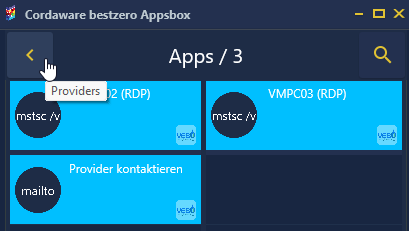
- Über den Pfeil zurück am oberen Rand kommt man wieder zur Providerübersicht.
- Mit einem Klick auf das Kreuz wird die Verbindung zum Provider wieder beendet.
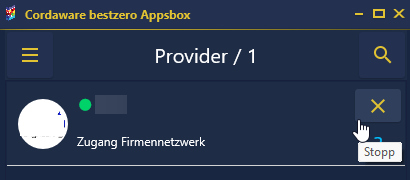
Tipp Das Trennen der Verbindung ist nicht zwingend notwendig, da sie sehr schnell wieder aufgebaut wird – es schadet aber auch nicht.
Wichtig – Lizenzierung Das Trennen der Verbindung ist zu empfehlen, wenn weniger Lizenzen gebucht als Benutzer eingerichtet sind. Die kundenfreundliche Lizenzierung von bestzero® ermöglicht immer die volle Anzahl an Verbindungen entsprechend der gebuchten Lizenzen – unabhängig davon, welcher Benutzer die Verbindung gerade nutzen möchte. So können beispielsweise 10 Benutzer 5 Lizenzen nutzen, solange nie mehr als 5 Benutzer gleichzeitig am Provider angemeldet sind.
Kurze Checkliste
- Setup best_zero.exe, Installationsrechte, CoID und Zugriff auf die hinterlegte E-Mail-Adresse vorliegend?
- Installation der AppsBox durchgeführt?
- Neuer Provider mit den korrekten Daten registriert (E-Mail-Adresse = Active-Directory-Adresse)?
- Token per E-Mail erhalten (ggf. Junk-/Spam-Ordner geprüft) und bestätigt?
- Verbindung erfolgreich hergestellt (Signalisierung grün, Apps-Zähler > 0)?
- Bei begrenzter Lizenzanzahl: Verbindung nach Nutzung bewusst getrennt?
FAQ – kurz & knapp
- Benötige ich eine feste IP-Adresse oder DynDNS für bestzero®?
- Nein, bestzero® benötigt weder eine feste IP noch eine DynDNS-Adresse und funktioniert ohne eingehende Firewall-Freigaben.
- Welche E-Mail-Adresse muss ich bei der Provider-Registrierung angeben?
- Die E-Mail-Adresse, mit der Sie im Active Directory hinterlegt sind – im Zweifel hilft Ihr Administrator/IT-Betreuer weiter.
- Muss ich die Verbindung nach der Nutzung trennen?
- Nicht zwingend, aber empfehlenswert, wenn weniger Lizenzen gebucht als Benutzer eingerichtet sind, da so mehr Benutzer sich die verfügbaren Lizenzen teilen können.
Fußzeile
Bei der Erstellung von BranchXStack-Inhalten kann auch KI zum Einsatz kommen. Alle Inhalte werden jedoch redaktionell von Menschen geprüft und bei Bedarf überarbeitet.
Short🔗: https://csg.gmbh/faq-bestzero-appsbox
Netzwerk / Windows 10 & 11 / IP-Adresse anzeigen
Kurzbeschreibung: Immer wieder ist es wichtig, die IP-Adresse des PC oder Notebooks anzuzeigen. Dies ist unter Windows 10 sowie Windows 11 auf verschiedenen Wegen möglich – der einfachste Weg erfolgt über das Windows-Menü.
Für wen relevant?
- Alle Windows-10- und Windows-11-Nutzer, die schnell die aktuelle IP-Adresse ihres Rechners anzeigen möchten (z. B. für einen Supportfall).
Schritt-für-Schritt-Anleitung
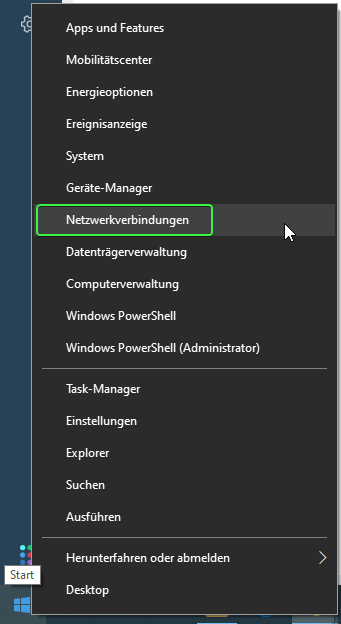
- Mit der rechten Maustaste auf das Windows-Logo links unten klicken.
- Im Menü die Option „Netzwerkverbindungen" auswählen und mit der linken Maustaste anklicken.
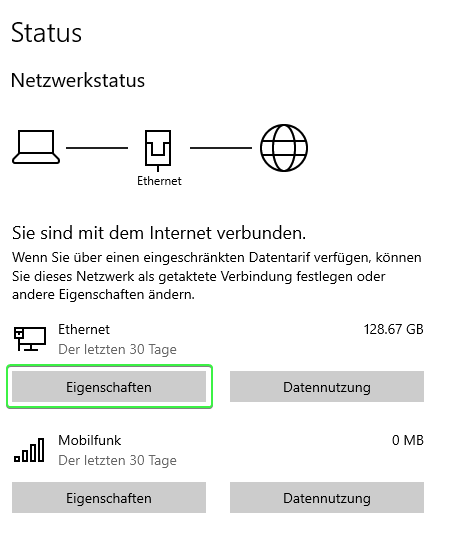
- Im sich öffnenden Status-Fenster die Eigenschaften der verwendeten Netzwerkschnittstelle auswählen.
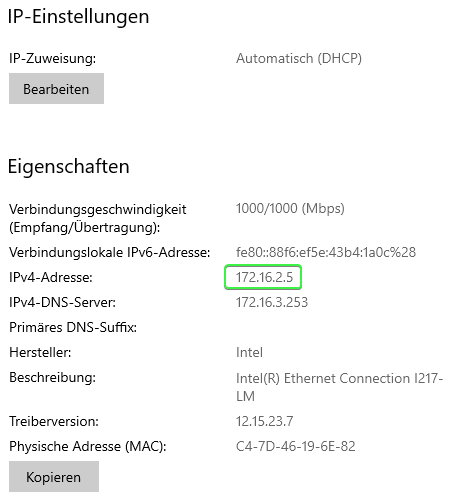
- Es werden nun die Einstellungen des Netzwerkadapters angezeigt, darunter die aktuelle IP-Adresse.
Hinweis Der Weg über das Kontextmenü des Windows-Logos ist unter Windows 10 und Windows 11 ähnlich. Lediglich die Darstellung des Status- bzw. Detailfensters unterscheidet sich optisch leicht zwischen beiden Versionen, die angezeigten Kerninformationen (u. a. die IP-Adresse) sind aber vergleichbar.
Tipp Wird statt der grafischen Oberfläche eine schnelle Konsolenausgabe benötigt, liefert der Befehl ipconfig in der Eingabeaufforderung (cmd) unter beiden Windows-Versionen ebenfalls die aktuelle IP-Adresse sowie weitere Netzwerkdetails.
Kurze Checkliste
- Rechtsklick auf das Windows-Logo links unten ausgeführt?
- „Netzwerkverbindungen" ausgewählt?
- Eigenschaften der verwendeten Netzwerkschnittstelle geöffnet?
- IP-Adresse in der Detailansicht abgelesen?
FAQ – kurz & knapp
- Funktioniert dieser Weg gleichermaßen unter Windows 10 und Windows 11?
- Ja, der Ablauf über das Kontextmenü des Windows-Logos ist identisch; lediglich das Aussehen der Fenster unterscheidet sich optisch leicht.
- Gibt es einen schnelleren Weg über die Konsole?
- Ja, mit dem Befehl
ipconfigin der Eingabeaufforderung lässt sich die IP-Adresse ebenfalls schnell anzeigen.
- Ja, mit dem Befehl
- Welche Netzwerkschnittstelle muss ich auswählen, wenn ich mehrere habe?
- Die Schnittstelle, über die der Rechner aktuell tatsächlich mit dem Netzwerk verbunden ist (z. B. das kabelgebundene Netzwerk oder WLAN, je nach genutzter Verbindung).
Fußzeile
Bei der Erstellung von BranchXStack-Inhalten kann auch KI zum Einsatz kommen. Alle Inhalte werden jedoch redaktionell von Menschen geprüft und bei Bedarf überarbeitet.
Short🔗: https://csg.gmbh/faq-windows-ip-adresse-anzeigen