Microsoft 365 / ENTRA
- Teams / Client / Fehlfunktion / Cache löschen
- M365 / Postfächer / Migration aus anderen Systemen (manuell)
- M365 / Anwendungen / Emojis verwenden
Teams / Client / Fehlfunktion / Cache löschen
Kurzbeschreibung: Funktioniert der lokal installierte Teams-Client auf dem Rechner nicht mehr korrekt (z. B. nach einem Update), während die Teams-Webversion einwandfrei läuft, deutet dies auf ein Problem mit dem lokalen Teams-Cache hin. Statt Teams zu deinstallieren und neu zu installieren, reicht in der Regel das Löschen des Caches.
Für wen relevant?
- Alle Teams-Nutzer, bei denen der lokal installierte Teams-Client nicht mehr korrekt funktioniert, die Teams-Webversion aber ohne Auffälligkeiten läuft.
Kurze Erklärung – Warum hilft das Löschen des Caches?
- Läuft Teams in der Webversion einwandfrei, liegt die Ursache vermutlich am lokal installierten Teams-Client.
- Eine Neuinstallation kann helfen, ist aber nicht zwingend notwendig – meist reicht es aus, zunächst den Teams-Cache zu löschen.
- Das Löschen kann manuell erfolgen oder komfortabel über ein bereitgestelltes PowerShell-Skript.
Schritt-für-Schritt-Anleitung (per Skript)
- Das PowerShell-Skript CSG-M365-Teams-Cache-loeschen.ps1 herunterladen.
- Mit der rechten Maustaste auf das Skript klicken und „Mit PowerShell ausführen" wählen.
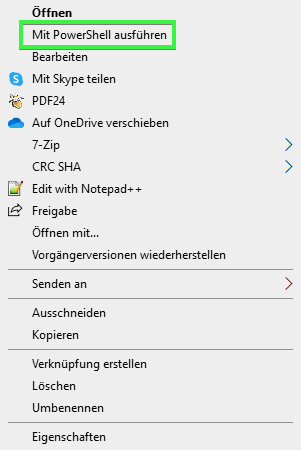
- Läuft Teams noch, wird es durch das Skript automatisch beendet.
- Im Anschluss werden alle vorhandenen Cache-Inhalte entfernt.
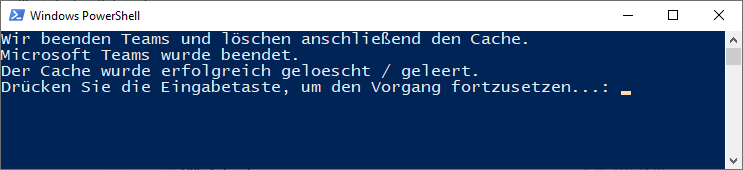
- Nach Abschluss kann Teams wieder wie gewohnt genutzt werden.
Hinweis Das Skript beendet laufende Teams-Prozesse automatisch, bevor die Cache-Inhalte gelöscht werden. Nicht gespeicherte Eingaben (z. B. ein noch nicht abgeschickter Chat-Entwurf) können dabei verloren gehen.
Tipp Alternativ kann der Cache auch manuell über den entsprechenden Teams-Cache-Ordner im Dateisystem gelöscht werden – das Skript nimmt einem diesen Schritt jedoch komfortabel ab.
Kurze Checkliste
- Getestet, ob Teams in der Webversion einwandfrei funktioniert?
- Teams-Client geschlossen bzw. durch das Skript automatisch beendet?
- Cache über das Skript (oder manuell) gelöscht?
- Teams anschließend neu gestartet und Funktion geprüft?
FAQ – kurz & knapp
- Muss ich Teams zwingend deinstallieren, wenn es nicht mehr funktioniert?
- Nein, meist reicht das Löschen des Caches aus; eine Neuinstallation ist nur in Ausnahmefällen nötig.
- Woran erkenne ich, dass es am lokalen Client liegt und nicht an Teams selbst?
- Wenn Teams in der Webversion ohne Auffälligkeiten läuft, deutet dies auf ein lokales Problem mit dem installierten Client hin.
- Gehen bei der Nutzung des Skripts Daten verloren?
- Chatverläufe und Nachrichten selbst sind serverseitig gespeichert und bleiben erhalten; lediglich lokal zwischengespeicherte, nicht gesendete Eingaben können verloren gehen.
Quellangaben:
- deroutlooker365.de: Wenn Teams mal spinnt – Teams-Cache löschen hilft
- itnator.net: Microsoft Teams Cache löschen/leeren
Fußzeile
Bei der Erstellung von BranchXStack-Inhalten kann auch KI zum Einsatz kommen. Alle Inhalte werden jedoch redaktionell von Menschen geprüft und bei Bedarf überarbeitet.
Short🔗: https://csg.gmbh/faq-teams-cache-loeschen
M365 / Postfächer / Migration aus anderen Systemen (manuell)
Kurzbeschreibung: Bei der Umstellung von einem klassischen E-Mail-System mit IMAP oder POP3 auf Microsoft 365 (Exchange Online) gibt es verschiedene Wege. Da das automatische Importieren von Postfächern aus anderen Mailsystemen den vielen unterschiedlichen Konfigurationen bisheriger Postfach-Anbieter nur selten gerecht wird, ist der Weg der manuellen Migration über PST-Dateien häufig der Königsweg. Dieser Artikel stellt den Ablauf exemplarisch dar.
Für wen relevant?
- IT-Verantwortliche und technische Ansprechpartner auf Kundenseite, die eine Migration bestehender Postfächer (IMAP/POP3) zu Microsoft 365 planen oder begleiten.
Ausgangslage des Beispiels
- Beispielhaft dargestellt am Umzug von Postfächern, Kalendern und Kontakten der Domain
max.mustermann@musterfirma.deunter Microsoft Outlook vom Provider IONOS (1&1). - Voraussetzung: Alle benötigten M365-Lizenzen sind bereits gebucht und stehen zur Verfügung.
Ablauf: Vorbereitung und Einrichtung in M365
- Domain
musterfirma.debei M365 über den aktuellen DNS-Verwalter (hier IONOS) authentifizieren. - DNS-Einträge beim DNS-Verwalter gemäß M365-Vorgaben anpassen – ausgenommen MX, SPF und CNAME „autodiscover".
- Neue Benutzer/Postfächer mit der Kundendomain
@musterfirma.deanlegen. - Lizenzen den neuen Benutzern zuweisen.
- Erstmaliges Login mit den neuen Benutzern unter https://csg.gmbh/m365login, um Sprache und Zeitzone wunschgemäß anzupassen.
- Zugangsdaten zu den Postfächern an den Kunden übergeben, damit auf Kundenseite bei den Benutzern die folgenden Schritte durchgeführt werden können.
Ablauf: Umstellung und Übergangsphase
- Restliche DNS-Einträge (MX, SPF, Autodiscover) bei IONOS umstellen (erfahrungsgemäße Dauer bis zur weltweiten Aktivierung zwischen 3 und 48 Stunden).
- Ab jetzt sind sowohl der neue Posteingang bei M365 über den Browser als auch der bisherige Posteingang über Outlook zu beobachten. Zu Beginn kommen Mails noch im alten System an und können von dort versendet werden. Anschließend kommen u. U. Mails teilweise im alten, teilweise im neuen System an und sind nur noch über das neue System zu versenden. Zum Schluss kommen Mails nur noch im neuen System an und werden auch nur noch darüber versendet.
Hinweis Dieser Übergangszeitraum (Schritt 8) ist der zentrale Beobachtungspunkt der gesamten Migration – erst wenn zuverlässig keine Mails mehr im alten System ankommen, sollte mit der Datensicherung (Schritt 9) fortgefahren werden.
Ablauf: Datensicherung und lokale Umstellung
- Da nun keine Mails mehr im alten System ankommen, wird der Stand jedes Postfachs über den Outlook-PST-Export gesichert – aufgesplittet jeweils 1× komplett, 1× nur Kalender, 1× nur Kontakte usw.
- Nach dem Export in die PST-Dateien wird das alte Microsoft Office deinstalliert, sofern es sich bei den M365-Lizenzen um „Postfach mit App" handelt, damit anschließend die neue M365-Anwendungsinstallation erfolgen kann. Andernfalls bleibt das bestehende Microsoft Office (Kompatibilität mit M365 vorab prüfen) auf dem Rechner.
- Auf weiteren Rechnern sowie auf Smartphones, Tablets etc. ist das alte Postfach ebenfalls zu entfernen – sicherstellen, dass kein Gerät übersehen wurde.
- Ein neues Outlook-Profil am Rechner einrichten (Namensbeispiel: „M365-ab-20220107").
- Das neue Postfach einbinden; es enthält zu diesem Zeitpunkt nur die Daten seit erfolgter Umstellung (siehe Schritt 8).
- Die PST-Dateien importieren – dabei keine Duplikate zulassen.
Achtung Es werden beim Import bewusst keine AutoVervollständigungs-Listen bzw. der Spitznamencache übernommen (siehe Microsoft-Dokumentation zur Outlook AutoVervollständigen-Liste). Dies kann zwar separat beauftragt werden, davon ist jedoch abzuraten.
- Durch das Importieren werden die alten Daten bis zur Umstellung (siehe Schritt 8) in das lokale Outlook importiert und von dort auf den Mailserver hochgeladen/synchronisiert. Die Daten erscheinen sukzessiv auch in der Browseransicht des Postfachs.
- Der Vorgang kann je nach Datenmenge und Internetbandbreite lange dauern und sollte keinesfalls unterbrochen werden.
Ablauf: Abschluss
- Nach Abschluss des Uploads können auch die mobilen Endgeräte wieder angebunden werden. Es empfiehlt sich immer die Nutzung der Outlook-App.
- Abschließend können – sofern kein zentrales Signatur-Management verwendet wird – lokale E-Mail-Signaturen neu angelegt (ggf. importiert), Sicherheits-Features wie DKIM, DMARC und Eingangsregeln in M365 konfiguriert, ein E-Mail-Archiv eingebunden, eine Datensicherung eingerichtet und Testmails intern sowie extern versendet und empfangen werden.
Tipp Zur Absicherung gegen Absenderfälschung empfehlen wir, im Rahmen dieses letzten Schritts gemeinsam mit dem eigenen IT-Dienstleister sicherzustellen, dass SPF, DKIM und DMARC korrekt konfiguriert sind.
Wichtige Rahmenbedingungen
- Das beschriebene Vorgehen hat sich als zuverlässig und universell bewährt.
- Eine Gewähr kann trotz häufigen Einsatzes nicht übernommen werden, da die Rahmenbedingungen je nach bisherigem Provider und Kundensystem sehr unterschiedlich sein können.
- Eine Datensicherung vor der Umsetzung liegt in der Verantwortung des Kunden, ist dringend zu empfehlen und sollte bereits vor Beginn der Migration bestanden haben (EU-DSGVO-Vorgabe).
Kurze Checkliste
- Alle benötigten M365-Lizenzen gebucht und verfügbar?
- Domain authentifiziert und DNS-Einträge (außer MX/SPF/Autodiscover) angepasst?
- Neue Benutzer/Postfächer angelegt, Lizenzen zugewiesen, Erstlogin durchgeführt?
- Restliche DNS-Einträge (MX, SPF, Autodiscover) umgestellt und Übergangsphase beobachtet?
- Postfächer vollständig per PST gesichert (komplett, Kalender, Kontakte getrennt)?
- Altes Postfach auf allen Geräten (PC, Mobilgeräte) entfernt?
- Neues Outlook-Profil eingerichtet, neues Postfach eingebunden?
- PST-Import ohne Duplikate durchgeführt und nicht unterbrochen?
- Mobile Endgeräte über die Outlook-App wieder angebunden?
- Signaturen, DKIM/DMARC, Eingangsregeln, Archiv und Datensicherung final eingerichtet sowie Testmails verschickt/empfangen?
- Kundenseitige Datensicherung vor Beginn der Migration sichergestellt (DSGVO)?
FAQ – kurz & knapp
- Warum nicht einfach die automatische M365-Postfach-Migration nutzen?
- Weil diese den vielen unterschiedlichen Konfigurationen bisheriger Postfach-Anbieter nur selten gerecht wird; die manuelle Migration über PST-Dateien liefert zuverlässigere Ergebnisse.
- Wie lange dauert die DNS-Umstellung?
- Erfahrungsgemäß zwischen 3 und 48 Stunden bis zur weltweiten Aktivierung.
- Werden die AutoVervollständigungs-Listen automatisch mit übernommen?
- Nein, das ist beim Import standardmäßig nicht der Fall; eine separate Übernahme ist zwar möglich, wird aber nicht empfohlen.
- Wer ist für die Datensicherung vor der Migration verantwortlich?
- Der Kunde selbst – eine bestehende Datensicherung vor Beginn der Umsetzung ist dringend zu empfehlen und laut EU-DSGVO vorgeschrieben.
Fußzeile
Bei der Erstellung von BranchXStack-Inhalten kann auch KI zum Einsatz kommen. Alle Inhalte werden jedoch redaktionell von Menschen geprüft und bei Bedarf überarbeitet.
Short🔗: https://csg.gmbh/faq-m365-postfach-migration-manuell
M365 / Anwendungen / Emojis verwenden
Kurzbeschreibung: Wer für die Verwendung von Emojis in Office-Anwendungen bisher immer auf Internetseiten oder z. B. WhatsApp-Web für Copy/Paste zurückgegriffen hat, findet diese Möglichkeit in aktuellen Windows-Versionen direkt integriert.
Für wen relevant?
- Alle Nutzer von Microsoft 365 (z. B. Excel, Outlook, Teams), die Emojis direkt in ihren Anwendungen einfügen möchten, ohne dafür externe Webseiten zu nutzen.
Kurze Erklärung – Wie öffne ich das Emoji-Fenster?
- Mit der Tastenkombination WIN + . (Windows-Taste und Punkt-Taste) wird das Emoji-Fenster geöffnet und die Emojis können direkt verwendet werden.
Beispiel Excel:
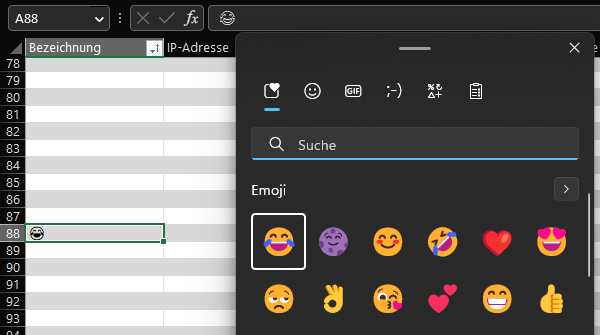
Beispiel Outlook:
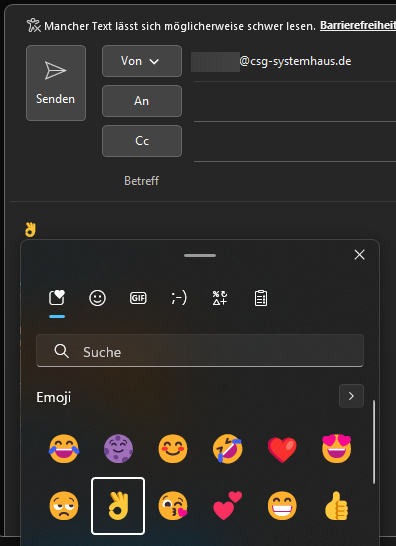
Beispiel Teams:
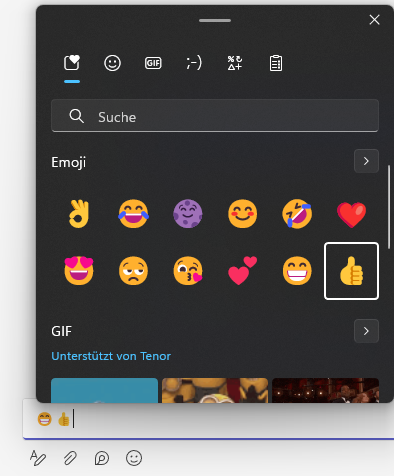
Tipp Seit Windows 10 und Windows 11 funktioniert diese Tastenkombination in fast allen Anwendungen, die Emojis unterstützen – z. B. auch im Browser, nicht nur in den M365-Anwendungen.
Kurze Checkliste
- Tastenkombination WIN + . ausprobiert?
- Emoji-Fenster öffnet sich in der gewünschten Anwendung?
- Gewünschtes Emoji ausgewählt und eingefügt?
FAQ – kurz & knapp
- Funktioniert die Tastenkombination in jeder Anwendung?
- In den meisten modernen Anwendungen unter Windows 10/11, die Emojis unterstützen – nicht nur in M365-Anwendungen, sondern z. B. auch im Browser.
- Muss ich dafür weiterhin externe Webseiten oder WhatsApp-Web nutzen?
- Nein, das integrierte Emoji-Fenster von Windows ersetzt diesen Umweg.
Fußzeile
Bei der Erstellung von BranchXStack-Inhalten kann auch KI zum Einsatz kommen. Alle Inhalte werden jedoch redaktionell von Menschen geprüft und bei Bedarf überarbeitet.
Short🔗: https://csg.gmbh/faq-emojis-office