- E-Mail als Anlage - Übermittlung von E-Mails an das Supportsystem
- E-Mail - kein Maileingang/-ausgang / Outlook im Offlinemodus
- E-Mail - Abwesenheitsnotiz und Weiterleitung mit M365 (O365) einrichten
- E-Mail / Outlook / Junk-E-Mail / Absender nie sperren
- E-Mail / Outlook / zusätzliches Postfach einbinden
- E-Mail / Outlook / Kontakte / Import von Excel
- E-Mail / Archiv REDDOXX Cloud / Anmeldung und Bedienung der User APP
E-Mail als Anlage - Übermittlung von E-Mails an das Supportsystem
Kurzbeschreibung: Das Übermitteln von E-Mails zur Überprüfung, z. B. auf Schadsoftware oder Formatierungsprobleme, ist ein häufiger Vorgang. Ein einfaches Weiterleiten reicht dafür nicht aus – die Original-E-Mail muss stattdessen unverfälscht als Anlage übermittelt werden.
Für wen relevant?
- Alle Mitarbeiter/Kunden, die dem Support eine verdächtige oder auffällige E-Mail zur Prüfung zukommen lassen möchten (z. B. bei Verdacht auf Schadsoftware oder Phishing).
Kurze Erklärung – Warum nicht einfach weiterleiten?
- Beim normalen Weiterleiten einer E-Mail werden die „Hintergrundinformationen" (z. B. Header-Daten) der Original-Mail verändert.
- Dadurch gehen wichtige Informationen verloren, die für die Analyse auf Probleme oder Auffälligkeiten nötig sind.
- Deshalb muss die zu prüfende E-Mail stattdessen als Anlage übermittelt werden.
Hinweis Diese Beschreibung bezieht sich auf Microsoft Outlook. Bei anderen E-Mail-Clients bitte deren Handbuch bzw. Funktionen nutzen, um eine unverfälschte Übermittlung sicherzustellen.
Möglichkeit 1: Per Drag & Drop
Empfehlenswert, wenn Sie den Betreff frei formulieren möchten, bevor die Original-Mail angehängt wird, oder wenn Sie mehrere E-Mails gesammelt in einer Nachricht übermitteln wollen.
- Erstellen Sie eine leere E-Mail an unser Supportsystem.
- Erstellen Sie einen eindeutigen Betreff, bevorzugt nach folgendem Schema:
- Firma Musterhaus / Herr Mustermann / PC04 / E-Mail-Eingang / vermutete Schadsoftware
- Kopieren Sie die zu übermittelnde E-Mail per Drag & Drop aus Ihrem Posteingang in die neu erstellte E-Mail an uns. Sie wird dadurch als Anlage angefügt.
- Fügen Sie eine umfassende Beschreibung mit allen relevanten Informationen als E-Mail-Inhalt bei.
- Senden Sie die E-Mail ab.
Möglichkeit 2: Über "Als Anlage weiterleiten"
Empfehlenswert für den schnellsten Weg im Alltag, da der Anhang automatisch erfolgt und Sie sich nur noch um Betreff und Beschreibung kümmern müssen.
- Markieren Sie die zu übermittelnde E-Mail in Ihrem Posteingang durch einfaches Anklicken.
- Wählen Sie in Ihrem Menü den Punkt „Als Anlage weiterleiten" aus.
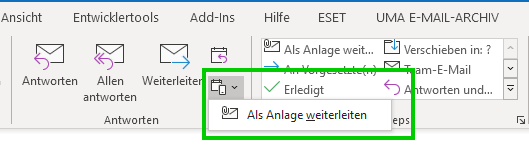
- Es öffnet sich automatisch eine neue E-Mail, die zu übermittelnde E-Mail ist bereits als Anlage angefügt.
- Erstellen Sie einen eindeutigen Betreff, bevorzugt nach folgendem Schema:
- Firma Musterhaus / Herr Mustermann / PC04 / E-Mail-Eingang / vermutete Schadsoftware
- Fügen Sie eine umfassende Beschreibung mit allen relevanten Informationen als E-Mail-Inhalt bei.
- Senden Sie die E-Mail ab.
Tipp Ein eindeutiger, einheitlich aufgebauter Betreff (Firma / Ansprechpartner / Gerät / Thema / Vermutung) hilft dem Support-Team, die Anfrage schneller zuzuordnen und zu bearbeiten.
Kurze Checkliste
- E-Mail als Anlage übermittelt (nicht einfach weitergeleitet)?
- Betreff eindeutig nach Schema Firma / Ansprechpartner / Gerät / Thema / Vermutung aufgebaut?
- Umfassende Beschreibung mit relevanten Informationen im E-Mail-Inhalt ergänzt?
- Bei Nutzung eines anderen E-Mail-Clients als Outlook: unverfälschte Übermittlung über dessen Funktionen sichergestellt?
FAQ – kurz & knapp
- Warum reicht ein normales Weiterleiten nicht aus?
- Beim Weiterleiten werden Header-/Hintergrundinformationen der Original-Mail verändert, wodurch wichtige Analysedaten verloren gehen.
- Welche der beiden Möglichkeiten soll ich nutzen?
- Beide führen zum gleichen Ergebnis – die kurze Einordnung dazu finden Sie jeweils direkt unter „Möglichkeit 1" bzw. „Möglichkeit 2" oben.
- Ich nutze kein Outlook – was tun?
- Nutzen Sie das Handbuch bzw. die Funktionen Ihres E-Mail-Clients, um die betroffene E-Mail unverfälscht als Anlage zu übermitteln.
Fußzeile Bei der Erstellung von BranchXStack-Inhalten kann auch KI zum Einsatz kommen. Alle Inhalte werden jedoch redaktionell von Menschen geprüft und bei Bedarf überarbeitet.
Short🔗: https://csg.gmbh/faq-e-mail-als-anlage
E-Mail - kein Maileingang/-ausgang / Outlook im Offlinemodus
Kurzbeschreibung: Wenn in Outlook keine E-Mails mehr ein- oder ausgehen, kann unter Umständen der versehentlich aktivierte Offlinemodus die Ursache sein. Dieser lässt sich mit wenigen Klicks wieder deaktivieren.
Für wen relevant?
- Alle Outlook-Nutzer, bei denen der Posteingang und/oder Postausgang plötzlich stillsteht.
Kurze Erklärung – Woran erkenne ich den Offlinemodus?
- Der Offlinemodus von Microsoft Outlook wird teilweise versehentlich durch den Nutzer aktiviert und sorgt dann für Stillstand im Posteingang und Postausgang.
- Zu erkennen ist eine unterbrochene bzw. ruhende Serververbindung an der Statusleiste unten in Outlook, welche je nach Outlook-Version wie folgt aussehen kann: „Offlinemodus" oder „Getrennt".


Hinweis Die genaue Bezeichnung und Darstellung in der Statusleiste kann je nach Outlook-Version leicht variieren.
Schritt-für-Schritt-Anleitung: Offlinemodus deaktivieren
- Wechseln Sie im oberen Menüband von Microsoft Outlook auf den Reiter Ansicht.
- Suchen Sie im Bereich Einstellungen die Schaltfläche „Offline arbeiten".
- Klicken Sie auf „Offline arbeiten", um den Offlinemodus zu deaktivieren.

- Prüfen Sie in der Statusleiste unten, ob die Meldung „Offlinemodus"/„Getrennt" verschwunden ist und E-Mails wieder synchronisiert werden.
Tipp Sollte der Offlinemodus wiederholt ungewollt aktiviert sein, kann das auch auf einen instabilen Netzwerk-/Serverzugriff hindeuten – in diesem Fall zusätzlich die Internet-/Netzwerkverbindung prüfen.
Kurze Checkliste
- Statusleiste unten in Outlook auf „Offlinemodus"/„Getrennt" geprüft?
- Über Ansicht > Offline arbeiten den Offlinemodus deaktiviert?
- Nach Deaktivierung kontrolliert, ob E-Mails wieder ein-/ausgehen?
FAQ – kurz & knapp
- Warum gehen bei mir plötzlich keine E-Mails mehr ein oder aus?
- Häufige Ursache ist ein versehentlich aktivierter Offlinemodus in Outlook.
- Wie erkenne ich, ob der Offlinemodus aktiv ist?
- An der Statusleiste unten in Outlook, dort erscheint je nach Version „Offlinemodus" oder „Getrennt".
- Wie schalte ich den Offlinemodus wieder aus?
- Über den Menüpunkt Ansicht > Offline arbeiten lässt sich der Offlinemodus mit einem Klick deaktivieren.
Fußzeile Bei der Erstellung von BranchXStack-Inhalten kann auch KI zum Einsatz kommen. Alle Inhalte werden jedoch redaktionell von Menschen geprüft und bei Bedarf überarbeitet.
Short🔗: https://csg.gmbh/faq-outlook-offlinemodus
E-Mail - Abwesenheitsnotiz und Weiterleitung mit M365 (O365) einrichten
Kurzbeschreibung: In Urlaubszeiten oder bei Krankheit möchten Mitarbeiter eingehende E-Mails oft an einen Vertreter weiterleiten und Absender über die Abwesenheit informieren. Mit Microsoft 365 (vormals Microsoft Office 365) lässt sich dies schnell und eigenständig vom Postfach-Benutzer einrichten, ohne die IT-Abteilung einzubeziehen.
Für wen relevant?
- Alle Mitarbeiter mit einem Microsoft 365 (M365/O365) Postfach, die vor einer Abwesenheit (Urlaub, Krankheit) eine automatische Antwort und/oder eine Weiterleitung an einen Vertreter einrichten möchten.
Kurze Erklärung – Was kann ich selbst einrichten?
- Über die Outlook-Weboberfläche lassen sich sowohl eine automatische Antwort (Abwesenheitsnotiz) als auch eine Weiterleitung an ein Vertreterpostfach einrichten.
- Beides ist eigenständig möglich, ohne dass die IT-Abteilung tätig werden muss.
Schritt-für-Schritt-Anleitung
- Melden Sie sich unter https://login.microsoftonline.com mit der E-Mail-Adresse und dem Passwort des betreffenden Postfach-Benutzers an.
- Wählen Sie rechts oben das Zahnradsymbol aus.

- Wählen Sie „Alle Outlook-Einstellungen anzeigen" aus.
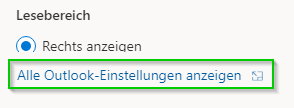
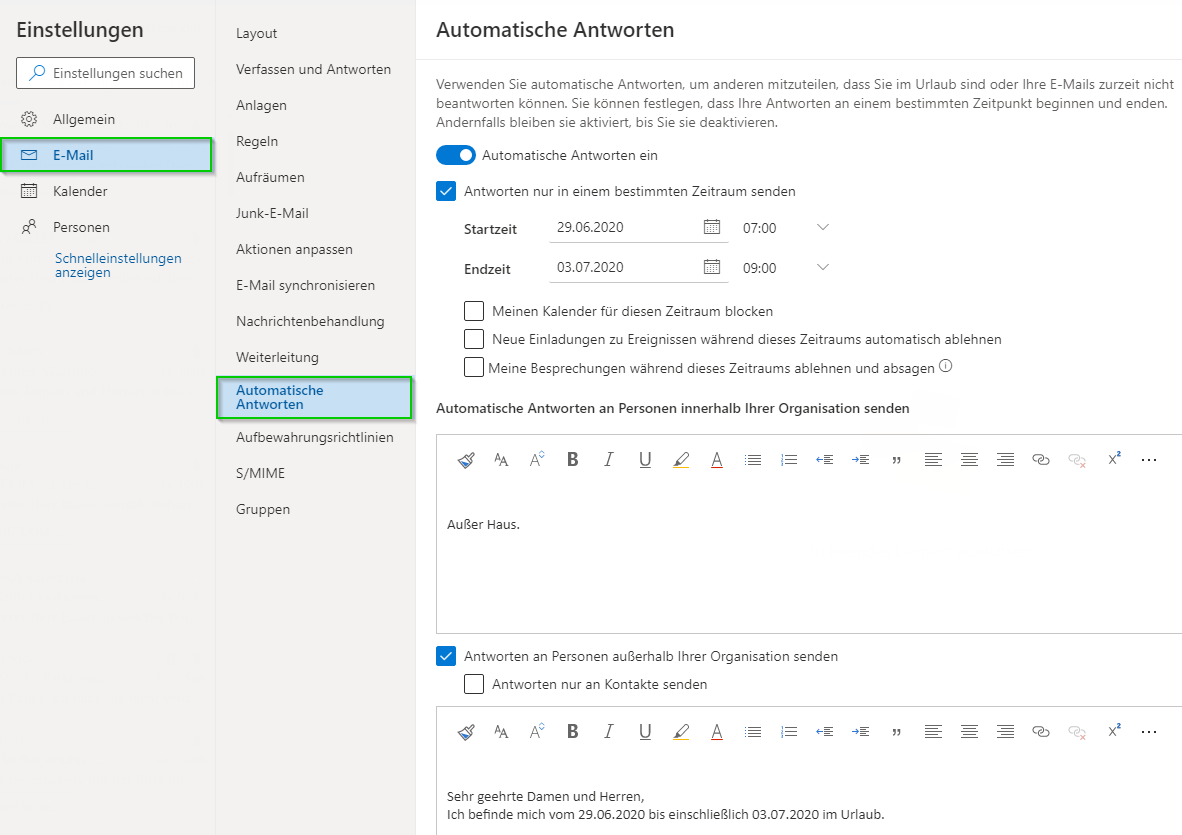
- Richten Sie die „Automatische Antwort" ein, optional begrenzt auf einen bestimmten Zeitraum.
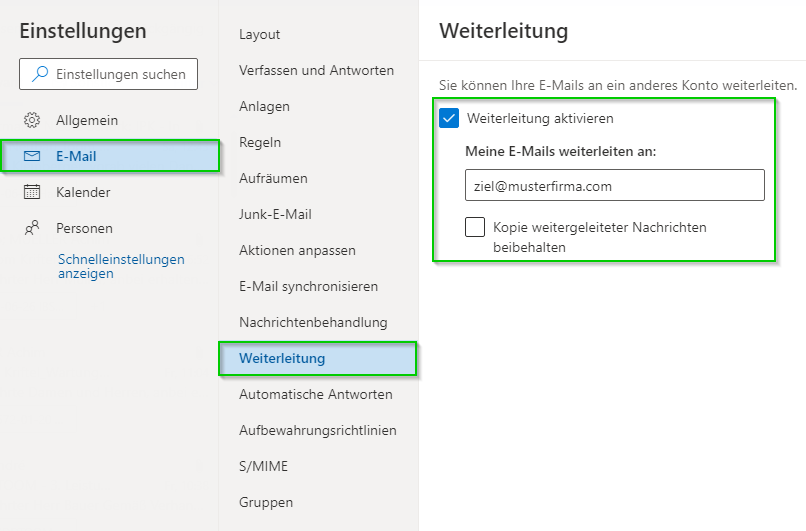
- Richten Sie bei Bedarf zusätzlich die „Weiterleitung" von E-Mails an ein Vertreterpostfach ein.
- Speichern Sie die Einstellungen – diese sind danach sofort wirksam.
Hinweis Automatische Antwort und Weiterleitung sind zwei unabhängige Funktionen und können einzeln oder gemeinsam aktiviert werden, je nachdem, ob nur informiert oder auch tatsächlich vertreten werden soll.
Tipp: Bei zeitlich begrenzter Abwesenheit empfiehlt sich die Eingrenzung der automatischen Antwort auf den bekannten Abwesenheitszeitraum, damit diese nicht versehentlich über das Ende des Urlaubs/der Krankheit hinaus aktiv bleibt.
Kurze Checkliste
- Anmeldung unter https://login.microsoftonline.com mit dem eigenen Postfach erfolgt?
- Automatische Antwort eingerichtet, ggf. mit Zeitraum?
- Weiterleitung an Vertreterpostfach eingerichtet (falls gewünscht)?
- Einstellungen gespeichert?
FAQ – kurz & knapp
- Muss ich für die Einrichtung die IT-Abteilung kontaktieren?
- Nein, die Einrichtung kann eigenständig über die Outlook-Weboberfläche erfolgen.
- Ab wann sind die Einstellungen aktiv?
- Direkt nach dem Speichern.
- Kann ich automatische Antwort und Weiterleitung auch getrennt nutzen?
- Ja, beide Funktionen sind unabhängig voneinander und können einzeln aktiviert werden.
Fußzeile
Bei der Erstellung von BranchXStack-Inhalten kann auch KI zum Einsatz kommen. Alle Inhalte werden jedoch redaktionell von Menschen geprüft und bei Bedarf überarbeitet.
Short🔗: https://csg.gmbh/faq-abwesenheitsnotiz
E-Mail / Outlook / Junk-E-Mail / Absender nie sperren
Kurzbeschreibung: Hin und wieder kann es vorkommen, dass ein E-Mail-Absender fälschlich in den Junk-E-Mail-Ordner von Outlook verschoben wird und man diesen von dort in den Posteingang zurückholen muss. Da die Spamfilterung stark von der Reputation des Absenders, dem E-Mail-Inhalt und weiteren technischen Faktoren abhängt, empfiehlt sich ein bewusster Umgang mit dem Junk-E-Mail-Ordner.
Für wen relevant?
- Alle Outlook-Nutzer, bei denen berechtigte E-Mails gelegentlich im Junk-E-Mail-Ordner landen.
Kurze Erklärung – Wie erkenne ich neue Junk-E-Mails?
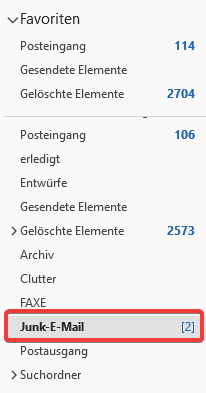
- Wurde eine Nachricht automatisch in den Junk-E-Mail-Ordner verschoben, erkennt man dies sofort an der hervorgehobenen (fetten) Schriftart des Ordners sowie am Zähler in eckigen Klammern dahinter, der die Anzahl der enthaltenen E-Mails angibt.
Schritt-für-Schritt-Anleitung
- Behalten Sie den Junk-E-Mail-Ordner im Auge, damit keine berechtigten E-Mails „untergehen".
- Löschen Sie berechtigt als Spam/Junk erkannte E-Mails aus diesem Ordner umgehend, damit neue E-Mails sofort auffallen.
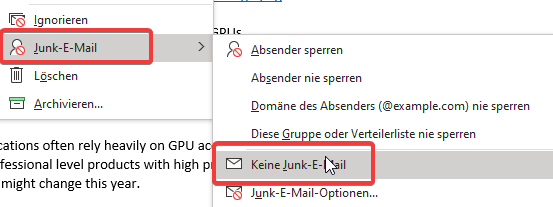
- Geben Sie unberechtigt darin verschobene E-Mails über die rechte Maustaste auf die entsprechende E-Mail frei und verschieben Sie diese somit in den Posteingang. Der Junk-E-Mail-Filter „lernt" auf diesem Weg, berechtigte von unberechtigten Junk-E-Mails zu unterscheiden.
- Im daraufhin erscheinenden Abfragefenster wird empfohlen, den Haken „Nachricht von ... nie als Junk-E-Mail behandeln" NICHT zu setzen, da dadurch eingehende E-Mails dieses Absenders zukünftig nicht mehr auf schädlichen oder Spam-Inhalt geprüft werden.
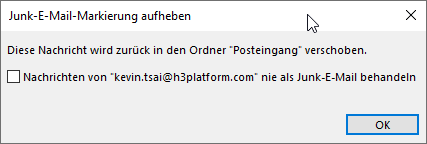
Achtung Wird eine E-Mail-Adresse missbräuchlich verwendet oder gefälscht, so gehen auch unerwünschte und ggf. gefährliche E-Mails dieses Absenders direkt im Posteingang ein und werden nicht mehr durch die Sicherheitsfunktionen des Junk-E-Mail-Ordners abgefangen, wenn der Haken gesetzt wurde.
Hinweis Der Haken kann bewusst gesetzt werden, wenn E-Mails eines bestimmten, vertrauenswürdigen Absenders dauerhaft ungeprüft im Posteingang landen sollen – das damit verbundene Risiko bei Missbrauch/Fälschung der Absenderadresse sollte dabei jedoch bekannt sein.
Tipp Zur zusätzlichen Absicherung gegen genau dieses Risiko (gefälschte Absenderadressen) empfehlen wir, gemeinsam mit dem eigenen IT-Dienstleister zu prüfen, ob SPF, DKIM und DMARC für die eigene(n) Domain(s) korrekt eingerichtet sind. Diese Mechanismen erschweren es Dritten erheblich, E-Mails im Namen der eigenen Domain zu fälschen.
Kurze Checkliste
- Junk-E-Mail-Ordner regelmäßig im Blick (fette Schrift + Zähler beachten)?
- Berechtigte Spam-/Junk-E-Mails zeitnah gelöscht?
- Fälschlich einsortierte E-Mails über „Freigeben" in den Posteingang verschoben?
- Beim Abfragefenster bewusst entschieden, ob der Haken „nie als Junk-E-Mail behandeln" gesetzt wird?
FAQ – kurz & knapp
- Woran erkenne ich, dass neue E-Mails im Junk-E-Mail-Ordner liegen?
- An der fett hervorgehobenen Schriftart des Ordners und dem Zähler in eckigen Klammern dahinter.
- Soll ich den Absender immer dauerhaft freigeben ("nie als Junk-E-Mail behandeln")?
- Grundsätzlich nicht empfohlen, da dann keine Prüfung auf Spam/Schadinhalt mehr stattfindet – auch nicht bei einer späteren missbräuchlichen Nutzung oder Fälschung der Absenderadresse.
- Wie hilft mir das Freigeben einer E-Mail für zukünftige Zustellungen?
- Der Junk-E-Mail-Filter lernt durch das Freigeben mit der Zeit, berechtigte von unberechtigten Junk-E-Mails besser zu unterscheiden, ohne dass die Prüfung komplett deaktiviert wird.
- Was kann ich technisch gegen gefälschte Absenderadressen tun?
- Lassen Sie SPF, DKIM und DMARC für Ihre eigene(n) Domain(s) durch Ihren IT-Dienstleister einrichten bzw. überprüfen – das reduziert das Risiko, dass Dritte E-Mails im Namen Ihrer Domain fälschen können.
Fußzeile
Bei der Erstellung von BranchXStack-Inhalten kann auch KI zum Einsatz kommen. Alle Inhalte werden jedoch redaktionell von Menschen geprüft und bei Bedarf überarbeitet.
Short🔗: https://csg.gmbh/faq-junk-absender-nie-sperren
E-Mail / Outlook / zusätzliches Postfach einbinden
Kurzbeschreibung: Neben der Haupt-E-Mail-Adresse besteht im Regelfall auch der Bedarf, zusätzliche E-Mail-Adressen in Microsoft Outlook einzubinden und diese ergänzend zur primären E-Mail-Adresse nutzen zu können. Diese Anleitung zeigt, wie ein weiteres Postfach (hier Microsoft 365) zusätzlich zur primären E-Mail-Adresse eingebunden wird.
Für wen relevant?
- Alle Outlook-Nutzer, die zusätzlich zu ihrer primären E-Mail-Adresse ein weiteres Postfach (z. B. ein Funktionspostfach oder eine zweite Adresse) einbinden möchten.
Voraussetzung
- Die zusätzliche E-Mail-Adresse wurde bereits korrekt angelegt und das zugehörige Passwort liegt vor.
Schritt-für-Schritt-Anleitung
- Microsoft Outlook starten.
- Menüpunkt Datei wählen.
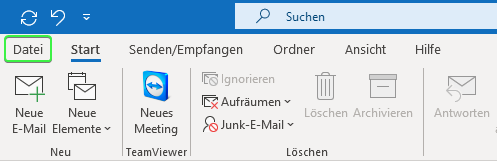
- Kontoeinstellungen aufrufen.
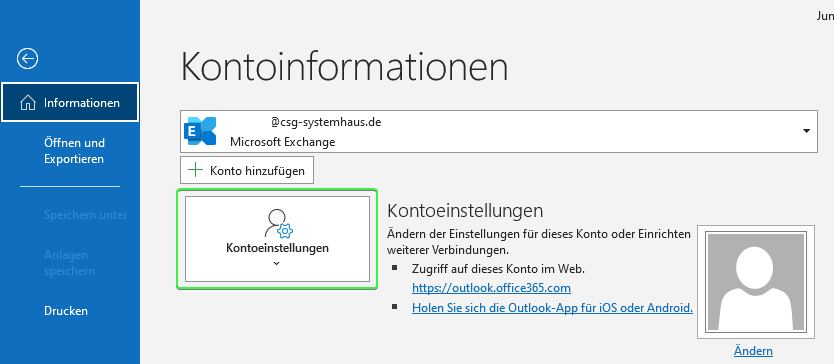
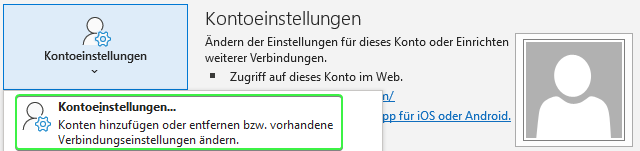
- Kontoeinstellungen im Untermenü wählen.
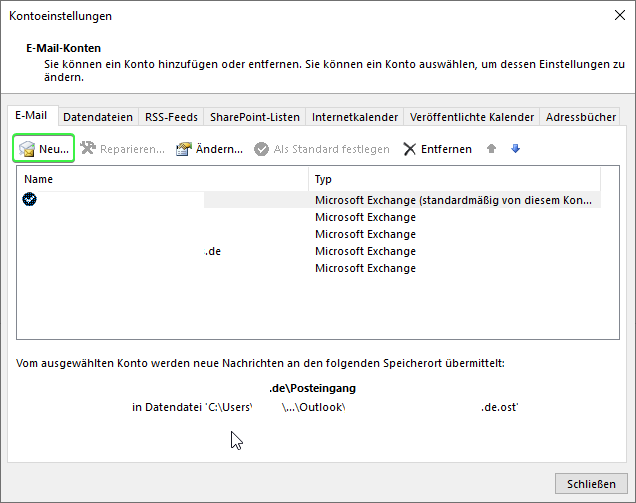
- Im Einstellungsfenster Kontoeinstellungen den Menüpunkt Neu wählen.
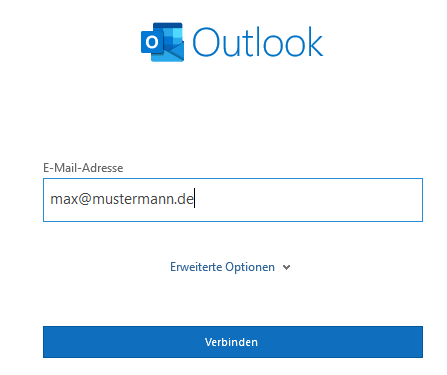
- Die zusätzliche E-Mail-Adresse eintragen und auf Verbinden klicken.
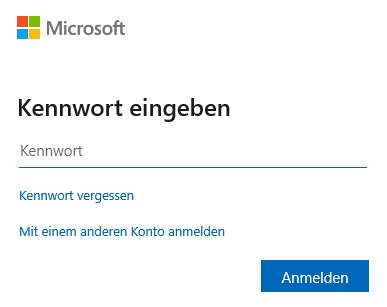
- Die sich öffnende Kennwortabfrage mit dem Kennwort zur E-Mail-Adresse ergänzen und auf Anmelden klicken.
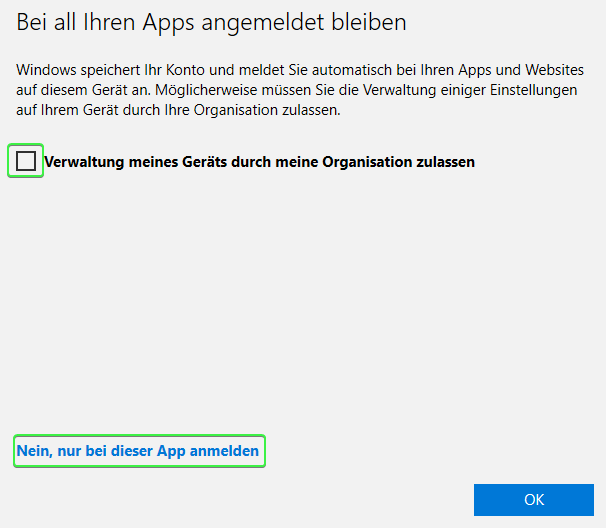
- Den Haken für die Verwaltung meines Gerätes entfernen und mit „Nein, nur bei dieser App anmelden" fortfahren.
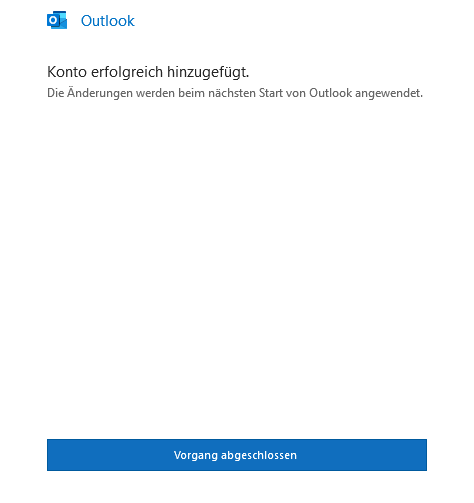
- Bei erfolgreicher Anmeldung wird diese angezeigt; mit „Vorgang abgeschlossen" den Dialog schließen.
- Zum Abschluss das Einstellungsfenster Kontoeinstellungen schließen und Outlook beenden.
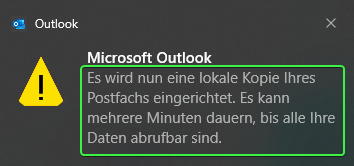
- Beim nächsten Start von Outlook ist kurzzeitig im Splash-Screen sowie in einem Informationsfenster zu sehen, dass das neue Postfach erstmalig eingebunden wird.
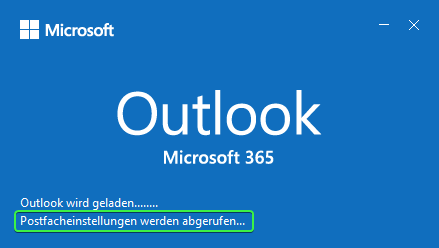
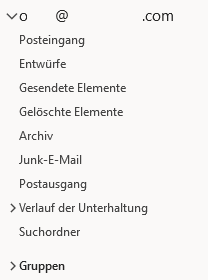
- Das Postfach findet sich anschließend links in der Postfach-Auswahl und kann genutzt werden.
Hinweis Bei Schritt 8 empfiehlt es sich, den Haken für die Geräteverwaltung zu entfernen und stattdessen „Nein, nur bei dieser App anmelden" zu wählen, damit ausschließlich Outlook Zugriff erhält und nicht das gesamte Gerät in die Verwaltung des zusätzlichen Kontos einbezogen wird.
Tipp Diese Vorgehensweise eignet sich sowohl für ein weiteres persönliches Postfach als auch für ein zusätzliches Funktions-/Teampostfach (z. B. info@ oder vertrieb@), sofern für dieses ein eigenes Passwort vorliegt.
Kurze Checkliste
- Zusätzliche E-Mail-Adresse bereits angelegt, Passwort liegt vor?
- Über Datei > Kontoeinstellungen > Kontoeinstellungen > Neu die Adresse hinzugefügt?
- Bei der Geräteverwaltung „Nein, nur bei dieser App anmelden" gewählt?
- Erfolgreiche Einbindung über „Vorgang abgeschlossen" bestätigt?
- Neues Postfach in der Postfach-Auswahl links sichtbar und nutzbar?
FAQ – kurz & knapp
- Muss die zusätzliche E-Mail-Adresse vorher schon existieren?
- Ja, die Adresse muss bereits korrekt angelegt sein und das zugehörige Passwort vorliegen.
- Warum soll ich den Haken zur Geräteverwaltung entfernen?
- Damit ausschließlich Outlook Zugriff auf das zusätzliche Postfach erhält, statt das gesamte Gerät der Geräteverwaltung des neuen Kontos zu unterstellen.
- Kann ich auf diesem Weg auch ein Funktionspostfach einbinden?
- Ja, sofern für das Funktionspostfach ein eigenes Passwort vorliegt, funktioniert die Einbindung genauso.
Fußzeile
Bei der Erstellung von BranchXStack-Inhalten kann auch KI zum Einsatz kommen. Alle Inhalte werden jedoch redaktionell von Menschen geprüft und bei Bedarf überarbeitet.
Short🔗: https://csg.gmbh/faq-outlook-postfach-einbinden
E-Mail / Outlook / Kontakte / Import von Excel
Kurzbeschreibung: Erhält man eine Excel-Tabelle (.xlsx) mit Kontaktinformationen und möchte diese in Outlook 2013 oder neuer importieren, gelingt dies in vier Schritten: Excel-Tabelle als CSV speichern, CSV-Datei anpassen, Kontakt-Import starten und die Excel-Spalten den Outlook-Feldern zuweisen.
Für wen relevant?
- Alle Outlook-Nutzer (Outlook 2013 und neuer), die eine bestehende Excel-Kontaktliste in ihre Outlook-Kontakte importieren möchten.
Überblick über die vier Schritte
- Excel-Tabelle als .csv speichern
- CSV-Datei anpassen
- Kontakt-Import starten
- Excel-Spalten den Outlook-Feldern zuweisen
Schritt 1: Datei als .csv speichern
- Excel-Datei öffnen.
- Datei → Speichern unter auswählen.
- Dateinamen vergeben.
- Dateityp „CSV (Trennzeichen getrennt)" wählen.
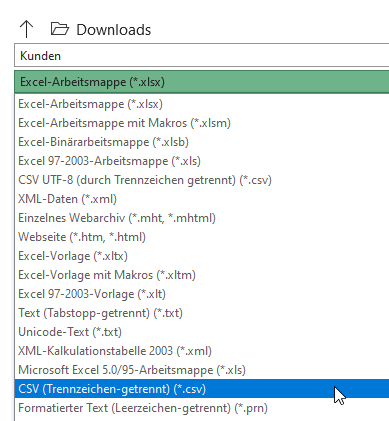
- Speichern anklicken.
- Datei schließen.
Schritt 2: Anpassen der CSV-Datei (Semikolon → Komma)
- Ordner mit der erstellten CSV-Datei im Explorer öffnen.
- CSV-Datei über die rechte Maustaste mit dem Editor öffnen.
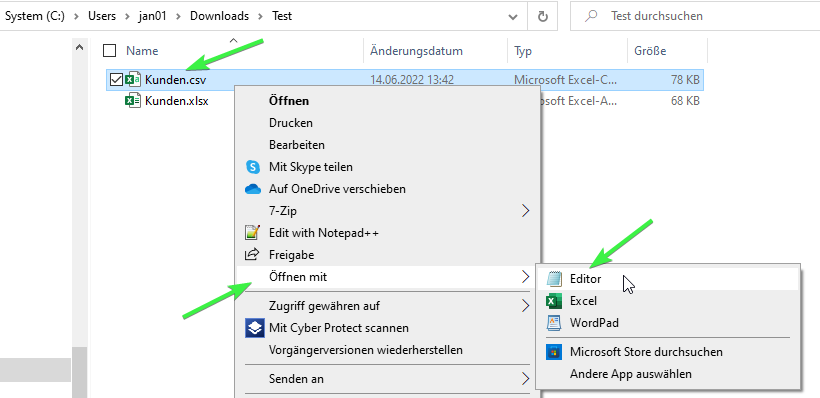
- Mittels STRG+A alles markieren.
- Mittels STRG+H die Ersetzen-Funktion öffnen.
- In „Suchen nach" das Semikolon eintragen.
- In „Ersetzen durch" das Komma eintragen.
- Mit „Alles ersetzen" alle Semikola durch Kommas ersetzen.
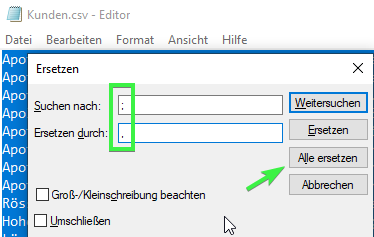
- Mittels STRG+S die geänderte Datei speichern und schließen.

Hinweis Dieser Schritt ist notwendig, damit die CSV-Datei später korrekt mit Komma als Trennzeichen von Outlook eingelesen wird.
Schritt 3: Kontakt-Import starten
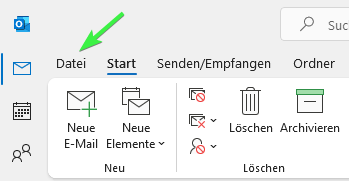
- Outlook öffnen und links oben Datei auswählen.
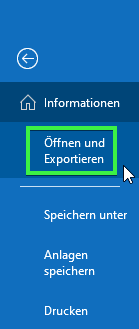
- „Öffnen und Exportieren" auswählen.
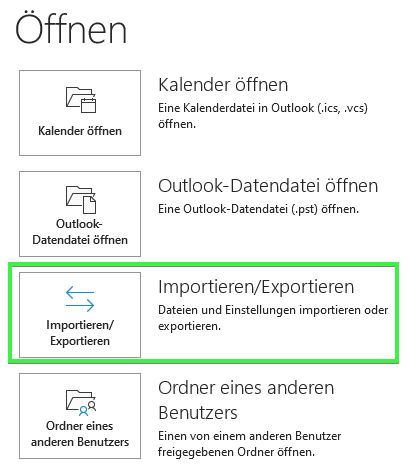
- „Importieren/Exportieren" auswählen.
- „Aus anderen Programmen oder Dateien importieren" auswählen.
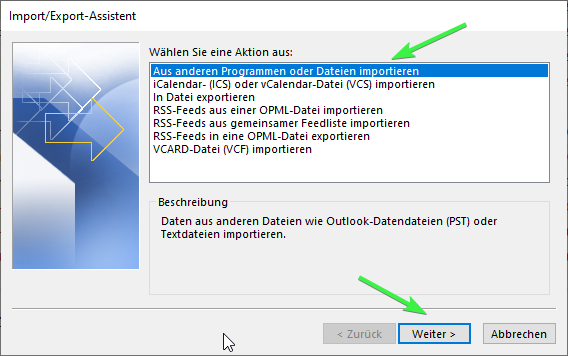
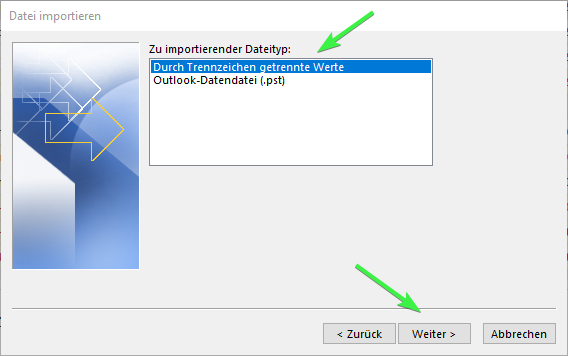
- „Durch Trennzeichen getrennte Werte" auswählen.
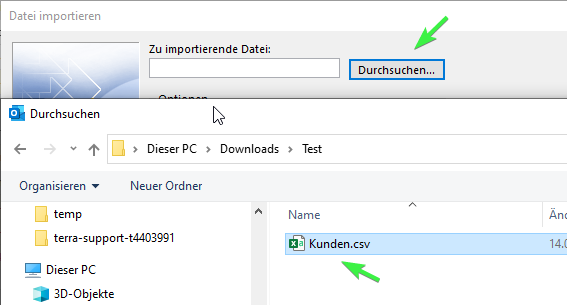
- Über „Durchsuchen" die passende CSV-Datei auswählen.
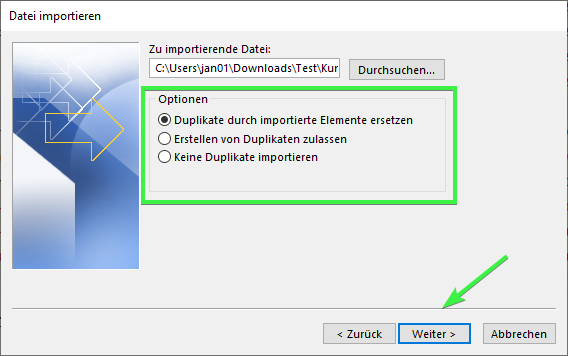
- Unter „Optionen" die passende Behandlung von Duplikaten wählen.
- Den gewünschten Kontaktordner auswählen, falls dieser nicht standardmäßig bereits ausgewählt ist (z. B. bei mehreren Postfächern).
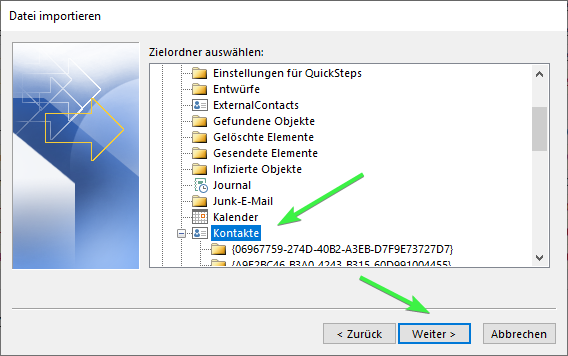
Achtung Noch NICHT auf „Fertig stellen" klicken – zuerst muss die Feldzuordnung in Outlook erfolgen (siehe Schritt 4).
Schritt 4: Excel-Spalten den Outlook-Feldern zuweisen
- „Benutzerdefinierte Feldzuordnung" auswählen.
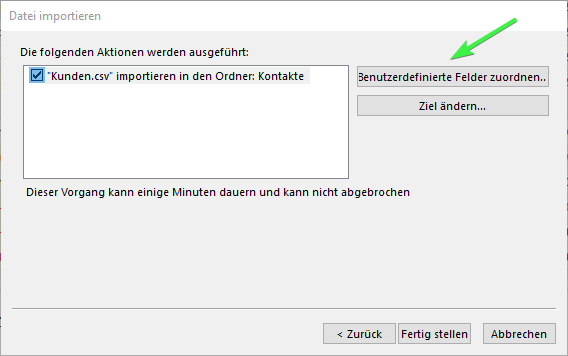
- Unter „Von" sieht man die Spalten aus der zu importierenden CSV-Datei.
- Unter „Zu" sieht man die standardmäßigen Outlook-Felder.
- Nun zieht man die Quelle (z. B. GP-Name) auf das Ziel (z. B. Firma), PLZ zu Postleitzahl geschäftlich (dafür vorher Adresse geschäftlich aufklappen) usw. und sieht anschließend unter „Zugeordnet" die passende Quelle-Ziel-Zuordnung.
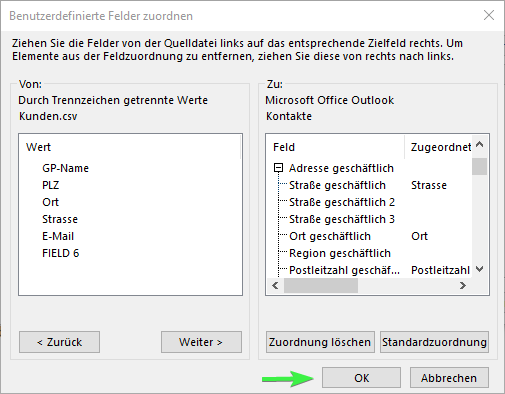
- Nach Bestätigen der Zuordnung mit „OK" den Import über „Fertig stellen" abschließen.
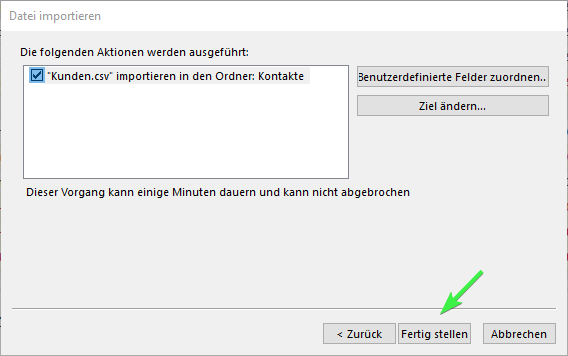
- Es folgt der Import-Vorgang.
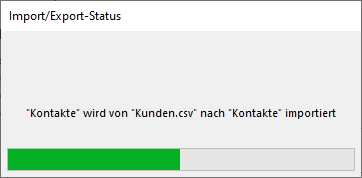
- Ist der Vorgang erfolgreich durchgelaufen, finden sich die importierten Kontakte in Outlook am gewünschten Ort.
Tipp Bei größeren oder wiederkehrenden Importen lohnt es sich, die einmal vorgenommene Feldzuordnung (Schritt 4) für ähnlich aufgebaute Excel-Listen zu dokumentieren, um künftige Importe schneller durchführen zu können.
Kurze Checkliste
- Excel-Tabelle als CSV (Trennzeichen getrennt) gespeichert?
- Semikola in der CSV-Datei durch Kommas ersetzt und gespeichert?
- Import über Datei > Öffnen und Exportieren > Importieren/Exportieren gestartet?
- Passende Duplikat-Behandlung und Zielordner gewählt?
- Vor „Fertig stellen" die benutzerdefinierte Feldzuordnung vorgenommen?
- Import erfolgreich durchgelaufen, Kontakte in Outlook sichtbar?
FAQ – kurz & knapp
- Für welche Outlook-Versionen gilt diese Anleitung?
- Outlook 2013 und neuer.
- Warum muss ich Semikola durch Kommas ersetzen?
- Outlook erwartet beim CSV-Import in der Regel das Komma als Trennzeichen; ohne Anpassung wird die Datei ggf. nicht korrekt eingelesen.
- Was passiert, wenn ich vor der Feldzuordnung auf „Fertig stellen" klicke?
- Dann werden die Excel-Spalten nicht korrekt den Outlook-Feldern zugeordnet und der Import liefert unvollständige oder falsch einsortierte Kontaktdaten. Die Feldzuordnung sollte daher zwingend vor „Fertig stellen" erfolgen.
Erstellt und erweitert auf Basis der Microsoft-Quelle: Import contacts from an Excel spreadsheet to Outlook
Fußzeile
Bei der Erstellung von BranchXStack-Inhalten kann auch KI zum Einsatz kommen. Alle Inhalte werden jedoch redaktionell von Menschen geprüft und bei Bedarf überarbeitet.
Short🔗: https://csg.gmbh/faq-outlook-kontakte-import-excel
E-Mail / Archiv REDDOXX Cloud / Anmeldung und Bedienung der User APP
Kurzbeschreibung: Die REDDOXX Cloud ist die E-Mail-Archivierungslösung, auf die wir unsere Kunden aktuell umstellen (bisher: Securepoint Unified Mail Archive/UMA). Über die User APP von REDDOXX können Sie sich unkompliziert per Microsoft 365 anmelden und Ihr persönliches E-Mail-Archiv durchsuchen. Dieser Artikel erklärt Anmeldung und Bedienung Schritt für Schritt.
Für wen relevant?
- Alle Benutzer, deren Postfach über die REDDOXX Cloud archiviert wird und die auf ihr E-Mail-Archiv zugreifen möchten.
Voraussetzungen
- Ein Microsoft-365-Benutzerkonto mit eigenem Postfach (bei uns ist dies der Standard-Anmeldeweg).
Anmeldung bei der REDDOXX User APP
Die Anmeldung erfolgt über app.cloud.reddoxx.com.
- app.cloud.reddoxx.com im Browser aufrufen.
- Auf „Mit Microsoft anmelden" klicken.
- Mit den gewohnten Microsoft-365-Zugangsdaten (inkl. Multi-Faktor-Authentifizierung, sofern eingerichtet) anmelden.
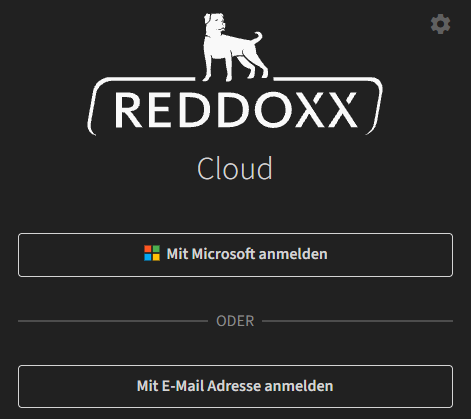
Hinweis Ist die REDDOXX Cloud statt über Microsoft 365 über den Cloud Connector an ein lokales Verzeichnis angebunden, wird stattdessen die eigene E-Mail-Adresse zur Anmeldung eingegeben. Für unsere Kunden ist praktisch immer der Microsoft-365-Weg der relevante.
Wie ist das REDDOXX-Archiv aufgebaut?
Nach der Anmeldung zeigt die User APP das persönliche E-Mail-Archiv in sieben Bereichen:
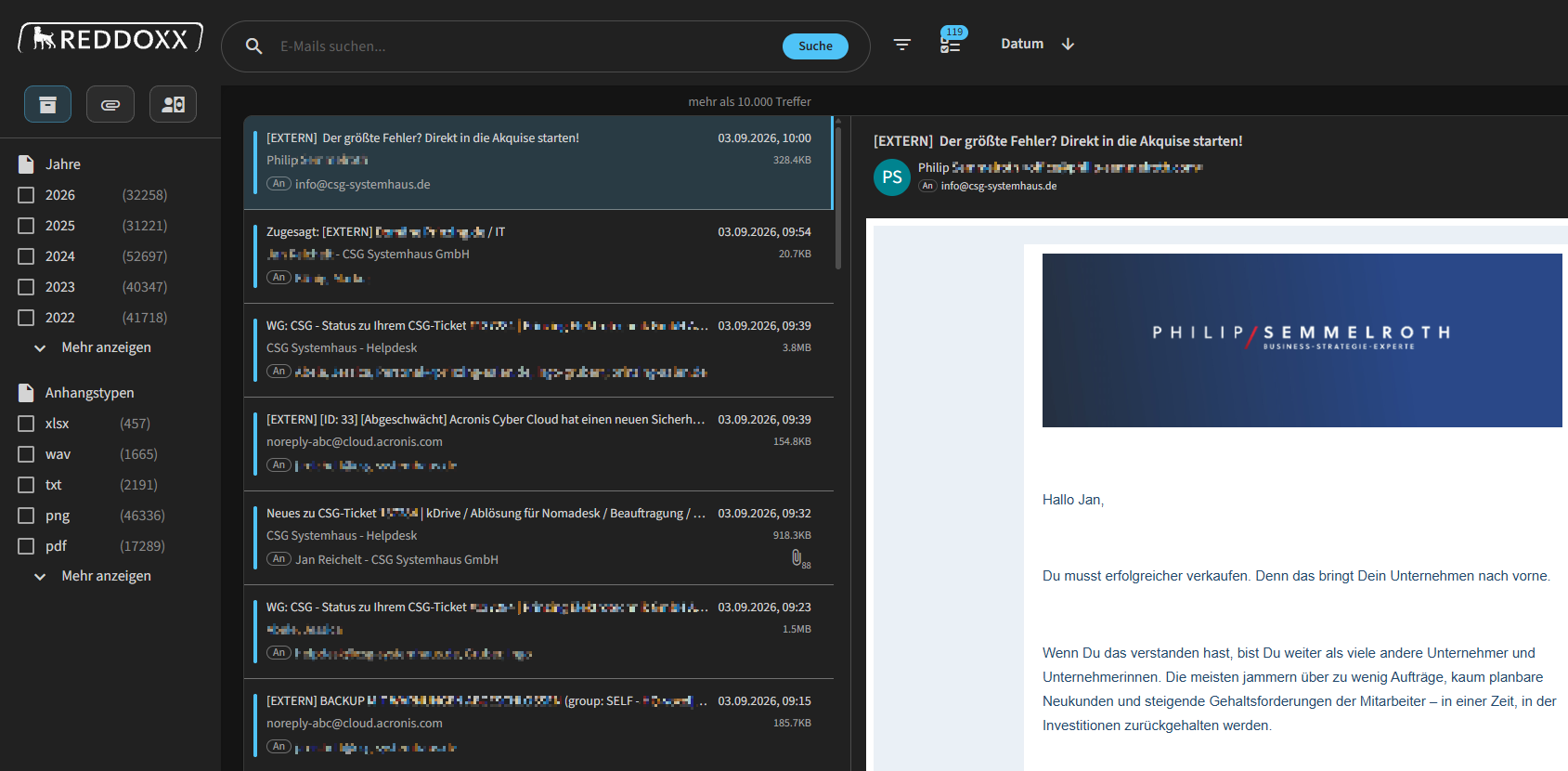
- Stellvertreter: Legt fest, für welche E-Mail-Adressen (eigene, Gruppen- oder Shared-Mailbox-Berechtigungen) die Suche im Archiv durchgeführt wird. Direkt unterhalb des Symbols wird angezeigt, wie viele Stellvertreter-Adressen aktuell ausgewählt sind; über „Hinzufügen" lassen sich weitere Adressen an- oder abwählen.
- Einfache Suche: Ermöglicht die Suche nach Absender, Empfänger oder Nachrichteninhalt. Die inhaltliche Suche ist bewusst unscharf angelegt und liefert auch ähnliche Ergebnisse; erlaubt sind nur einzelne, durch Leerzeichen getrennte Suchbegriffe.
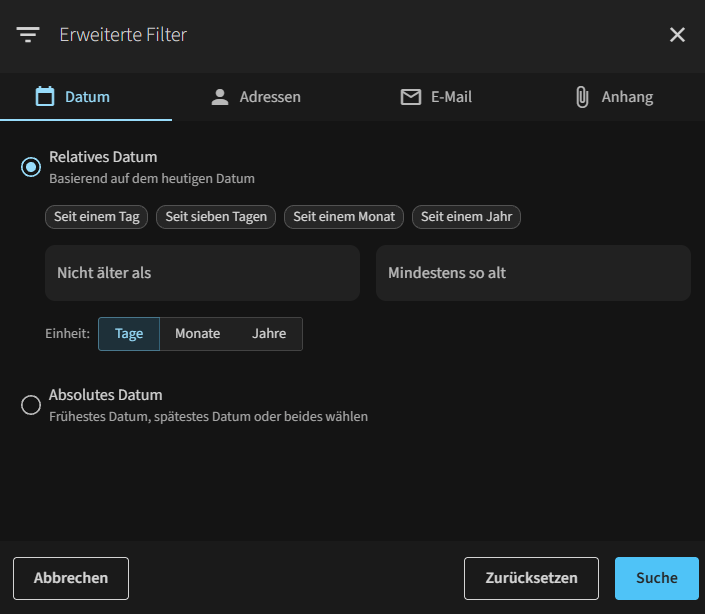
- Erweiterte Suche: Kombiniert Filter nach Datum, E-Mail-Adressen, Inhalt und Anhängen. Die einzelnen Filter sind logisch UND-verknüpft, d. h. ein gesetztes Datum plus eine gesuchte Absenderadresse liefert nur E-Mails, die beide Kriterien gleichzeitig erfüllen.
- Sortierung: Beeinflusst je nach Suchbereich die Reihenfolge der Ergebnisse (z. B. nach Relevanz oder Datum); ein Pfeil zeigt auf- oder absteigende Sortierung an.
- Archiv: Zeigt das gesamte, zunächst ungefilterte Archiv. Über eine Jahresliste kann direkt nach Zeitraum gefiltert werden, zusätzlich ist eine Filterung nach vorhandenen Anhangstypen möglich.
- Anhänge: Ermöglicht die gezielte Suche ausschließlich nach Anhängen, filterbar nach Dateigröße und zusätzlich nach Größe sortierbar.
- Rechnungen: Listet erkannte E-Rechnungen (z. B. im ZUGFeRD-Format) gesondert auf.
Hinweis – Technische Funktionsweise Die REDDOXX Cloud zeigt im Archiv immer alle E-Mails für den angemeldeten Benutzer und alle seine Stellvertreter/Shared Mailboxen an, für die eine Zugriffsberechtigung besteht. Dadurch ist es technisch möglich, auch E-Mails zu sehen, die z. B. vor dem eigenen Firmeneintritt verfasst wurden, sofern Zugriff auf ein Postfach mit entsprechend älteren E-Mails besteht.
Tipp Bei umfangreichen Stellvertreter- bzw. Gruppenberechtigungen lohnt sich ein Blick in die Stellvertreter-Auswahl, um die Suche gezielt auf die relevanten Postfächer einzugrenzen – das beschleunigt die Ergebnisse spürbar.
E-Mail aus dem Archiv herunterladen (.eml)
Der häufigste Anwendungsfall im Alltag: Eine E-Mail wurde versehentlich gelöscht, im Archiv gefunden – und soll jetzt gesichert bzw. weiterverwendet werden.
1. Die gefundene E-Mail in der Vorschau öffnen.
2. Rechts oben die Funktion „E-Mail herunterladen" auswählen.
3. Die E-Mail wird als .eml-Datei heruntergeladen.
Hinweis - Warum .eml und nicht .msg? REDDOXX speichert und exportiert E-Mails grundsätzlich im offenen, standardisierten .eml-Format (Internet Message Format nach RFC 5322) statt im proprietären Microsoft-Format .msg - und zwar produktübergreifend, nicht nur in der Cloud-User-APP. Naheliegender Grund: Eine revisionssichere Archivierung muss auch für externe Prüfer über einen langen Zeitraum lesbar und herstellerunabhängig nachvollziehbar sein. Ein offenes, genormtes Format erfüllt das zuverlässiger als ein Format, das an ein einzelnes Herstellerprodukt (Microsoft Outlook) gebunden ist.
Tipp .eml-Dateien lassen sich unter Windows in der Regel per Doppelklick direkt mit Outlook öffnen - ein zusätzlicher Umwandlungsschritt zur reinen Ansicht ist nicht nötig.
Kurze Checkliste
- Anmeldung über app.cloud.reddoxx.com mit „Mit Microsoft anmelden" erfolgreich?
- Gewünschte Stellvertreter-Adressen für die Suche ausgewählt?
- Passenden Suchweg gewählt: einfache Suche (Absender/Empfänger/Inhalt) oder erweiterte Suche (kombinierte Filter)?
- Bei Bedarf gezielt im Bereich „Anhänge" bzw. „Rechnungen" gesucht?
- Bei versehentlich gelöschter E-Mail: über „Speichern" erfolgreich als .eml heruntergeladen?
FAQ – kurz & knapp
- Wie melde ich mich bei der REDDOXX Cloud an?
- Über app.cloud.reddoxx.com und die Schaltfläche „Mit Microsoft anmelden" – die Anmeldung erfolgt mit dem gewohnten Microsoft-365-Konto.
- Wie durchsuche ich mein E-Mail-Archiv bei REDDOXX?
- Über die einfache Suche (Absender, Empfänger oder Inhalt) für schnelle Treffer, oder über die erweiterte Suche für kombinierte Filter nach Datum, Adressen, Inhalt und Anhängen.
- Was bedeutet „Stellvertreter" im REDDOXX-Archiv?
- Die Auswahl legt fest, für welche E-Mail-Adressen (eigene, Gruppen oder Shared Mailboxen) die Archivsuche durchgeführt wird – vergleichbar mit einem Vorfilter.
- Wie finde ich E-Mail-Anhänge im REDDOXX-Archiv?
- Über den eigenen Bereich „Anhänge", der eine gezielte Suche und Filterung nach Dateigröße ermöglicht.
- Werden auch E-Rechnungen im Archiv erfasst?
- Ja, erkannte E-Rechnungen (z. B. im ZUGFeRD-Format) werden im Bereich „Rechnungen" gesondert aufgelistet.
- Wie hole ich eine versehentlich gelöschte E-Mail aus dem Archiv zurück?
- Gefundene E-Mail in der Vorschau öffnen und über die Funktion „Speichern" als .eml-Datei herunterladen. Ein direktes Zustellen ins Postfach ist nicht vorgesehen.
- Warum liefert REDDOXX .eml-Dateien statt .msg?
- Weil .eml ein offener, genormter Standard (RFC 5322) ist, während .msg ein proprietäres Microsoft-Format ist - für eine revisionssichere, auch für externe Prüfer nachvollziehbare Archivierung ist ein herstellerunabhängiges Format naheliegender.
Fußzeile
Bei der Erstellung von BranchXStack-Inhalten kann auch KI zum Einsatz kommen. Alle Inhalte werden jedoch redaktionell von Menschen geprüft und bei Bedarf überarbeitet.
Short🔗: https://csg.gmbh/faq-reddoxx-user-app