Betriebssysteme
- Windows 10 & 11 / Version anzeigen mit winver.exe
- Windows / Software / .msi / "kein gültiges Installationspaket"
- Windows / Festplatte / Wiederherstellungspartition löschen
Windows 10 & 11 / Version anzeigen mit winver.exe
Kurzbeschreibung: Viele Softwareanbieter benötigen für ihre Programme und deren Support eine bestimmte bzw. die neueste Windows-Version. Mit dem in Windows enthaltenen Tool winver.exe lässt sich die genaue Version und der Build sowohl unter Windows 10 als auch unter Windows 11 auf demselben Weg ganz einfach anzeigen.
Für wen relevant?
- Alle Windows-10- und Windows-11-Nutzer, die für einen Softwaresupport oder aus anderem Anlass die genaue Windows-Version benötigen.
Kurze Erklärung – Warum ist die genaue Version wichtig?
- Seit der Einführung von Windows 10 wurden die bis Windows 7 bekannten Service-Packs durch größere Versionsupdates ersetzt – ursprünglich bis zu zweimal jährlich, später (sowohl bei Windows 10 als auch bei Windows 11) nur noch ein großes Versionsupdate pro Jahr.
- Den bisherigen Verlauf der Windows-10-Versionen können Sie in der Historie auf Wikipedia unter Windows 10 version history einsehen, den von Windows 11 unter Windows 11 version history.
- Welche Version Sie aktuell nutzen, erkennen Sie ganz einfach über das in Windows enthaltene Tool winver.exe.
Schritt-für-Schritt-Anleitung (identisch für Windows 10 & 11)
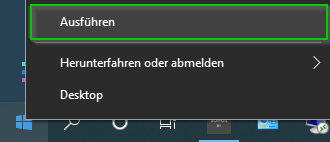
- Mit der rechten Maustaste auf das Windows-Logo links unten klicken und „Ausführen" wählen.
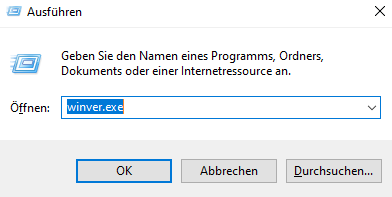
- winver.exe eintragen und OK klicken.
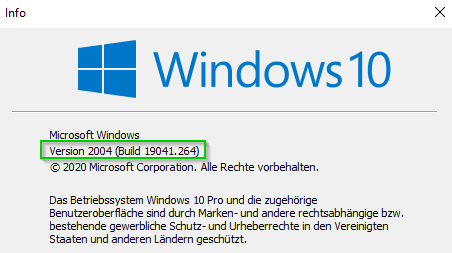
- Die Version kann nun im Ausgabefenster abgelesen werden.
Tipp Schneller geht es über die Tastenkombination Windows-Taste + R, um den Ausführen-Dialog direkt zu öffnen – Schritt 1 entfällt dann.
Hinweis Der reguläre Support für Windows 10 (Home und Pro) ist bereits am 14. Oktober 2025 ausgelaufen. Über das kostenlose Extended Security Updates (ESU)-Programm erhalten Privatanwender im EU-/EWR-Raum weiterhin sicherheitsrelevante Updates – Microsoft hat diese Übergangsfrist zuletzt bis Oktober 2027 verlängert; für Unternehmen ist ESU kostenpflichtig und länger verlängerbar. Es empfiehlt sich, nach Rücksprache mit Ihren Branchensoft- und -hardwareanbietern, auf Windows 11 umzusteigen, sofern die Hardware dies unterstützt. Eine vorhergehende Datensicherung wird ausdrücklich empfohlen.
Kurze Checkliste
- Über Rechtsklick auf das Windows-Logo (oder Windows-Taste + R) den Ausführen-Dialog geöffnet?
- „winver.exe" eingetragen und mit OK bestätigt?
- Version und Build im Ausgabefenster abgelesen?
- Bei Windows 10: Support-Status (regulärer Support ausgelaufen, ggf. ESU-Berechtigung) geprüft?
FAQ – kurz & knapp
- Funktioniert winver.exe unter Windows 10 und Windows 11 gleich?
- Ja, der Befehl und der Weg dorthin sind auf beiden Versionen identisch.
- Erhält Windows 10 noch Sicherheitsupdates?
- Der reguläre Support ist am 14. Oktober 2025 ausgelaufen. Über das ESU-Programm gibt es für Privatanwender im EU-/EWR-Raum bis Oktober 2027 kostenlos weiterhin Sicherheitsupdates, danach nur noch kostenpflichtig für Unternehmen.
- Sollte ich auf Windows 11 umsteigen?
- Sofern die Hardware kompatibel ist, empfehlen wir dies nach Rücksprache mit Ihren Branchensoft- und -hardwareanbietern sowie nach vorheriger Datensicherung.
Fußzeile
Bei der Erstellung von BranchXStack-Inhalten kann auch KI zum Einsatz kommen. Alle Inhalte werden jedoch redaktionell von Menschen geprüft und bei Bedarf überarbeitet.
Short🔗: https://csg.gmbh/faq-winver-windows-version
Windows / Software / .msi / "kein gültiges Installationspaket"
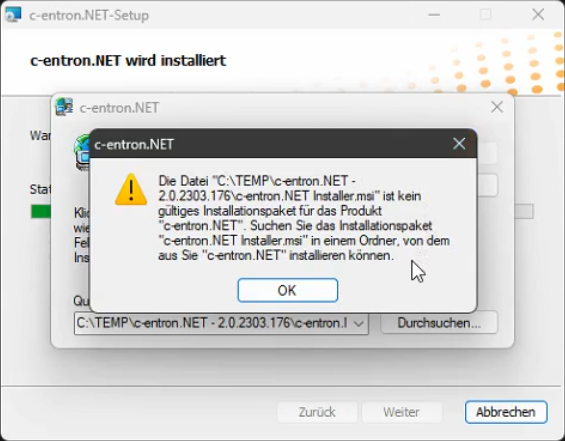
Kurzbeschreibung: Es kann unter Windows vorkommen, dass ein bisher problemlos funktionierendes Setup mit einer .msi-Datei plötzlich nicht mehr funktioniert und eine Fehlermeldung wie „Die Datei XYZ.msi ist kein gültiges Installationspaket für das Produkt ..." (englisch: „The file XYZ.msi is not a valid installation package ...") erscheint. Dieser Artikel zeigt die Ursache sowie zwei aufeinander aufbauende Lösungswege.
Für wen relevant?
- Alle Windows-Nutzer, bei denen die Installation, Aktualisierung oder Deinstallation einer Software über eine .msi-Datei fehlschlägt.
Kurze Erklärung – Woher kommt der Fehler?
- Selbst wenn man unter den installierten Programmen die betroffene Software gar nicht mehr findet und auch in der Registry kein Uninstaller-Eintrag mehr vorhanden ist, liegt die Ursache meist in Resten der problematischen Software – z. B. beschädigte oder verwaiste Einträge der Windows-Installer-Datenbank aus einer vorangegangenen, nicht sauber abgeschlossenen Installation/Deinstallation.
Lösungsweg 1: Integrierte Windows-Reparatur (zuerst versuchen)
Relevant als erster, schneller Versuch, bevor auf externe Tools zurückgegriffen wird.
- Windows 11: Öffnen Sie Einstellungen > Apps > Installierte Apps, wählen Sie die betroffene App aus, öffnen Sie Erweiterte Optionen und wählen Sie „Reparieren". Funktioniert dies nicht, versuchen Sie „Zurücksetzen".
- Windows 10: Prüfen Sie unter Einstellungen > Apps > Apps & Features, ob für die betroffene App ebenfalls eine Reparatur-/Ändern-Option angeboten wird.
Hinweis Nicht jede Desktop-Anwendung unterstützt die Reparatur- oder Zurücksetzen-Funktion. Ist dies der Fall oder hilft dieser Schritt nicht, fahren Sie mit Lösungsweg 2 fort.
Lösungsweg 2: Microsoft „Program Install and Uninstall" Troubleshooter
Hierfür hat Microsoft ein sehr hilfreiches und effizientes Tool bereitgestellt. Den Troubleshooter mit dem sperrigen Namen MicrosoftProgram_Install_and_Uninstall.meta.diagcab (Windows Installer Cleanup Utility) finden Sie auf der offiziellen Microsoft-Seite: Fix problems that block programs from being installed or removed.
- Öffnen Sie den Link und laden Sie den Troubleshooter über die Download-Schaltfläche herunter.
- Öffnen Sie die heruntergeladene Datei; bestätigen Sie ggf. den Sicherheitshinweis Ihres Browsers.
- Der Troubleshooter führt Sie Schritt für Schritt durch die Prüfung.
- Wird das betroffene Programm nicht automatisch in der Liste angezeigt, kann der Produktcode der .msi-Datei manuell eingetragen werden – diesen findet man in der Property-Tabelle der .msi-Datei, wofür in der Regel ein spezielles Tool zum Lesen von MSI-Dateien benötigt wird (typischerweise im Bereich der IT-Administration vorhanden).
- Der Vorgang behebt (bisher) zuverlässig das Problem und quittiert mit einem ✅.
- Im Anschluss kann das Setup per .msi in der Regel wieder erfolgreich durchgeführt werden.
Achtung Der Troubleshooter verändert Registry- und Windows-Installer-Daten. Eine vorherige Datensicherung wird empfohlen, insbesondere auf produktiv genutzten Systemen.
Kurze Checkliste
- Genaue Fehlermeldung (Produktname, .msi-Dateiname) notiert?
- Zunächst die integrierte Windows-Reparatur/Zurücksetzen-Funktion unter „Installierte Apps" versucht?
- Bei anhaltendem Problem: offiziellen Microsoft-Troubleshooter heruntergeladen und durchlaufen lassen?
- Bei fehlendem Listeneintrag: Produktcode aus der .msi-Datei ermittelt und manuell eingetragen?
- Datensicherung vor dem Einsatz des Troubleshooters durchgeführt?
- Installation nach erfolgreicher Bereinigung erneut getestet?
FAQ – kurz & knapp
- Warum finde ich die problematische Software nirgends mehr, obwohl der Fehler weiterhin auftritt?
- Die Ursache liegt meist in Resten der Windows-Installer-Datenbank aus einer früheren, nicht sauber abgeschlossenen Installation/Deinstallation – auch wenn die Software selbst und ihr Uninstaller-Eintrag nicht mehr sichtbar sind.
- Muss ich sofort den Microsoft-Troubleshooter nutzen?
- Nein, versuchen Sie zuerst die integrierte Reparatur-/Zurücksetzen-Funktion unter „Installierte Apps" (Windows 11) bzw. „Apps & Features" (Windows 10) – oft reicht das bereits aus.
- Was mache ich, wenn mein Programm im Troubleshooter nicht aufgelistet wird?
- In diesem Fall kann der Produktcode der .msi-Datei manuell eingetragen werden. Diesen liest man mit einem MSI-Analyse-Tool aus der Property-Tabelle der Datei aus.
- Ist die Nutzung des Troubleshooters riskant?
- Grundsätzlich ist das Tool bewährt und zuverlässig, verändert aber Registry-Daten. Eine vorherige Datensicherung ist daher empfehlenswert.
Fußzeile
Bei der Erstellung von BranchXStack-Inhalten kann auch KI zum Einsatz kommen. Alle Inhalte werden jedoch redaktionell von Menschen geprüft und bei Bedarf überarbeitet.
Short🔗: https://csg.gmbh/faq-msi-kein-gueltiges-paket
Windows / Festplatte / Wiederherstellungspartition löschen
Achtung Diese Anleitung ist ohne Gewähr und richtet sich ausschließlich an erfahrene IT-Nutzer, welche sich der Funktion einer Wiederherstellungspartition bewusst sind. Bitte nur weitermachen, wenn Sie dazu gehören! Erstellen Sie vor jeder Partitionsänderung außerdem eine vollständige Datensicherung – ein Löschvorgang per DiskPart erfolgt ohne „Papierkorb" und ist unwiderruflich.
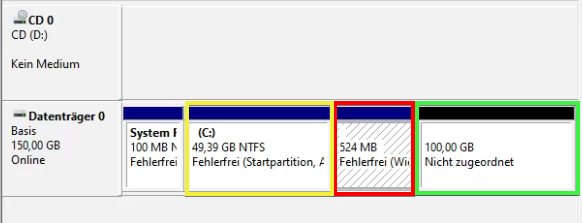
Kurzbeschreibung: Unter Windows kann es vorkommen, dass man das Laufwerk C: vergrößern möchte und auch genügend ungenutzten Speicher bzw. eine nicht benötigte Partition D: (o. ä.) zur Verfügung steht. Man könnte also ganz einfach die Partition C: vergrößern – wäre da nicht die Wiederherstellungspartition (Recovery-Partition) im Weg. Dieser Artikel zeigt den korrekten, empfohlenen Weg inklusive eines wichtigen vorbereitenden Schritts.
Für wen relevant?
- Erfahrene IT-Nutzer/Administratoren, die Speicherplatz einer Wiederherstellungspartition freigeben möchten, um eine andere Partition (meist C:) zu vergrößern.
Kurze Erklärung – Was ist die Wiederherstellungspartition und was passiert beim Löschen?
- Die Wiederherstellungspartition enthält die Windows Recovery Environment (WinRE) und ermöglicht u. a. Funktionen wie „Diesen PC zurücksetzen", die Systemreparatur ohne externes Installationsmedium sowie den BitLocker-Wiederherstellungsbildschirm.
- Wird sie ersatzlos gelöscht, stehen diese Funktionen über das System nicht mehr in gewohnter Form zur Verfügung. Deshalb empfiehlt sich vorab der Schritt
reagentc /disable(siehe unten), damit das WinRE-Abbild lokal gesichert wird und die Wiederherstellungsumgebung bei Bedarf später wieder aktiviert werden kann.
Hinweis Windows kann bei bestimmten Updates (z. B. im Zusammenhang mit KB5028997) verlangen, dass die Wiederherstellungspartition eine Mindestgröße hat, und meldet dies andernfalls als Fehler. Wer die Partition dauerhaft entfernt, sollte dieses Verhalten im Hinterkopf behalten.
Ausgangssituation in der Datenträgerverwaltung
Das Bild in der Datenträgerverwaltung sieht dann meist so oder ähnlich aus:
Schritt-für-Schritt-Anleitung
Um die „Fehlerfrei (Wiederherstellungspartition)" korrekt zu löschen, gehen wir wie folgt vor:
- Administrative Eingabeaufforderung öffnen und zunächst den aktuellen WinRE-Status prüfen:
reagentc /info
Hier sehen Sie, ob WinRE aktiv ist und auf welcher Partition es liegt – das hilft, die richtige Partition sicher zu identifizieren.
- Die Wiederherstellungsumgebung sauber deaktivieren, bevor die Partition gelöscht wird:
reagentc /disable
Dadurch wird das aktuelle WinRE-Abbild (winre.wim) nach C:\Windows\System32\Recovery kopiert. Falls Sie die Recovery-Partition später wieder benötigen oder neu erstellen möchten, brauchen Sie diese Datei.
Achtung Wird dieser Schritt übersprungen, ist eine spätere Wiederherstellung der WinRE-Funktionalität deutlich aufwendiger (z. B. Neubeschaffung der winre.wim aus einem passenden Windows-Installationsmedium).
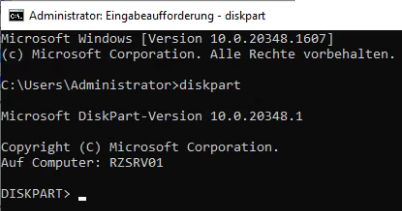
- DISKPART starten:
diskpart
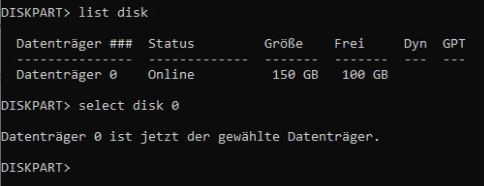
- Mit list disk die Laufwerke anzeigen lassen, unter ### die passende Laufwerks-ID herausfinden und über select disk ID das entsprechende, zu bearbeitende Laufwerk auswählen:
- Mit list partition die unerwünschte Partition ermitteln, die gelöscht werden soll:
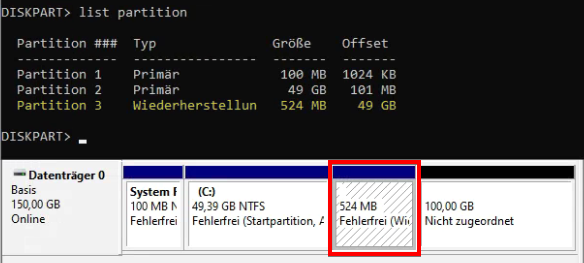
- Mit select partition die unter ### ermittelte, gewünschte Partition auswählen. Anschließend mit delete partition override löschen – der Parameter
overrideist nötig, da es sich bei einer Wiederherstellungspartition immer um eine geschützte Systempartition handelt:
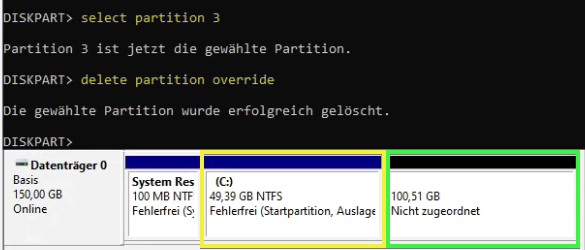
- Sofort verschwindet die unerwünschte Wiederherstellungspartition und der Speicherplatz wird als „Nicht zugewiesen" angezeigt – C: kann jetzt vergrößert werden.
Tipp Möchten Sie die Wiederherstellungsumgebung nach dem Vergrößern von C: auf einer neuen, ggf. kleineren Partition wieder einrichten, ist dies über reagentc /enable in Kombination mit einer neu angelegten Partition und reagentc /setreimage möglich. Details dazu finden Sie z. B. in dieser ausführlichen Anleitung zum Wiederherstellen der WinRE-Partition.
Kurze Checkliste
- Vollständige Datensicherung vor Beginn durchgeführt?
- Mit
reagentc /infoden aktuellen WinRE-Status und Speicherort geprüft? - Mit
reagentc /disabledie Wiederherstellungsumgebung sauber deaktiviert (winre.wim wird lokal gesichert)? - Über DISKPART die richtige Partition (list disk/list partition) eindeutig identifiziert?
- Partition mit
delete partition overridegelöscht? - Ziel-Laufwerk (z. B. C:) anschließend erfolgreich vergrößert?
- Bei Bedarf: WinRE auf neuer Partition wieder eingerichtet?
FAQ – kurz & knapp
- Was verliere ich, wenn ich die Wiederherstellungspartition lösche?
- Ohne WinRE stehen Funktionen wie „Diesen PC zurücksetzen", die Systemreparatur ohne externes Medium sowie der BitLocker-Wiederherstellungsbildschirm in ihrer gewohnten Form nicht mehr zur Verfügung.
- Warum sollte ich vor dem Löschen
reagentc /disableausführen?- Damit das aktuelle WinRE-Abbild lokal unter
C:\Windows\System32\Recoverygesichert wird – ohne diesen Schritt ist eine spätere Wiederherstellung deutlich aufwendiger.
- Damit das aktuelle WinRE-Abbild lokal unter
- Warum funktioniert das normale Löschen der Partition nicht?
- Eine Wiederherstellungspartition ist immer eine von Windows geschützte Systempartition. Ein Standard-Löschbefehl schlägt daher fehl; es muss zwingend der Parameter
overrideverwendet werden.
- Eine Wiederherstellungspartition ist immer eine von Windows geschützte Systempartition. Ein Standard-Löschbefehl schlägt daher fehl; es muss zwingend der Parameter
- Kann ich die Wiederherstellungspartition später wieder einrichten?
- Ja, über
reagentc /enableauf einer neu angelegten Partition, sofern die winre.wim vorher gesichert wurde (siehe Schritt 2).
- Ja, über
Fußzeile
Bei der Erstellung von BranchXStack-Inhalten kann auch KI zum Einsatz kommen. Alle Inhalte werden jedoch redaktionell von Menschen geprüft und bei Bedarf überarbeitet.
Short🔗: [bei Jan Reichelt anzufordern – Vorschlag: https://csg.gmbh/faq-wiederherstellungspartition-loeschen]