Allgemein
- Support / Fernwartung / Supremo
- Windows: Drucker über den Printserver hinzufügen
- Stromversorgung / USV - Was ist das und wie funktioniert es?
- Windows: Internet-Webseiten-Verknüpfung auf dem Desktop anlegen
- Windows: Wie erstelle ich einen Screenshot / Hardcopy?
- Dateien für Supportfall - Wie übertrage ich große Dateien?
- Windows / Informationen anzeigen (Gerätename, Windows-Version)
Support / Fernwartung / Supremo
Download: ⬅️ Links über den Bereich Anhänge bitte die aktuelle Fernwartung herunterladen und speichern.

Die aktuelle Fernwartungslösung Supremo der CSG Systemhaus GmbH kann hier heruntergeladen werden.
Welche Möglichkeiten die Software bietet, beschreiben wir in dieser kleinen Anleitung.
Einmaliger Support-Zugriff
- Laden Sie die Datei auf den Rechner herunter, auf welchem Sie die CSG-Fernwartung Supremo starten möchten.
- Öffnen Sie das Verzeichnis, in welches Sie die Datei heruntergeladen haben.

(Beispiel: Browser Google Chrome) - Starten Sie die Fernwartung (bevorzugt "Als Administrator ausführen" über die rechte Maustaste).

- Die CSG-Fernwartung Supremo startet sich und zeigt an, dass sie für eine Verbindung bereit ist.

- Teilen Sie Ihrem Support-Partner die ID und das Passwort mit, so dass dieser Sie nun unterstützen kann.
- Sie können jederzeit während oder nach der Fernwartung die Anwendung über das X rechts oben schließen, was die Fernwartung sofort beendet.
Dauerhafter Support-Zugriff
- Wünschen Sie die Möglichkeit, dass der Support-Mitarbeiter jederzeit auf Ihr System zugreifen darf, können Sie dies sowie die Zugriffsrechte über Tools rechts oben einrichten.

- Legen Sie ein dauerhaftes Kennwort fest und teilen Sie es dem Supporter mit.

- Legen Sie durch Setzen des Hakens bei „Berechtigung fragen“ fest, dass der Zugriff durch den Supporter immer bei Ihnen abgefragt wird, bevor dieser Ihren Bildschirm sieht und Sie unterstützen kann.

(Auf Arbeitsplatzrechnern empfohlen; auf Servern oder unbeaufsichtigten Systemen NICHT empfohlen.) - Unter Optionen stellen Sie ein, ob die CSG-Fernwartung Supremo automatisch bei Rechnerstart mitgestartet werden soll und ob sie in der Taskleiste unten rechts minimiert angezeigt werden soll. Die Empfehlung lautet, beide Haken zu setzen.

Firewall-Konfiguration
Die ausgehende Firewall ist ggf. wie folgt anzupassen: https://www.supremocontrol.com/de/faq-items/welche-ports-verwendet-supremo/
Fußzeile
Bei der Erstellung von BranchXStack-Inhalten kann auch KI zum Einsatz kommen. Alle Inhalte werden jedoch redaktionell von Menschen geprüft und bei Bedarf überarbeitet.
Short🔗: https://csg.gmbh/faq-screenshot , https://csg.gmbh/teamviewer , https://csg.gmbh/tvhost
Windows: Drucker über den Printserver hinzufügen
Kurzbeschreibung:
In dieser Anleitung zeigen wir, wie Sie einen Netzwerkdrucker über unseren Printserver unter Windows hinzufügen. Die Schritte funktionieren in der Regel mit Windows 10 und Windows 11.
Vorwort:
Wenn der Drucker im Firmennetzwerk freigegeben wurde, können Sie ihn meist direkt über die Windows-Druckerfunktion verbinden. Falls Windows den Drucker nicht automatisch findet, können Sie ihn manuell über den Printserver-Pfad hinzufügen.
Hinweis:
Diese Anleitung ist für die Selbsthilfe gedacht. Falls Sie keinen Zugriff auf den Printserver haben oder der Treiber fehlt, wenden Sie sich bitte an Ihren IT-Support.
Voraussetzungen:
- Sie sind mit dem Firmennetzwerk oder per VPN verbunden.
- Sie kennen den Druckernamen oder den Freigabepfad.
- Der Printserver ist erreichbar.
- Der passende Druckertreiber ist vorhanden, falls Windows ihn nicht automatisch installiert.
Drucker hinzufügen:
- Öffnen Sie Einstellungen.
- Gehen Sie zu Bluetooth & Geräte > Drucker & Scanner.
- Klicken Sie auf Gerät hinzufügen.
- Wählen Sie den Drucker aus der Liste aus und folgen Sie den Anweisungen.
Drucker wird nicht gefunden
Falls der Drucker nicht angezeigt wird, gehen Sie so vor:
- Klicken Sie auf Der gewünschte Drucker ist nicht aufgeführt.
- Wählen Sie Lokalen Drucker oder Netzwerkdrucker mit manuellen Einstellungen hinzufügen.
- Geben Sie den Freigabepfad des Druckers ein, zum Beispiel `\\Servername\Druckername`.
- Wählen Sie bei Bedarf den passenden Treiber aus und schließen Sie den Assistenten ab.
Tipp:
Prüfen Sie bei Problemen zuerst, ob der Druckername korrekt geschrieben ist und ob Sie mit dem richtigen Netzwerk verbunden sind.
Als Standarddrucker festlegen
Wenn Sie den Drucker regelmäßig verwenden, können Sie ihn nach der Installation als Standarddrucker festlegen. Das ist besonders sinnvoll an festen Arbeitsplätzen oder bei Abteilungsdruckern.
Typische Probleme
- Drucker wird nicht angezeigt: Netzwerkverbindung, VPN und Druckername prüfen.
- Installation schlägt fehl: Treiber erneut prüfen oder manuell installieren.
- Drucker druckt nicht: Warteschlange, Erreichbarkeit des Printservers und Druckerstatus kontrollieren.
- Treiberwarnung erscheint: Möglichst den freigegebenen Treiber aus dem Unternehmenspaket verwenden.
Wichtig:
Wenn Windows den Drucker nur teilweise installiert oder Fehler meldet, hilft häufig das erneute Hinzufügen über den manuellen Assistenten.
FAQ
Warum finde ich meinen Drucker nicht?
Meist liegt es an einer fehlenden Verbindung zum Firmennetzwerk, einem Tippfehler im Druckernamen oder daran, dass der Drucker nicht korrekt freigegeben wurde.
Was ist der richtige Pfad?
In der Regel lautet er im Format `\\Servername\Druckername`. Den genauen Namen erhalten Sie von Ihrer IT oder aus der Druckerfreigabe.
Muss ich immer einen Treiber manuell installieren?
Nein. In vielen Fällen erkennt Windows den Drucker automatisch. Falls nicht, muss der passende Treiber nachinstalliert werden.
Was mache ich, wenn der Drucker zwar erscheint, aber nicht druckt?
Prüfen Sie die Druckwarteschlange, die Verbindung zum Printserver und den Druckerstatus. Häufig hilft auch ein Entfernen und erneutes Hinzufügen des Druckers.
Kurzfassung
Die meisten Drucker lassen sich direkt über Einstellungen > Bluetooth & Geräte > Drucker & Scanner verbinden. Wenn das nicht funktioniert, hilft die manuelle Verbindung über den Printserver-Pfad `\\Servername\Druckername`.
Fußzeile
Bei der Erstellung von BranchXStack-Inhalten kann auch KI zum Einsatz kommen. Alle Inhalte werden jedoch redaktionell von Menschen geprüft und bei Bedarf überarbeitet.
Short🔗: https://csg.gmbh/faq-drucker-printserver
Stromversorgung / USV - Was ist das und wie funktioniert es?
Kurzbeschreibung:
Eine USV (unterbrechungsfreie Stromversorgung, engl. UPS) schützt IT‑Systeme vor Stromausfällen, Spannungsspitzen und ermöglicht ein geordnetes Herunterfahren kritischer Geräte. Sie bietet keine Langzeit‑Notstromversorgung, sondern eine kurzzeitige Überbrückung und Schutzfunktion.
Für wen relevant?
- Kleine und mittlere Unternehmen mit Servern, NAS, Switches oder Telefonanlagen.
- Home‑Office‑Arbeitsplätze mit anspruchsvoller Hardware (z. B. Mini‑Server, Studio‑PCs).
- Bereiche, in denen Datenverlust oder ungeplante Abschaltungen hohe Kosten verursachen (Büro, POS‑Systeme, medizinische Geräte).
Kurze Erklärung – Was macht eine USV?
- Eine USV liefert bei Netzstörungen temporär Strom aus Akkumulatoren, filtert Spannungsspitzen und ermöglicht ein kontrolliertes Herunterfahren.
- Ziel: Schutz von Hardware und Daten; Zeit gewinnen – nicht Dauerbetrieb ersetzen.
Hinweis
Eine USV ist kein Notstromaggregat. Erwartete Laufzeiten sind Minuten, nicht Stunden oder Tage.
USV‑Topologien (vereinfacht)
Moderne Einordnung nach IEC/Praktik: Offline (VFD), Line‑Interactive (VI) und Online / Doppelwandler (VFI). Jede Topologie hat eigene Vor‑ und Nachteile.
- Online / Doppelwandler (VFI) – maximale Sicherheit
- Ausgang permanent durch Wechselrichter; keine Umschaltzeit; sehr saubere Sinusspannung; geeignet für kritische Server/Netzwerk‑Infrastruktur. Nachteile: höhere Kosten, mehr Eigenverbrauch.
- Line‑Interactive (VI) – Kompromiss
- Netz wird im Normalbetrieb genutzt, Spannung wird durch AVR/Regelung verbessert; bei Ausfall kurze Umschaltung auf Akku (typisch wenige ms). Gut für viele KMU‑Setups.
- Offline / Standby (VFD) – Basisschutz
- Günstig; im Ausfall Umschaltung auf Akku (längere Transferzeiten möglich). Für unkritische Verbraucher geeignet.
Dimensionierung & Planung – worauf achten?
- Ermitteln Sie die Gesamtlast (Watt/VA) aller angeschlossenen Geräte, inklusive Boot‑/Spitzenlasten.
- Definieren Sie gewünschte Überbrückungszeit (z. B. 5, 10, 30 Minuten) bei geplanter Last.
- Berücksichtigen Sie Shutdown‑Zeiten, insbesondere bei Virtualisierung (physischer Host mit mehreren VMs kann länger zum sauberen Herunterfahren benötigen).
- Anzeigen auf USV‑Displays sind Näherungswerte; planen Sie konservativ.
Tipp
Wählen Sie Topologie nach Schutzbedarf: für kritische Server Online/VFI, für Standard‑Server häufig Line‑Interactive ausreichend.
Wartung, Akku‑Management und Austausch
- Akkutypen: In USV‑Systemen werden wiederaufladbare Akkumulatoren (Akkus) verwendet – nicht Einwegbatterien.
- Empfohlene Intervalle (Praxis/Hersteller): halbjährliche Tests/Selbsttests, Sichtprüfungen und Dokumentation; proaktiver Austausch der Akkumodule nach Typ. 3–5 Jahren (je nach Temperatur und Belastung). Lithium‑Module können längere Design‑Lives haben; Herstellerangaben sind zu prüfen.
- Vermeiden Sie Mischbetrieb alter und neuer Batteriemodule; wechseln Sie komplette Batteriesätze zusammen. Lagern Sie Ersatzbatterien nicht länger ungeladen (max. ~6 Monate) oder laden Sie sie nach.
Praktische Wartungspunkte:
- Halbjährlicher Kurztest (Autonomie messen).
- Dokumentation von Installations‑ und Austauschdaten.
- Temperatur kontrollieren (idealerweise < 25 °C); höhere Temperaturen verkürzen Lebensdauer deutlich.
- Bei Signalen/Alarmen unverzüglich prüfen lassen.
Was eine USV nicht kann
- Keine langfristige Stromversorgung ersetzen (kein Ersatz für Generator/Notstromanlage).
Schaltet IT‑Hardware nach Netzwiederkehr nicht zwingend automatisch ein – dafür sind BIOS-/UEFI-Einstellungen oder zusätzliche Steuerlogik nötig.
Kurze Checkliste vor dem Kauf / der Inbetriebnahme
- Welche Geräte sollen geschützt werden (Liste + Einschalt-/Spitzenleistung)?
- Gewünschte Überbrückungszeit bei geplanter Last?
- Welche Topologie ist notwendig (VFI/VI/VFD)?
- Wartungs‑ und Austauschkonzept für Akkus (Intervall, Dokumentation)?
- Monitoring: lokale SNMP-/Netzwerkkarte oder USB‑Monitoring für geplante Shutdowns?
FAQ – kurz & knapp
- Wie lange hält eine USV?
- Abhängig von Last und Akku: typischer Praxiswert 3–5 Jahre Betriebszeit bis zum empfohlenen Tausch; Laufzeiten bei Ausfall: Minuten (je nach Batteriegröße).
- Welche USV für meinen Server?
- Kleine bis mittlere Server: Line‑Interactive kann reichen; kritische Infrastrukturen: Online/Doppelwandler (VFI). Entscheidung nach Risikoanalyse.
- Muss ich die Batterie immer komplett tauschen?
- Ja: Module sollten im Satz getauscht werden; Mischbetrieb älterer und neuer Akkus verringert Zuverlässigkeit.
- Zeigt das Display die tatsächliche Restlaufzeit an?
- Das ist ein Richtwert; reale Laufzeit hängt von aktueller Last und Akkuzustand ab.
- Macht eine USV Überspannungsschutz überflüssig?
- Teilweise: Viele USVs inkludieren Überspannungsschutz, trotzdem lohnt ein gesondertes Schutzkonzept für Gebäude/Netze.
Fußzeile
Bei der Erstellung von BranchXStack-Inhalten kann auch KI zum Einsatz kommen. Alle Inhalte werden jedoch redaktionell von Menschen geprüft und bei Bedarf überarbeitet.
Short🔗: https://csg.gmbh/faq-usv
Windows: Internet-Webseiten-Verknüpfung auf dem Desktop anlegen
Kurzbeschreibung:
In dieser Anleitung zeigen wir, wie Sie eine Internetseite als Verknüpfung auf dem Windows-Desktop ablegen. Das ist praktisch, wenn Sie regelmäßig auf eine bestimmte Webseite zugreifen möchten.
Für wen ist das sinnvoll?
Diese Anleitung ist hilfreich, wenn Sie:
- häufig dieselbe Webseite öffnen.
- einen schnellen Zugriff vom Desktop aus möchten.
- eine Webseite zusätzlich an Startmenü oder Taskleiste anheften wollen.
Hinweis:
Je nach Browser kann das Symbol zum Erstellen der Verknüpfung leicht anders aussehen. Das Vorgehen ist aber in Chrome, Edge und Firefox sehr ähnlich.
Variante 1: Über den Browser auf den Desktop ziehen
- Öffnen Sie die gewünschte Webseite im Browser.
- Verkleinern Sie das Browserfenster, damit der Desktop sichtbar ist.
- Ziehen Sie das Symbol links neben der Webadresse aus der Adresszeile auf den Desktop.
- Lassen Sie die Maustaste los.
- Die neue Verknüpfung erscheint auf dem Desktop und kann per Doppelklick geöffnet werden.
Tipp:
Diese Methode funktioniert bei vielen Browsern direkt und ist meist die schnellste Lösung. [web:55][web:57]
Variante 2: Verknüpfung manuell erstellen
Wenn das Ziehen aus dem Browser nicht gewünscht ist, können Sie die Verknüpfung auch manuell anlegen.
- Klicken Sie mit der rechten Maustaste auf eine freie Stelle des Desktops.
- Wählen Sie Neu > Verknüpfung.
- Tragen Sie die Webadresse der Seite ein.
- Klicken Sie auf Weiter.
- Geben Sie einen Namen für die Verknüpfung ein.
- Klicken Sie auf Fertig stellen.
Hinweis:
Die Verknüpfung wird in der Regel mit dem Standardbrowser geöffnet.
Alternativ: An Start oder Taskleiste anheften
Mit Microsoft Edge können Webseiten auch direkt an das Startmenü oder an die Taskleiste angeheftet werden. Das ist praktisch, wenn die Seite eher wie eine kleine Anwendung genutzt wird.
In Microsoft Edge
- Öffnen Sie die gewünschte Webseite.
- Klicken Sie oben rechts auf die drei Punkte.
- Wählen Sie Weitere Tools.
- Wählen Sie An Taskleiste anheften oder An Start anheften.
Tipp:
Diese Variante eignet sich gut für interne Portale, Ticketsysteme oder häufig genutzte Kunden- und Service-Seiten.
Typische Fehler
- Die Verknüpfung öffnet die falsche Seite: URL prüfen und Verknüpfung neu erstellen.
- Das Ziehen funktioniert nicht: Browserfenster verkleinern und erneut versuchen.
- Die Verknüpfung sieht ungewohnt aus: Das Icon hängt vom Browser bzw. vom Zielsystem ab.
FAQ
Kann ich jede Webseite so ablegen?
Ja, in der Regel funktioniert das mit fast allen Webseiten, solange der Browser die Verknüpfung unterstützt.
Muss ich dafür ein Zusatzprogramm installieren?
Nein, Windows und der Browser reichen aus.
Kann ich die Verknüpfung später umbenennen?
Ja, per Rechtsklick auf das Symbol und anschließendem Umbenennen.
Ist Startmenü oder Taskleiste besser?
Das hängt vom Einsatzzweck ab: Desktop für schnellen Zugriff mit Maus, Taskleiste oder Startmenü für besonders häufig genutzte Seiten.
Fußzeile
Bei der Erstellung von BranchXStack-Inhalten kann auch KI zum Einsatz kommen. Alle Inhalte werden jedoch redaktionell von Menschen geprüft und bei Bedarf überarbeitet.
Short🔗: https://csg.gmbh/faq-desktop-website-verknuepfung
Windows: Wie erstelle ich einen Screenshot / Hardcopy?
Kurzbeschreibung:
Mit Windows können Sie schnell Screenshots erstellen – entweder vom ganzen Bildschirm, nur vom aktiven Fenster oder von einem frei gewählten Bereich. Diese Anleitung zeigt die wichtigsten Methoden für Windows 10 und Windows 11.
Überblick
Es gibt mehrere einfache Wege, um einen Screenshot zu erstellen. Je nach Situation ist mal der komplette Bildschirm, mal nur ein bestimmter Bereich oder nur das aktive Fenster sinnvoll. Windows bringt dafür bereits eigene Bordmittel mit, sodass kein zusätzliches Tool nötig ist.
Methode 1: Bereich aufnehmen mit Win + Shift + S
- Drücken Sie Windows-Taste + Umschalt + S.
- Der Bildschirm wird leicht abgedunkelt.
- Wählen Sie nun, ob Sie einen rechteckigen Bereich, einen Freihandbereich, ein festes Fenster oder den ganzen Bildschirm "abfotografieren" möchten. Als Standard ist der rechteckige Bereich vorausgewählt.

- Wählen Sie den gewünschten Bereich mit der Maus aus.

- Der Screenshot wird in die Zwischenablage kopiert.

- Klicken Sie auf die Benachrichtigung, um den Ausschnitt zu bearbeiten oder zu speichern.
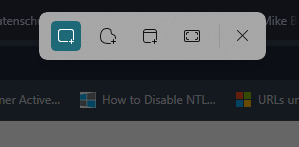
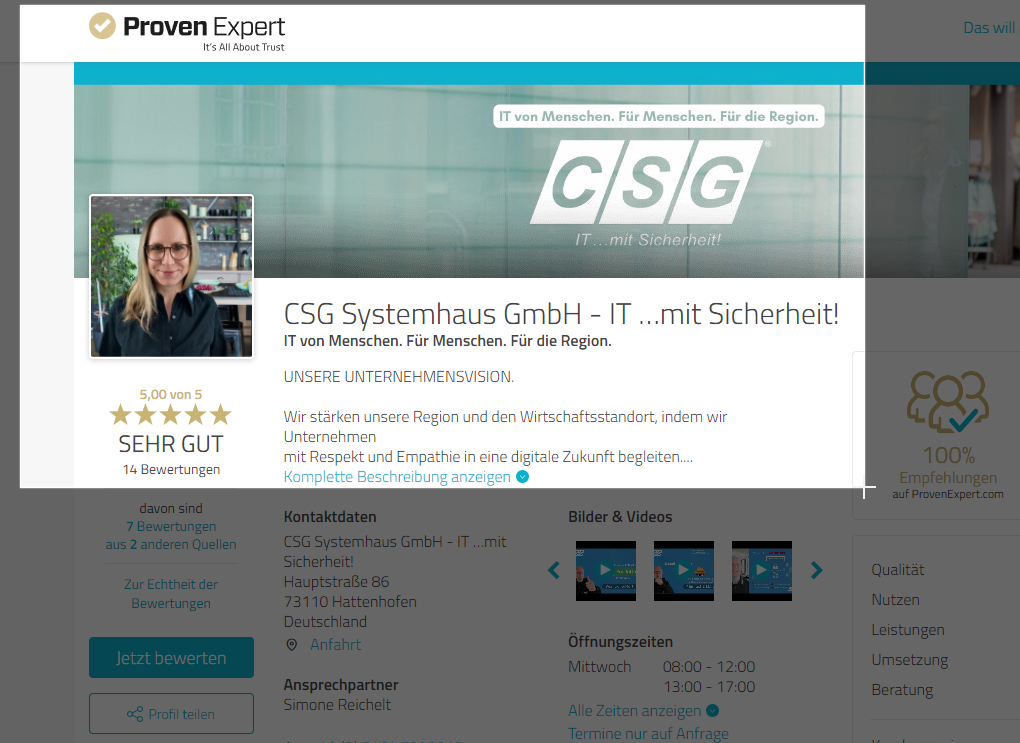
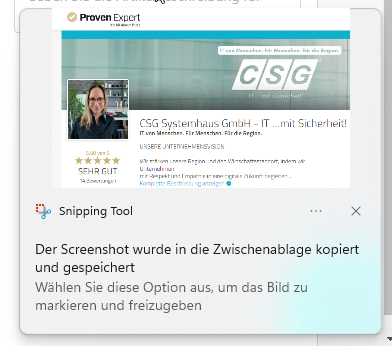
Diese Methode ist ideal, wenn Sie nur einen Ausschnitt benötigen, zum Beispiel ein Fenster, einen Fehlerhinweis oder einen bestimmten Bereich auf einer Webseite. Das Snipping-Tool ist dafür das aktuelle Standardwerkzeug in Windows 11.
Hinweis:
Der Screenshot landet zuerst in der Zwischenablage. Wenn Sie ihn direkt als Datei benötigen, müssen Sie ihn anschließend noch speichern.
Methode 2: Ganzen Bildschirm speichern mit Win + Druck
1. Drücken Sie Windows-Taste + Druck .
2. Windows erstellt sofort einen Screenshot des gesamten Bildschirms.
3. Die Datei wird automatisch gespeichert.
4. Den Speicherort finden Sie in der Regel unter Bilder > Screenshots .
Diese Variante ist praktisch, wenn Sie ohne Zwischenschritt direkt eine Bilddatei brauchen. Der Vorteil: Sie müssen den Screenshot nicht erst aus der Zwischenablage in ein Programm einfügen.
Tipp:
Wenn Sie den Screenshot nicht finden, prüfen Sie den Ordner Bilder > Screenshots im Benutzerprofil.
Methode 3: Aktives Fenster mit Alt + Druck
1. Klicken Sie das Fenster an, das Sie aufnehmen möchten.
2. Drücken Sie Alt + Druck .
3. Der Screenshot des aktiven Fensters wird in die Zwischenablage kopiert.
4. Fügen Sie das Bild anschließend in ein Programm wie Word, Outlook oder Paint mit Strg + V ein.
Diese Methode ist sinnvoll, wenn nur ein einzelnes Fenster wichtig ist und der Rest des Bildschirms nicht mit aufgenommen werden soll. Das spart Nacharbeit und macht den Screenshot übersichtlicher.
Methode 4: Snipping Tool
Das Snipping Tool ist die moderne Windows-Lösung für Screenshots und bietet zusätzliche Funktionen wie Markierungen, Notizen und das direkte Speichern. Microsoft empfiehlt das Tool in Windows 11 weiterhin als Standard für Bildschirmaufnahmen.
So nutzen Sie es:
- Öffnen Sie das Snipping Tool über das Startmenü.
- Wählen Sie einen Modus wie rechteckiger Ausschnitt, Fenster oder Vollbild.
- Erfassen Sie den gewünschten Bereich.
- Bearbeiten oder speichern Sie den Screenshot direkt im Tool.
Hinweis:
Wenn Sie häufig Screenshots erstellen, ist das Snipping Tool meist die bequemste Lösung, weil Sie direkt schneiden, markieren und speichern können.
Wo werden Screenshots gespeichert?
- Das hängt von der verwendeten Methode ab:
Win + Druck: meist automatisch im Ordner Bilder > Screenshots .
Win + Shift + S: zuerst in der Zwischenablage, danach manuell speichern.
Alt + Druck: ebenfalls zunächst in der Zwischenablage.
Wenn Sie Screenshots für E-Mails, Tickets oder Dokumentationen verwenden, ist es sinnvoll, sich den Speicherort direkt zu merken oder mit dem Screenshot-Ordner zu arbeiten.
Typische Probleme
- Der Screenshot wird nicht gefunden: Prüfen Sie den Ordner Bilder > Screenshots .
- Es passiert nichts bei Win + Shift + S: Stellen Sie sicher, dass das Snipping Tool in Windows aktiv ist.
- Das Bild ist leer oder schwarz: Manche Programme oder geschützte Inhalte lassen sich nur eingeschränkt aufnehmen.
FAQ
Welche Methode ist die beste?
Für einzelne Ausschnitte ist Win + Shift + S am flexibelsten. Für komplette Bildschirmfotos ist Win + Druck am schnellsten.
Muss ich ein Zusatzprogramm installieren?
Nein. Windows bringt die nötigen Bordmittel bereits mit.
Kann ich den Screenshot direkt bearbeiten?
Ja, vor allem mit dem Snipping Tool. Dort können Sie markieren, beschneiden und speichern.
Warum landet der Screenshot manchmal nur in der Zwischenablage?
Weil Methoden wie Win + Shift + S oder Alt + Druck standardmäßig für die Zwischenablage gedacht sind.
Fußzeile
Bei der Erstellung von BranchXStack-Inhalten kann auch KI zum Einsatz kommen. Alle Inhalte werden jedoch redaktionell von Menschen geprüft und bei Bedarf überarbeitet.
Short🔗: https://csg.gmbh/faq-screenshot
Dateien für Supportfall - Wie übertrage ich große Dateien?
Kurzbeschreibung: Sie möchten dem CSG-Support mehrere und/oder größere Dateien zu einem Supportfall zur Verfügung stellen, oder Ihre E-Mail wurde wegen Überschreitung der Größenbeschränkung nicht zugestellt? Über die Datenübertragungsseite können Sie Dateien unkompliziert und sicher an das Support-Team übermitteln.
Für wen relevant?
- Kunden, die dem CSG-Helpdesk große Anhänge (z. B. Screenshots, Logs, Videos) zu einem bestehenden Ticket bereitstellen möchten.
- Kunden, deren E-Mail an helpdesk@csg-systemhaus.de aufgrund der 20-MB-Größenbeschränkung nicht zugestellt wurde.
Kurze Erklärung – Wann brauche ich das?
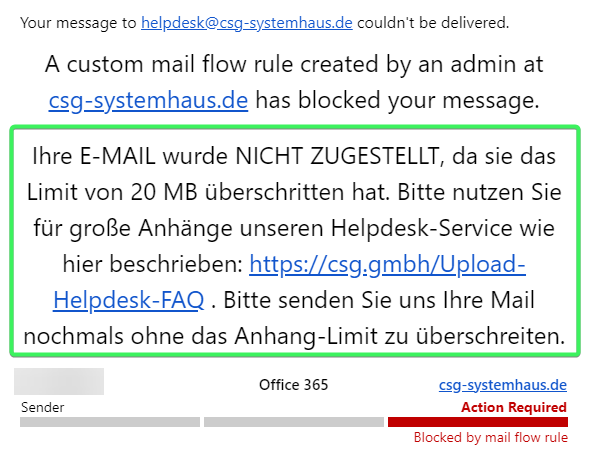
- E-Mails an den Helpdesk sind auf ein Anhang-Limit von 20 MB begrenzt. Größere Anhänge werden per Mail-Flow-Regel automatisch blockiert und nicht zugestellt.
- In diesem Fall (oder wenn Sie direkt mehrere/große Dateien senden möchten) nutzen Sie stattdessen die Datenübertragungsseite des Helpdesks.
Hinweis Pro Datei ist auf der Upload-Seite ein Limit von max. 10 MB je Datei vorgesehen. Bei Bedarf können mehrere Dateien einzeln hochgeladen werden.
Schritt-für-Schritt-Anleitung
- Wenn möglich, ergänzen Sie im Dateinamen Ihrer zu übertragenden Dateien die entsprechende Ticket-Nummer.
- Rufen Sie die Datenübertragungsseite auf: https://csg.gmbh/Upload-Helpdesk
- Fügen Sie über Dateien auswählen die gewünschten Dateien hinzu, ergänzen Sie Vor- und Nachname und klicken Sie auf Hochladen.
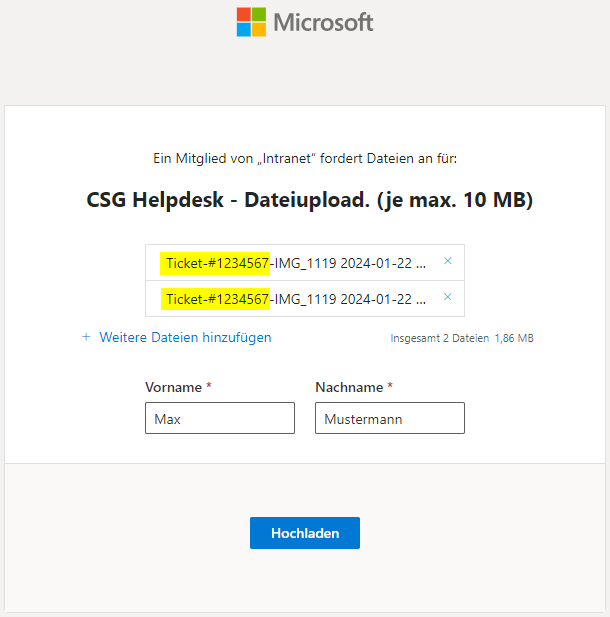
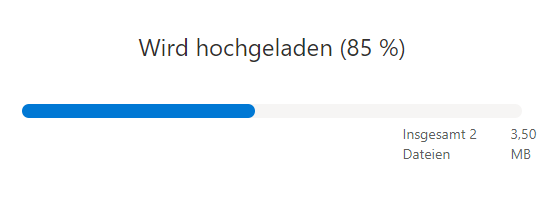
- Das Hochladen der Dateien erfolgt (Fortschrittsanzeige).
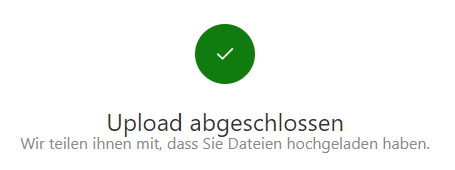
- Das erfolgreiche Hochladen wird bestätigt.
- Sie können die Upload-Seite anschließend schließen.
- Das CSG-Team wird intern per Teams-Kanal regelmäßig über neu hochgeladene Dateien informiert.
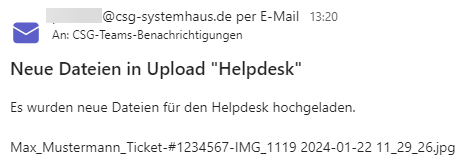
Tipp Sie können zusätzlich per Antwort auf Ihre Ticket-E-Mail das Support-Team darüber informieren, dass Sie Dateien auf diesem Wege bereitgestellt haben – so wird der Upload schneller Ihrem Ticket zugeordnet.
Kurze Checkliste
- Ticket-Nummer (falls vorhanden) im Dateinamen ergänzt?
- Datenübertragungsseite genutzt: https://csg.gmbh/Upload-Helpdesk
- Vor- und Nachname im Formular eingetragen?
- Je Datei max. 10 MB berücksichtigt?
- Optional: Support-Team per Antwort auf die Ticket-Mail über den Upload informiert?
FAQ – kurz & knapp
- Warum wurde meine E-Mail nicht zugestellt?
- Eine Mail-Flow-Regel blockiert Anhänge über 20 MB automatisch. Nutzen Sie in diesem Fall die Datenübertragungsseite.
- Wie groß dürfen die einzelnen Dateien beim Upload sein?
- Je Datei max. 10 MB. Größere Dateien ggf. aufteilen oder komprimieren.
- Muss ich das Ticket separat informieren?
- Nicht zwingend, aber empfehlenswert per Antwort auf die Ticket-E-Mail, damit die Zuordnung schneller erfolgt.
- Wer sieht die hochgeladenen Dateien?
- Das CSG-Team wird intern automatisch per Teams-Kanal über neue Uploads benachrichtigt.
Fußzeile
Bei der Erstellung von BranchXStack-Inhalten kann auch KI zum Einsatz kommen. Alle Inhalte werden jedoch redaktionell von Menschen geprüft und bei Bedarf überarbeitet.
Short🔗: https://csg.gmbh/faq-datenuebertragung-helpdesk
Windows / Informationen anzeigen (Gerätename, Windows-Version)
Kurzbeschreibung: Mit einem einfachen Tastenkürzel lassen sich unter Windows die wichtigsten Geräte- und Systeminformationen anzeigen – u. a. Gerätename, Prozessor, Arbeitsspeicher und die installierte Windows-Version.
Für wen relevant?
- Alle Windows-Nutzer, die schnell Basisinformationen zu ihrem Gerät (z. B. für einen Supportfall) benötigen.
Kurze Erklärung – Wie zeige ich die Systeminfos an?
- Windows-Taste + Pause-Taste gleichzeitig drücken.
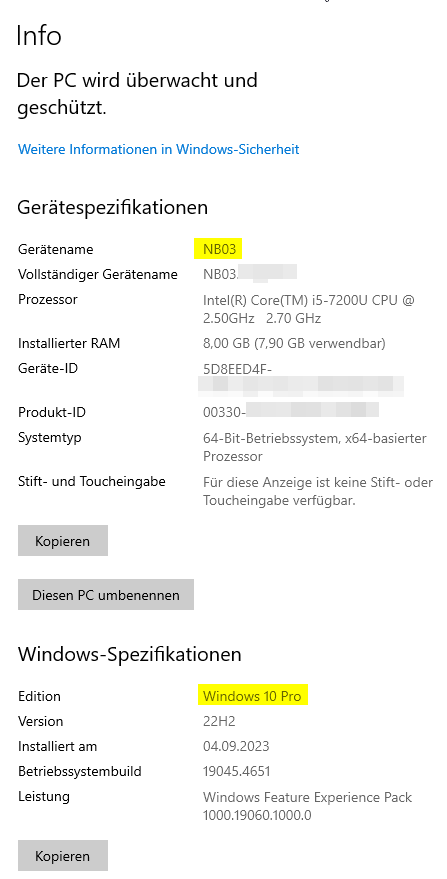
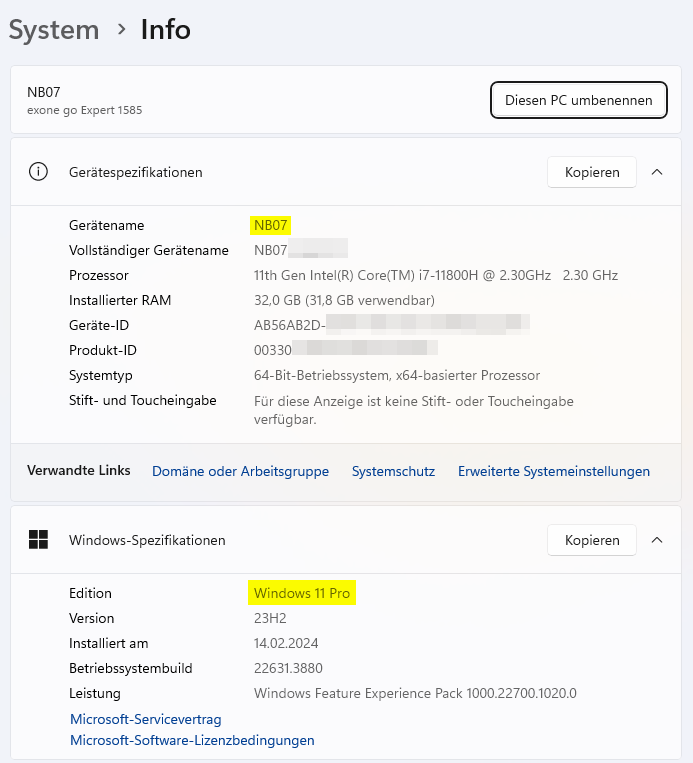
- Es öffnet sich das Info-Fenster mit Gerätespezifikationen (u. a. Gerätename, Prozessor, Arbeitsspeicher) sowie den Windows-Spezifikationen (u. a. Edition, Version, Betriebssystembuild).
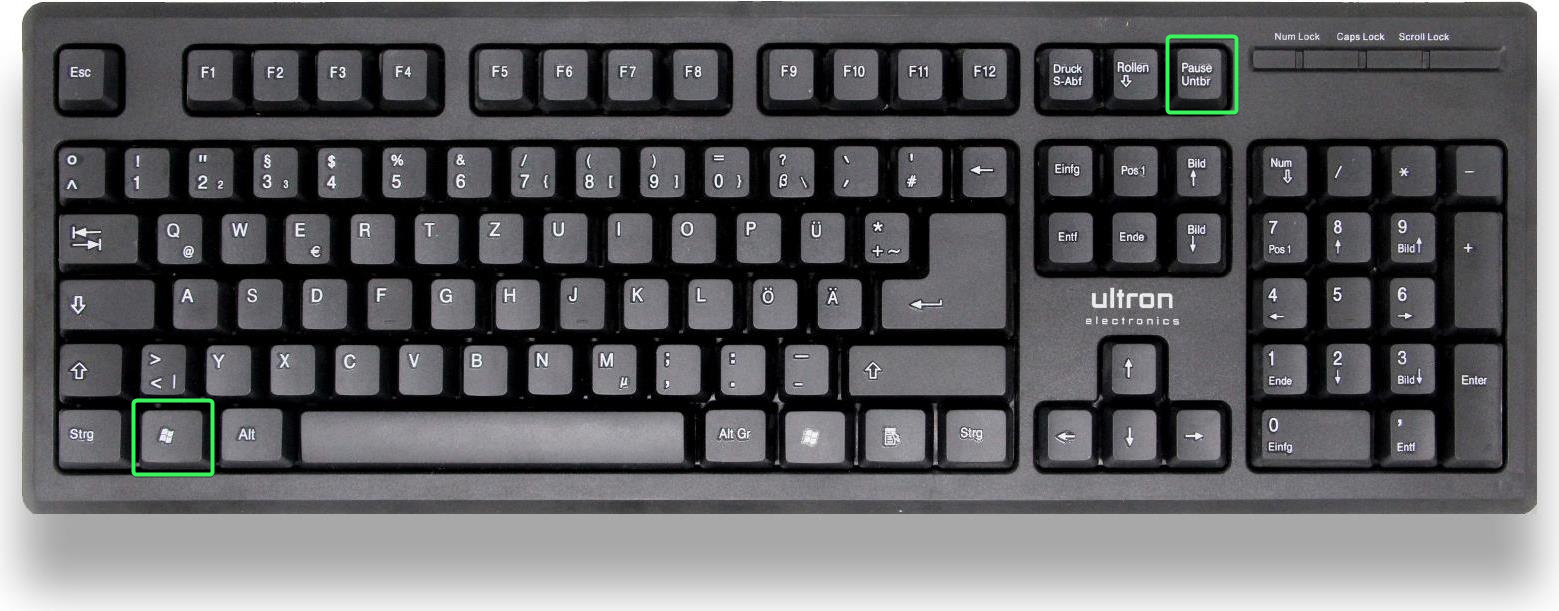
Hinweis Die Darstellung des Info-Fensters unterscheidet sich je nach Windows-Version leicht (siehe Beispiele unten für Windows 10 und Windows 11), die angezeigten Kerninformationen sind aber vergleichbar.
Windows 10
Windows 11
Tipp Über die Schaltfläche Kopieren lassen sich die jeweiligen Angaben (Gerätespezifikationen bzw. Windows-Spezifikationen) direkt in die Zwischenablage kopieren – praktisch, um sie z. B. in eine Support-Anfrage einzufügen.
Kurze Checkliste
- Windows-Taste + Pause-Taste gedrückt?
- Info-Fenster geöffnet (Gerätename, Prozessor, RAM, Windows-Edition/-Version sichtbar)?
- Bei Bedarf über Kopieren die Angaben in die Zwischenablage übernommen?
FAQ – kurz & knapp
- Welche Informationen bekomme ich angezeigt?
- U. a. Gerätename, Prozessor, installierten Arbeitsspeicher (RAM), Geräte-/Produkt-ID, Systemtyp sowie die Windows-Edition, -Version und den Betriebssystembuild.
- Funktioniert das Tastenkürzel bei Windows 10 und Windows 11 gleichermaßen?
- Ja, das Tastenkürzel ist identisch; lediglich die Darstellung des Info-Fensters unterscheidet sich optisch etwas.
- Kann ich meinen PC von hier aus umbenennen?
- Ja, im Info-Fenster steht dafür die Schaltfläche Diesen PC umbenennen zur Verfügung.
Fußzeile
Bei der Erstellung von BranchXStack-Inhalten kann auch KI zum Einsatz kommen. Alle Inhalte werden jedoch redaktionell von Menschen geprüft und bei Bedarf überarbeitet.
Short🔗: https://csg.gmbh/faq-windows-version-anzeigen